【完全ガイド】Claude Code Routinesの使い方:PCを閉じても24時間働く「AI同僚」の設定手順
 AIエージェントナビ編集部
開発業務において、定型的なバグチェックやドキュメント更新といった「終わりのないタスク」に時間を奪われていませんか?
Claude Code Routinesを使えば、PCを閉じている間もAnthropicのクラウドインフラ上でAIが自律的に動き、あなたの代わりにタスクを処理してくれます。本記事では、Claude Code Routinesの導入から、ビジネスの現場で即戦力となる活用法までを解説します。
Claude Code Routinesとは?PCを閉じても働く「AI同僚」の正体
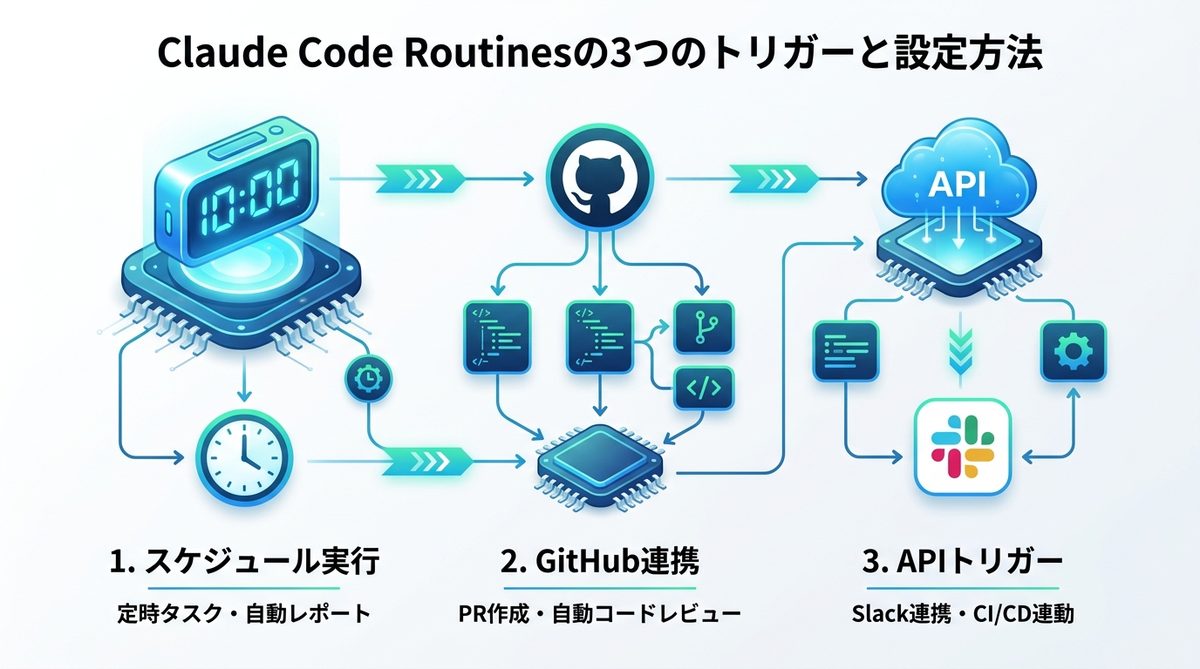
Claude Code Routinesは、Claude Codeの能力をさらに拡張した「完全自律型」のタスク実行機能です。これまでのClaude Codeは、あなたのPC上でコマンドを叩くたびに動く「対話型ツール」でした。しかしRoutinesは、あらかじめ決めたルールに基づいて、PCの電源が落ちていてもクラウド上で24時間稼働し続ける「専属のエンジニア」として機能します。
ローカル環境からクラウドへの転換
これまでのClaude Codeはローカル環境(自身のPC内)で完結していましたが、RoutinesはAnthropicの安全なクラウドインフラ上でタスクが実行されます。これにより、あなたが深夜に眠っている間も、早朝の会議までにドキュメントを更新したり、GitHubのリポジトリを監視してコードの健全性をチェックしたりすることが可能になりました。PCの中に優秀なアシスタントが住み着き、あなたが指示した通りに淡々と業務をこなす状態を想像してください。
従来のClaude Code(CLI)とRoutinesの明確な違い
両者の違いは、実行の主体とタイミングにあります。以下の比較表をご覧ください。
| 項目 | 従来のClaude Code (CLI) | Claude Code Routines |
|---|---|---|
| 実行環境 | ローカル環境 (PC内) | Anthropicクラウド (サーバーレス) |
| 稼働状態 | 常時起動が必要 | PCシャットダウン後も稼働 |
| トリガー | ユーザーの直接操作 | 定時実行・API連携・イベント検知 |
| 主な用途 | 実装支援・複雑なコーディング | 定型業務・監視・自動化 |
関連記事:【図解で解説】Claude Codeとは?Claude Coworkとの違いと活用事例
【図解】Claude Code Routinesの3つのトリガーと設定方法
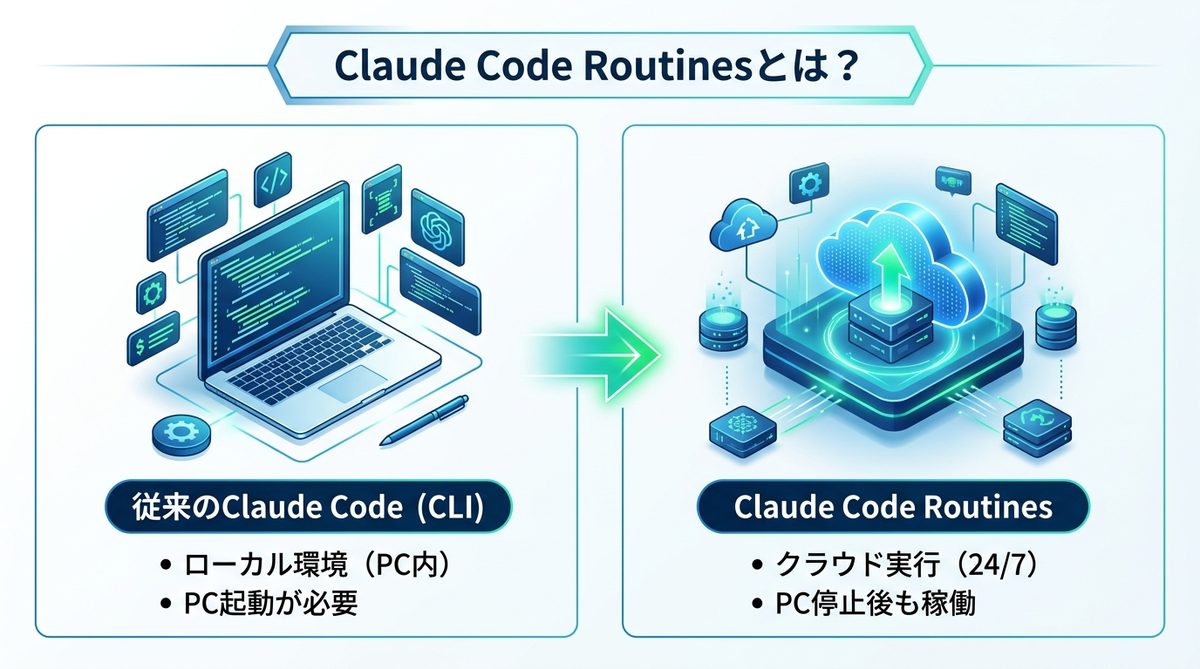
Routinesを使いこなすには、AIをいつ呼び出すかという「トリガー(起動条件)」の理解が不可欠です。用途に合わせて以下の3つから最適なものを選びます。
1. スケジュール実行
定時にタスクを実行する方法です。例えば「毎朝9時にコードベース全体をスキャンし、非推奨の依存関係がないかレポートを出力する」といった運用に最適です。Web管理画面から実行頻度(日次・週次)を設定するだけで、バックグラウンドで自動的に処理が進みます。
2. GitHub連携
開発イベントを起点にする方法です。GitHubで特定の条件(プルリクエストの作成など)が満たされた際、Claudeが即座に立ち上がり、コードの品質確認やテストの実行を自律的に行います。「人間がボタンを押さなくても動く」点が、開発効率を劇的に高めます。
3. APIトリガー
外部システムからの信号でタスクを呼び出す高度な連携です。Slackの特定のチャンネルに特定のキーワードが投稿された際や、CI/CDツール(継続的インテグレーション・継続的デリバリーツール)から完了通知を受け取った際に、Claudeが次のアクションを自動で判断して実行します。
関連記事:【5ステップで導入】Claude Code × GitHub Actionsで実現する自動化の全貌|開発チームの生産性を最大化する
CLIからWeb管理画面へ!シームレスな移行と運用のコツ
CLI(コマンドラインインターフェース)に慣れているエンジニアでも、Routinesの管理はWeb UIを併用するのが賢いやり方です。
/scheduleコマンドとWeb UIの同期フロー
ターミナルで実行した /schedule コマンドの内容は、自動的にWeb管理画面のダッシュボードへ同期されます。逆にWeb画面で設定したルーチンは、ターミナル上の claude code routines list コマンドで一覧確認できます。CLIで素早く試作し、Webで長期的な運用設定を見直すという使い分けが効率的です。
プラン別実行制限を賢く管理する指針
Routinesにはプランごとの1日あたりの実行制限(Pro:5回、Max:15回、Team/Enterprise:25回)があります。この貴重な枠を無駄にしないために、以下の指針で優先順位をつけましょう。
- 高優先度: 本番環境のコード品質チェックやセキュリティ監視
- 中優先度: ドキュメントの同期やリリース用ログの整理
- 低優先度: 実験的な機能のテスト実行(これらはローカルのCLIで行う)
トラブルシューティング
万が一実行が失敗した場合は、管理画面の「ログセクション」から詳細を確認してください。Anthropicのクラウド上での実行ログは視覚的に分かりやすく表示されており、どのステップでエラーが起きたのかが即座に特定できます。
関連記事:【環境構築ゼロ】Claude Code on the webとは?ブラウザだけでAIにコードを書かせる方法を徹底解説

GitHub Actionsとの使い分け|「定型」と「判断」の境界線
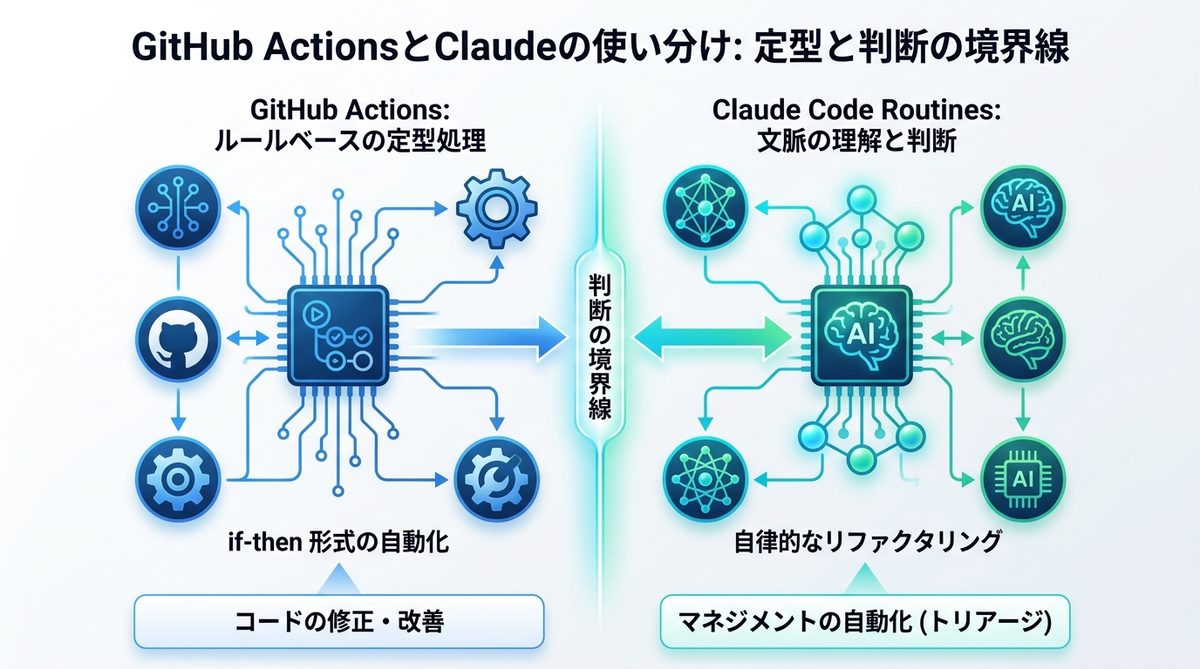
「GitHub Actions(CI/CDの自動化ツール)があれば十分では?」という疑問を持つ方もいるでしょう。しかし、両者の役割は明確に異なります。
なぜAIエージェントが必要なのか?
GitHub Actionsは「ルール(if-then)」に基づく処理に長けています。一方で、Claude Code Routinesは「文脈の理解と判断」を伴う処理に特化しています。例えば「コードの書き方が少し古い」という抽象的な課題に対し、ルールベースのActionsでは対処できませんが、Claudeであれば「モダンな記法へのリファクタリング(修正)」を自律的に判断して提案できます。
開発マネジメントの自動化
バグのトリアージ(優先順位付け)や、関連チケットの整理は、定型化が困難な領域です。Claudeをこれらの業務に投入することで、マネージャーは「AIが整理した報告書」をチェックするだけで意思決定が可能となり、マネジメント負荷を最小化できます。
関連記事:【2026年最新】Claude Codeタスク管理でPM工数を最小化|DAG活用による自律的なプロジェクト運用術
【実践】ビジネス成果を最大化する「夜間運用の3大事例」
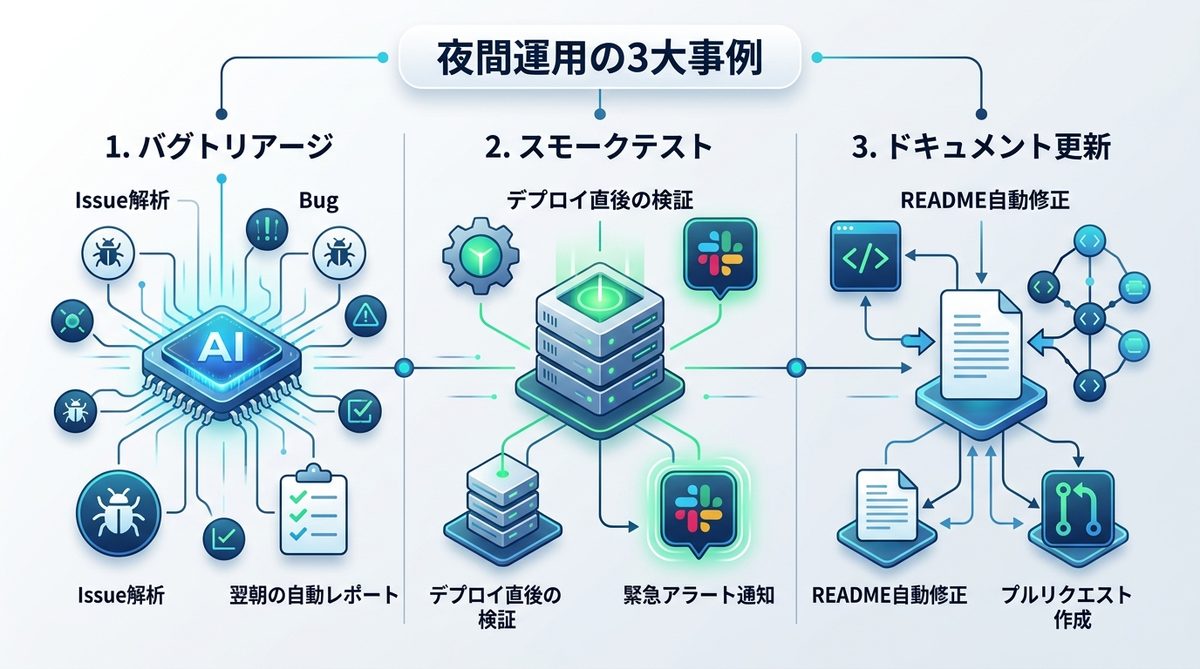
Claude Code Routinesを活用し、生産性を劇的に向上させている企業の運用事例を3つ紹介します。
1. 夜間のバグトリアージと翌朝の自動レポート生成
Linear等の管理ツールと連携し、夜間に発生したIssueをClaudeが解析します。「修正が必要なもの」と「仕様によるもの」を自動で仕分け、翌朝の始業時には担当者に優先順位付きで通知を送る運用です。
2. デプロイ直後の自律的なスモークテスト
本番環境へのデプロイ直後にRoutinesが起動し、主要な機能が正常に動作しているかを確認します。万が一、異常を検知した場合は、エラーログを添えてSlackで緊急通知を出すことで、手動での確認コストをゼロにしました。
3. ドキュメントの最新化
コードの変更を定期的にスキャンし、README(説明書)の記述が古くなっていないかをチェックします。乖離がある場合は、Claudeが自動的に内容を修正し、プルリクエストを作成するところまで完遂します。これにより、ドキュメントの鮮度が常に保たれます。
関連記事:【完全ガイド】Claude CodeのドキュメントでAIに「業務の常識」を教え込む!最強の指示書「CLAUDE.md」の活用術
まとめ
Claude Code Routinesは、単なる自動化ツールを超えた「24時間稼働の優秀なエンジニア」です。本記事で解説した重要ポイントを振り返りましょう。
- クラウド実行: PCを閉じてもAnthropicのインフラ上でAIが自律的にタスクを完了する。
- 3つのトリガー: スケジュール・GitHub連携・APIを活用し、目的に合わせた自動化を実現する。
- 役割分担: ルール処理はGitHub Actionsに、判断を伴う業務はClaude Code Routinesに任せる。
- 運用効率: プランごとの実行回数制限を考慮し、重要度の高い業務から自動化を優先する。
まずは claude.ai/code/routines にアクセスし、日常の定型業務を1つだけAIに任せてみてください。今すぐ、あなたの時間を創造的な業務へとシフトさせましょう。