【2026年最新】Claude Code「自動承認(Auto Mode)」で開発フローを最適化!安全な自動承認の仕組みと導入手順
 AIエージェントナビ編集部
AIエージェントの操作ごとに発生する許可プロンプトは、開発者の集中力を削ぐ大きなボトルネックです。しかし、安易な全権限スキップは重大なセキュリティリスクを招くため、慎重な対応が求められます。
本記事では、2026年3月24日にリリースされた公式機能「Auto Mode(自動承認モード)」の仕組みを解説し、安全とスピードを両立させる導入方法を提示します。
目次
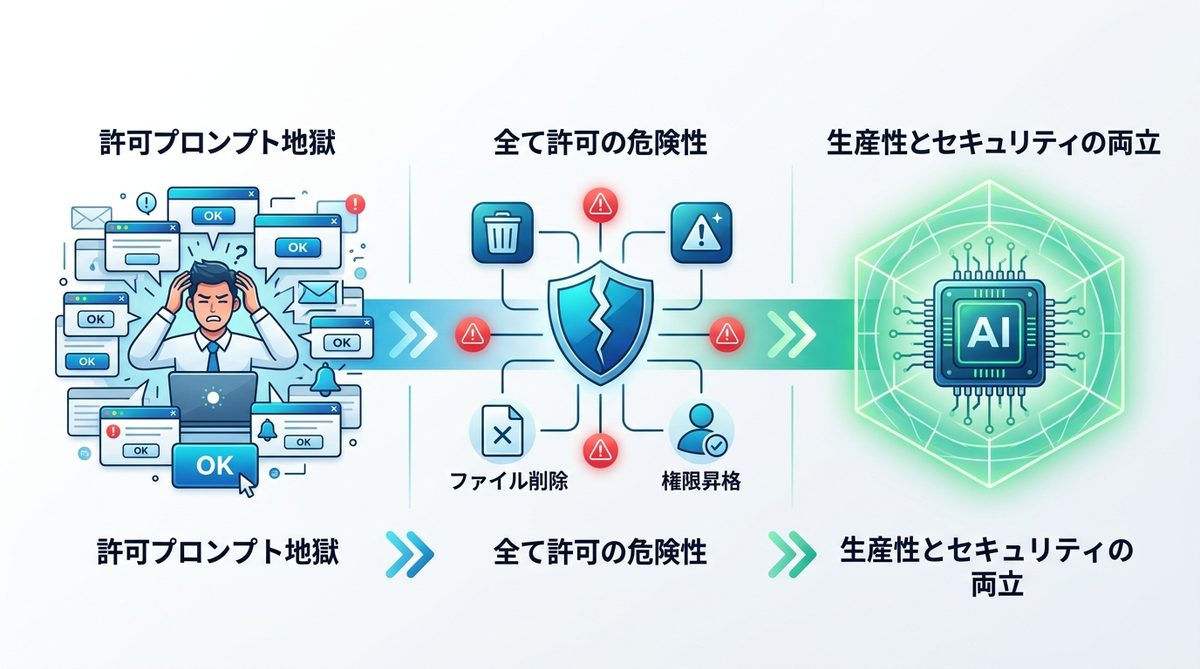
AI開発のボトルネック「許可プロンプト地獄」をどう脱却するか
AIエージェントに自律的な動きを期待する一方で、すべての操作に対してエンジニアが確認ボタンを押すのは、非常に非効率なプロセスです。
なぜ従来の「全て許可(dangerously-skip-permissions)」は危険なのか
従来の環境では、コマンドライン引数に --dangerously-skip-permissions を付与することで、あらゆる操作をAIに許可することができました。しかし、これは「防波堤をすべて取り払う」行為に等しいのです。
- 誤ったファイル削除: AIが意図せず重要な設定ファイルを削除するリスク
- 権限昇格: 意図しないシェルコマンドが実行され、環境が汚染されるリスク
- 不可逆な変更: データベースの初期化やソースコードの破壊的な置換
PCの中に優秀なアシスタントが住み着いた状態とはいえ、そのアシスタントが「どの程度の権限を持って作業すべきか」を人間が制御できない環境は、プロフェッショナルな開発現場では推奨できません。
生産性とセキュリティは両立できるのか
「利便性を求めてガバナンスを犠牲にしない」ことが、現代のAI活用における鉄則です。生産性は単に「速くすること」ではなく、「安全な速度で進み続けること」を指します。AIエージェントの自律化は、人間が許可を出す回数を減らすことではなく、AI自らが「自身の操作が安全かどうか」を判断できる環境を構築することによって達成されます。
関連記事:【エンジニア必見】Claude Code HooksでAIを完全統治する:3つの制御技術と実装レシピ
【2026年最新】Claude Code公式「Auto Mode」の仕組みとは
Anthropic社は、このジレンマを解消するために「Auto Mode」を導入しました。これは、AIが自らのアクションを検証する新しいパラダイムです。
安全分類器(Classifier)による動的な判断ロジック
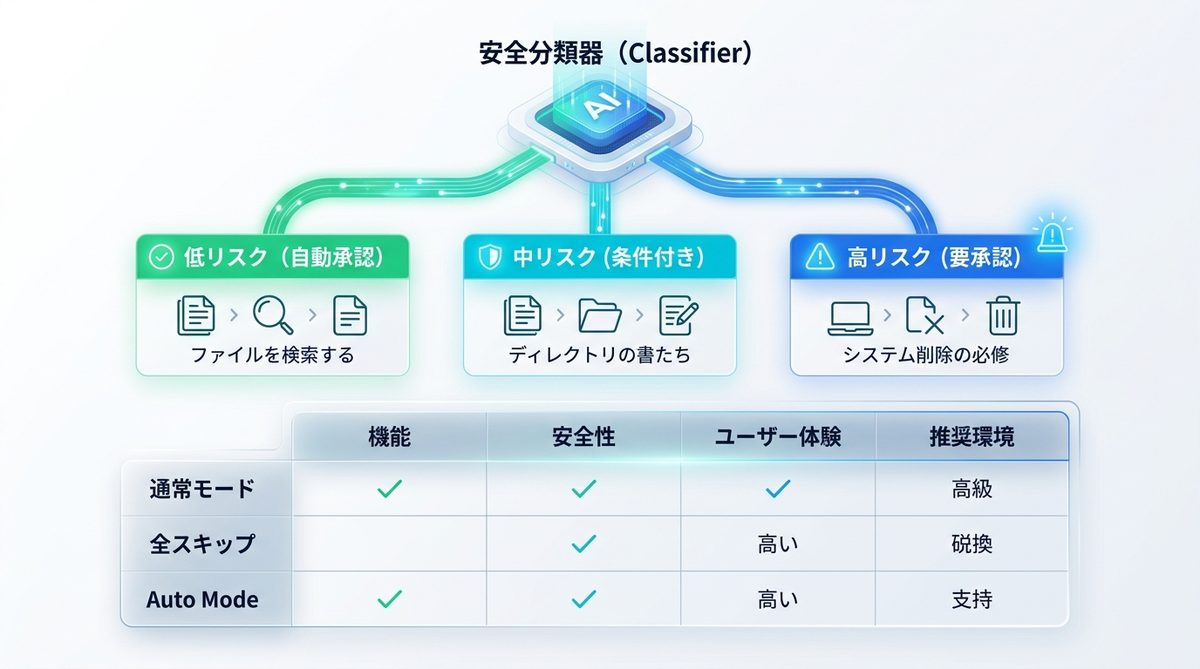
Auto Modeの核心は、モデルの内部に統合された「安全分類器(Classifier)」です。AIがコマンドを発行する際、そのアクションがシステム全体に与えるリスクレベルをモデルがリアルタイムで判定します。
- 低リスク: ファイルの読み込みやプロジェクト内の検索。これらは自動的に承認されます。
- 中リスク: 特定のディレクトリへの書き込み。条件に応じて追加の確認が求められる場合があります。
- 高リスク: システムファイルの削除、外部ネットワークへの通信、管理者権限を要する操作。これらはAuto Modeでも自動実行されず、人間による「明示的な承認」が必須となります。
通常モード・旧来の全スキップ・Auto Mode比較表
それぞれのモードがどのような性質を持っているのか、比較表で整理しました。
| 機能 | 安全性 | ユーザー体験 | 推奨環境 | 責任範囲 |
|---|---|---|---|---|
| 通常モード | 高い | 低い(毎回承認) | 本番環境、重要タスク | 人間 |
| 全スキップ | 危険 | 高い | 非推奨 | AI(の挙動依存) |
| Auto Mode | 中・高 | 高い | 開発・検証環境 | 人間+AI(分類器) |
※Auto Modeは研究プレビュー機能のため、段階的に精度が向上しています。
関連記事:【図解で解説】Claude Codeとは?Claude Coworkとの違いと活用事例
【導入手順】Claude CodeでAuto Modeを有効化する具体的な設定法
Auto Modeを利用することで、開発中断を最小限に抑えつつ、安全な自動化を実現できます。
1. 研究プレビュー環境のセットアップとコマンド入力
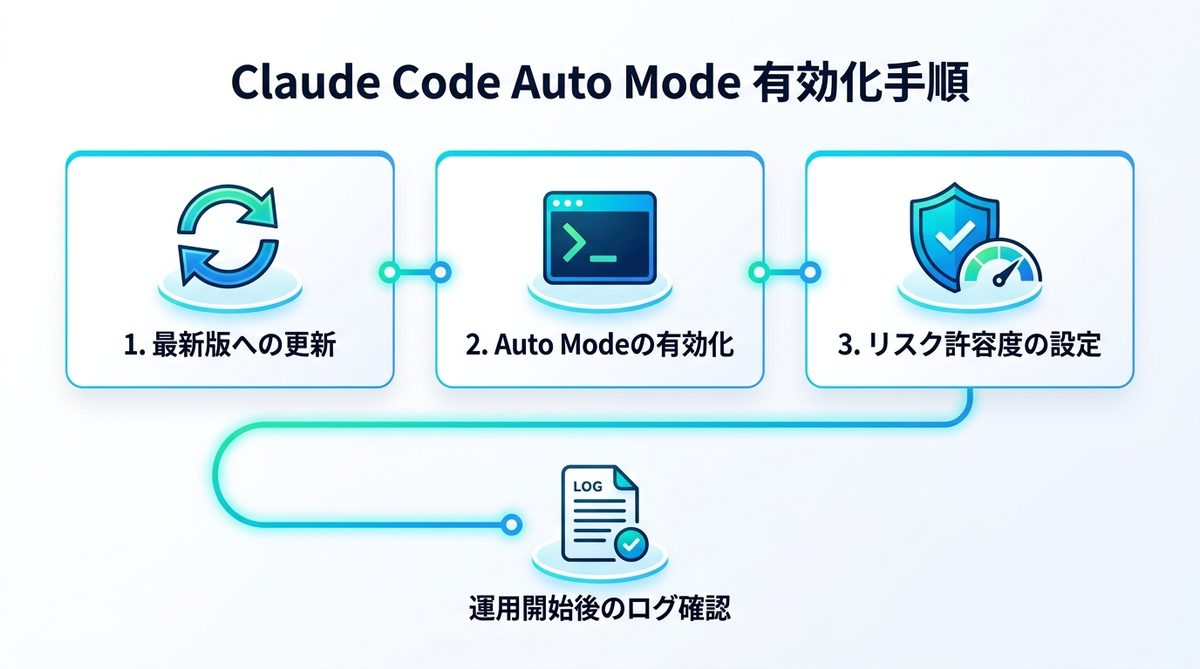
まずは、現在利用しているClaude Codeが「Teamプラン」以上であることを確認してください。以下の3ステップで導入を開始します。
- 最新版への更新:
npm install -g @anthropic-ai/claude-code@latestを実行し、最新のパッケージを適用します。 - Auto Modeの有効化: CLI起動時に
--auto-modeフラグを付与するか、設定ファイル(config.json)でauto_mode: trueを設定します。 - リスク許容度の設定:
min-risk-threshold: lowを設定することで、どの程度のリスクまで自動承認するかを調整可能です。
2. 運用開始後の注意点と設定の確認ポイント
導入後、最初の数時間は「AIがどのような判断で承認したか」をログで確認してください。Claude Codeの出力ログには、分類器が「なぜこのアクションを安全と判断したか」の根拠が含まれています。このログを確認することで、AIの挙動に対する信頼度が向上します。
関連記事:【エンジニア必見】Claude Code rulesの活用法|コンテキストを最適化し、AIエージェントを「部下」に育てる設計思想
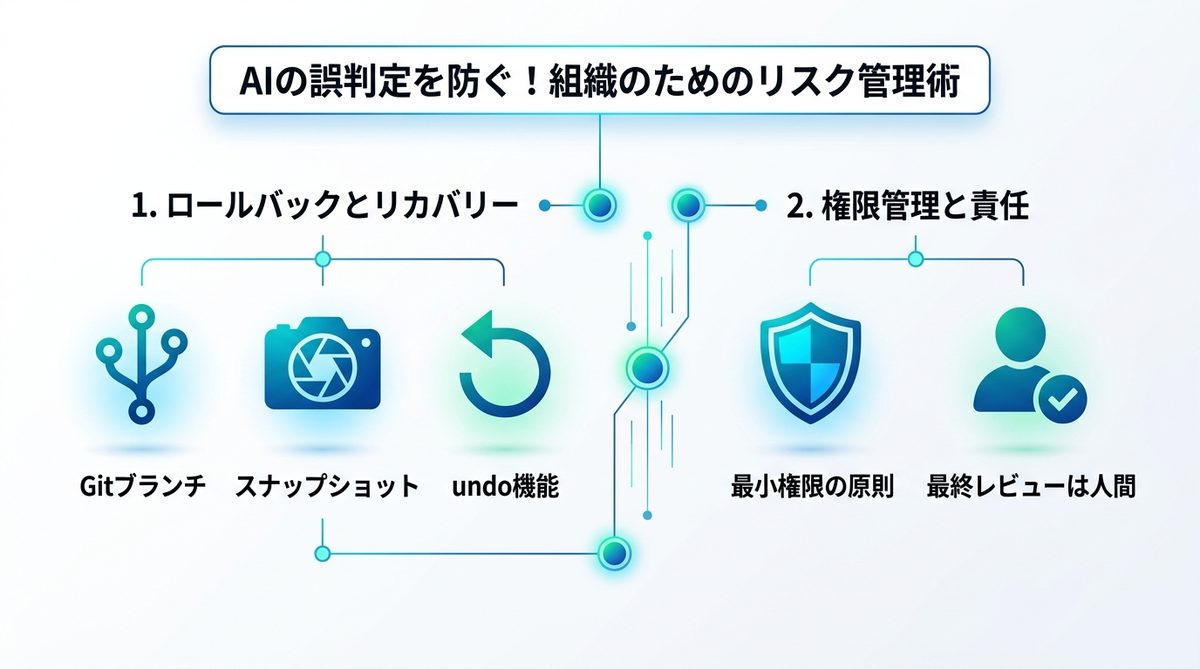
AIの誤判定を防ぐ!組織のためのリスク管理術
AIを信頼しつつも、万が一の事態に備えるのが組織としてのガバナンスです。
1. もしもの時のロールバックとリカバリー方法
AIが誤った操作をした際、瞬時に元の状態へ戻すための準備が必要です。
- Gitの活用: 全自動化の前に、必ずクリーンなブランチを切る習慣を徹底します。
- スナップショット: クラウド開発環境であれば、作業開始前にコンテナのスナップショットを保存します。
- undoコマンドの確認: Claude Codeの最新の巻き戻し機能を事前に試しておきましょう。
2. チーム開発で推奨される権限管理の考え方
組織でAIエージェントを導入する際は、以下の2つのルールを徹底してください。
- 最小権限の原則: AIがアクセスできるファイル範囲を制限し、機密情報が含まれるディレクトリへのパスを隔離します。
- 責任分界点の明確化: 「Auto Modeであっても、最終的なコードレビューは人間が行う」という規約をチーム内で共有します。
関連記事:【生産性2倍へ】Claude CodeによるAI駆動開発の極意|CLAUDE.mdで制御する安全な自律エージェント運用法
まとめ:AIは強力な助手、最後の一線は人間が引く
Auto Modeを正しく運用することで、これまで手動で処理していた繰り返しタスクを自動化し、週20時間の工数削減も現実的になります。最後に、今回の重要なポイントをまとめます。
- Auto Modeは「安全分類器」により、リスクレベルに応じた自動化を行う公式機能である。
- 旧来の「すべて許可」とは異なり、高い安全性と作業効率の両立を追求している。
- AIは強力な助手だが、最終的なロールバック準備やコード確認の責任は人間にある。
- まずは開発環境で設定を有効化し、チーム内での運用ルールを策定しよう。
AIは飛躍的に進化していますが、その舵取りをするのは常にエンジニアです。ぜひ今すぐAuto Modeを試し、あなたの開発体験を一段上のステージへと引き上げましょう。