【完全ガイド】Claude Codeで画像生成を実現する方法|CLIエージェントで「画像量産パイプライン」を構築する戦略
 AIエージェントナビ編集部
AIによる画像生成は日常的なツールとなりましたが、「1枚ずつ手動で指示を出し、保存する」という作業に限界を感じていませんか。本記事では、Claude Codeを活用して画像生成プロセスを自動化し、業務効率を劇的に改善する方法を解説します。
目次
Claude Codeで画像生成はできるのか?「最強の指揮官」という新たな立ち位置
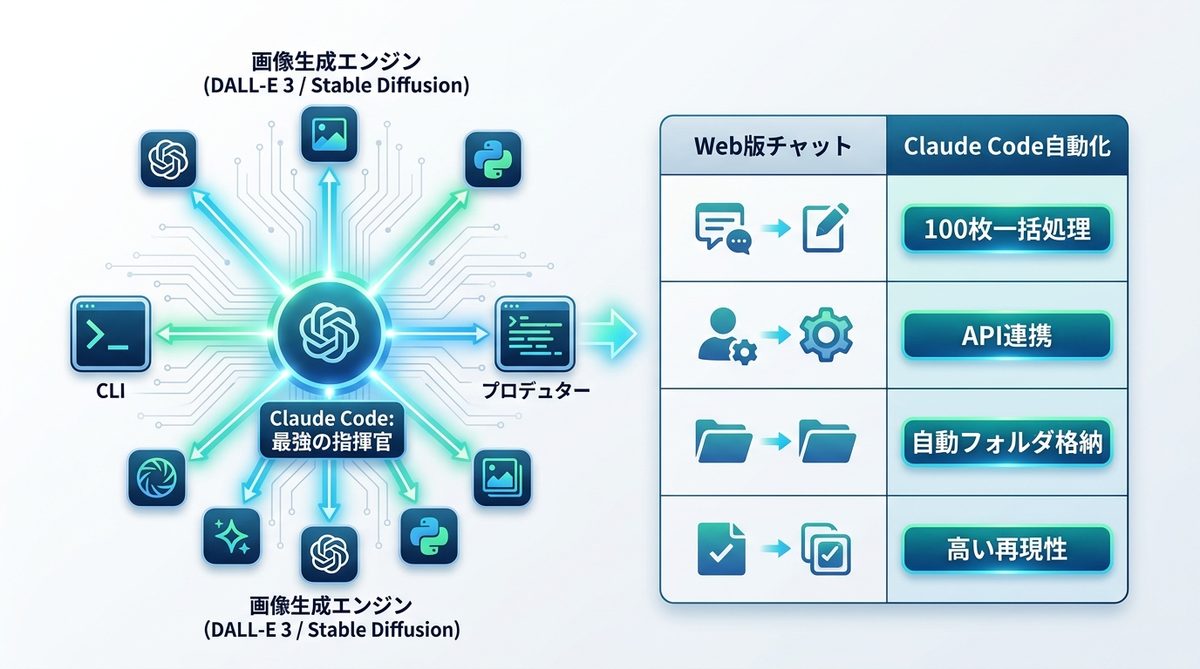
Claude Codeは、単なるチャットUI(ユーザーインターフェース)上のツールではありません。あなたのPC内に住み着いた、高度な判断力を備えた「最強の指揮官」なのです。
Claude Codeは「絵筆」ではなく「プロデューサー」
Claude Code自体には、画像を描く機能は備わっていません。しかし、これは欠点ではなく強みです。Claude Codeは、DALL-E 3やStable Diffusionといった「プロフェッショナルな画像生成エンジン」を自在に操るプロデューサーとして機能します。彼自身が絵を描くのではなく、最適なツールを選定し、指示を出し、結果を管理するという「工程管理」を担うのです。
なぜ「チャットでの生成」から「CLIでの自動化」へシフトするのか
Web版のチャットで1枚ずつ生成する方法と、Claude Codeを用いたCLI(コマンドラインインターフェース)による自動化には、以下のような決定的な差があります。
| 比較項目 | Web版チャット生成 | Claude Codeによる自動化 |
|---|---|---|
| 作業量 | 1枚ずつ手動入力 | 100枚一括処理 |
| 外部連携 | 不可 | 可能(API連携) |
| ファイル保存 | 手動ダウンロード | 自動フォルダ格納 |
| 再現性 | 低い(指示のブレ) | 高い(コードによる定義) |
関連記事:【図解で解説】Claude Codeとは?Claude Coworkとの違いと活用事例
【環境構築】ターミナル恐怖症を克服する「Web版Claude」活用ハック
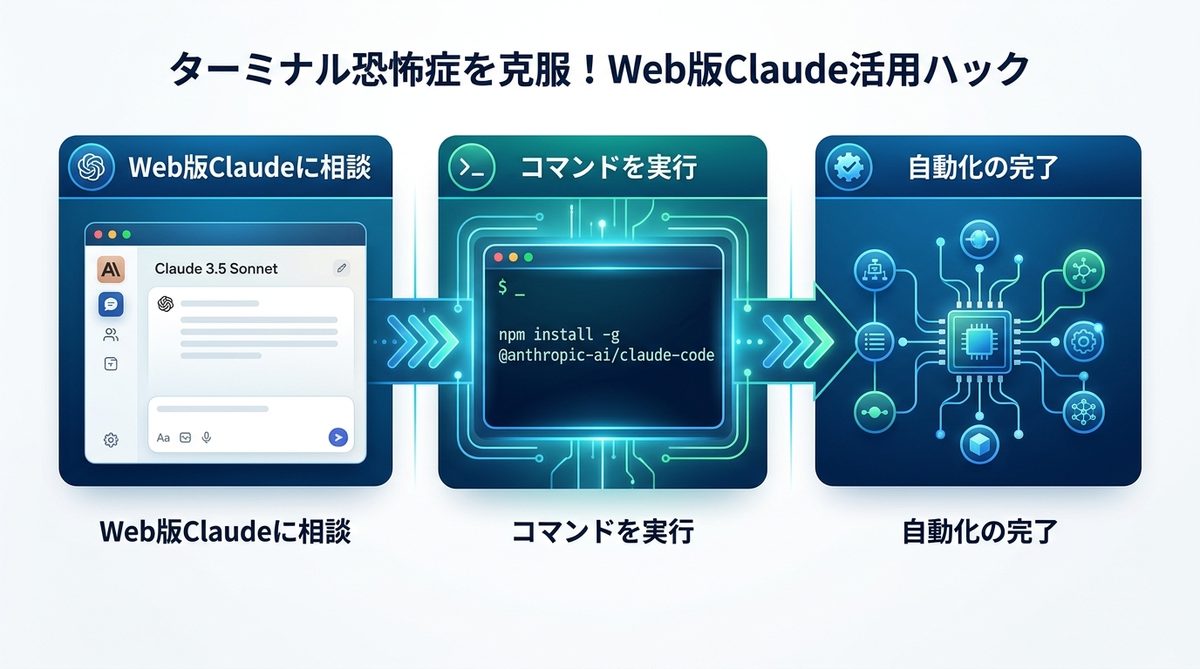
「ターミナル(黒い画面)」というだけで敬遠してしまう方も多いはずです。しかし、実は難しく考える必要はありません。環境構築の多くは、Web版のClaude 3.5 Sonnetが肩代わりしてくれます。
まずはここから!npmによるClaude Codeのインストール手順
まずは、環境のベースとなるツールを導入しましょう。ターミナルを開き、以下のコマンドを入力するだけです。
bash
npm install -g @anthropic-ai/claude-code
※事前にNode.jsのインストールが必要です。その後、claudeコマンドを実行し、指示に従ってAPIキーを設定すれば準備完了です。
環境構築はWeb版Claudeに丸投げする
ターミナル操作に不慣れな場合、以下のプロンプトをWeb版のClaude 3.5 Sonnetに投げかけてください。これが「自動化への近道」です。
「私はWindowsユーザーです。Claude Codeを使って画像生成の自動化パイプラインを構築したいのですが、具体的にどのようなコマンドやフォルダ構成が必要ですか? 初心者でもわかるようにステップバイステップで教えてください」
このように尋ねることで、現在の自分のPC環境に合わせた最適なコマンドを生成させることができます。自分でゼロから学ぶのではなく、AIに「道順を指示させる」のが現代的なハック術です。
関連記事:【2026年最新】Anthropic公式「Claude Code」CLI活用ガイド|ブラウザのコピペから卒業する新しい開発体験
MCPを活用して「画像生成の自動化パイプライン」を構築する
Claude Codeの真骨頂は、MCP(Model Context Protocol:外部ツールとClaudeをつなぐためのコネクタ)にあります。
MCP(Model Context Protocol)とは?外部ツールとClaudeをつなぐコネクタ
MCPとは、例えるなら「電気製品をコンセントにつなぐ変換アダプター」のようなものです。これを使うことで、Claude Codeは画像生成API(DALL-E 3等)と直接対話できるようになり、あなたのPC上のファイル操作とAIのクリエイティブをシームレスに結合できます。
Stable DiffusionやDALL-E 3をCLIから呼び出す仕組み
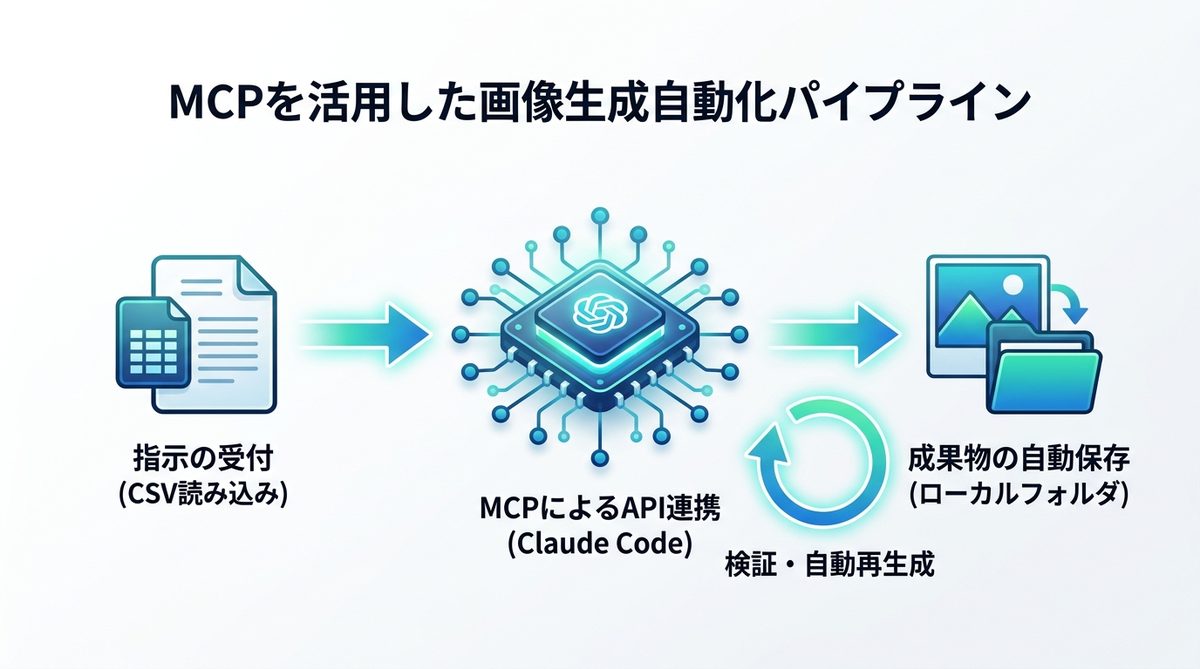
- 指示の受付:CSVファイル等から画像生成のプロンプトを読み込みます。
- APIの指揮:MCPを介してClaude Codeが画像生成APIへリクエストを送信します。
- 成果物の受取:生成された画像を特定のローカルフォルダに自動保存します。
- 検証・完了:生成結果をClaudeが確認し、不備があれば自動で再生成の指示を繰り返します。
関連記事:【完全ガイド】MCPでClaude Codeの使い方を拡張!外部ツールを繋いで「AIに作業させる」自動化術
【実践事例】CSV指示書からバナーを100枚自動生成する業務シナリオ
ここでは、具体的な活用事例として、マーケティング担当者が行うバナー生成の自動化を紹介します。
手動作業をゼロに。Claude Codeへの指示出しから実行まで
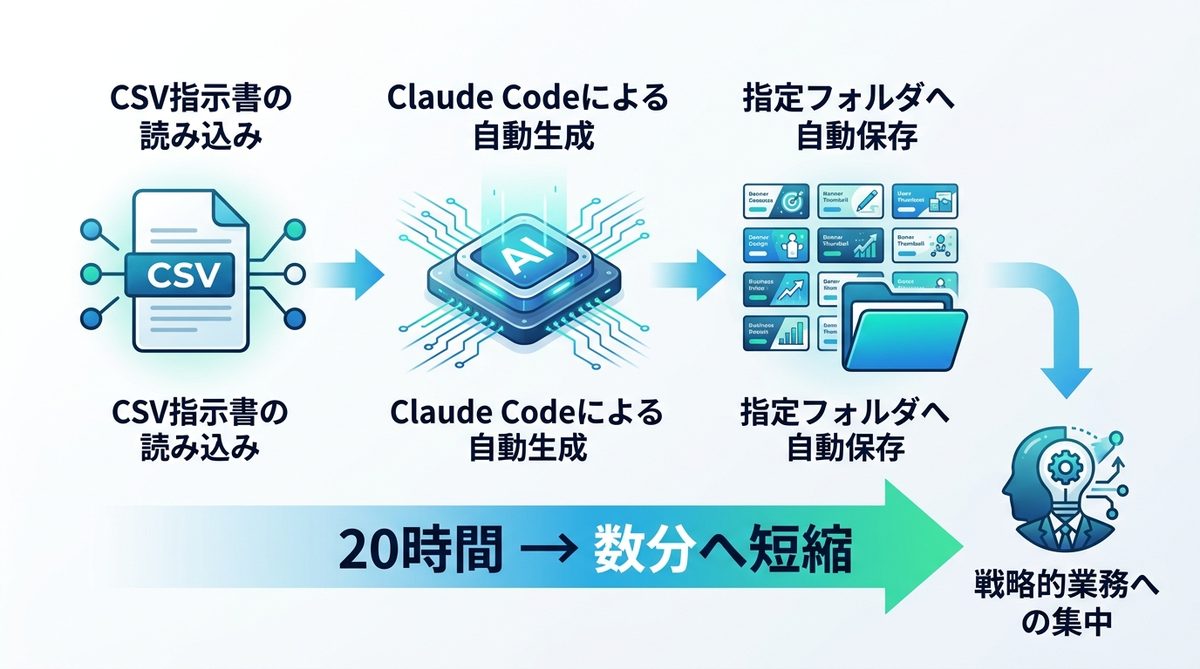
例えば、セール情報が記載されたCSVファイルを読み込ませるとします。Claude Codeに対して、以下のようなタスクを実行させることが可能です。
- 「このCSVの行数分だけ、商品バナーを生成して」
- 「生成した画像は『/output/2026_spring_campaign』フォルダに保存して」
- 「ファイル名は『商品名_日付.png』という形式にして」
これらの一連の流れを自動化することで、週20時間かかっていたバナー制作業務を、わずか数分での確認作業に置き換えることができます。
クリエイティブ運用をスケーラブルにするメリット
手動作業がなくなれば、人間は「バナーの品質チェック」や「ターゲットに向けたキャッチコピーの戦略策定」など、より高度な知的作業に集中できます。AIを使いこなすチームと、手作業に固執するチームでは、1年後に圧倒的な生産性の差が生まれるのは明白です。
関連記事:【エンジニア必見】Claude Code rulesの活用法|コンテキストを最適化し、AIエージェントを「部下」に育てる設計思想
まとめ:CLIを操る者だけが手にするクリエイティブの未来
Claude Codeの導入は、単なるツールの追加ではありません。それは「クリエイティブの工場を自分のPC内に持つこと」と同義です。本記事の要点は以下の通りです。
- Claude Codeは画像を作るツールではなく、生成パイプラインを指揮する「プロデューサー」である
- ターミナル操作は、Web版Claudeを「専属エンジニア」として活用することで克服できる
- MCP(コネクタ)を活用すれば、外部API連携による画像量産が現実のものとなる
- CSVによる一括生成を実装することで、手作業を排除し、戦略的な業務へシフトできる
今すぐClaude Codeをインストールし、あなた専用の自動化工場を立ち上げましょう。その一歩が、クリエイティブ運用の常識を塗り替えます。