【2026最新】Claude CodeプラグインでAIを「最強の部下」に。非エンジニアでもできる業務自動化の地図
 AIエージェントナビ編集部
「AIにプロンプトを書いて、出力された内容をコピペして、さらにツールを操作する」。そんなAIとの対話に時間を使い、結局自分で作業をしていることに疲れてはいませんか?
本記事では、Claude CodeとMCPプラグインを組み合わせ、AIを「チャットボット」から「自律して働く部下」に変える方法を解説します。本記事では、非エンジニアの方でも迷わず導入できるClaude Codeプラグインの活用術と、業務自動化の具体的な進め方を解説します。
目次
AIは「チャット」から「エージェント」へ。なぜ今、Claude Codeなのか
AIに指示を出す時代は終わった?「結果」を求める新しい働き方
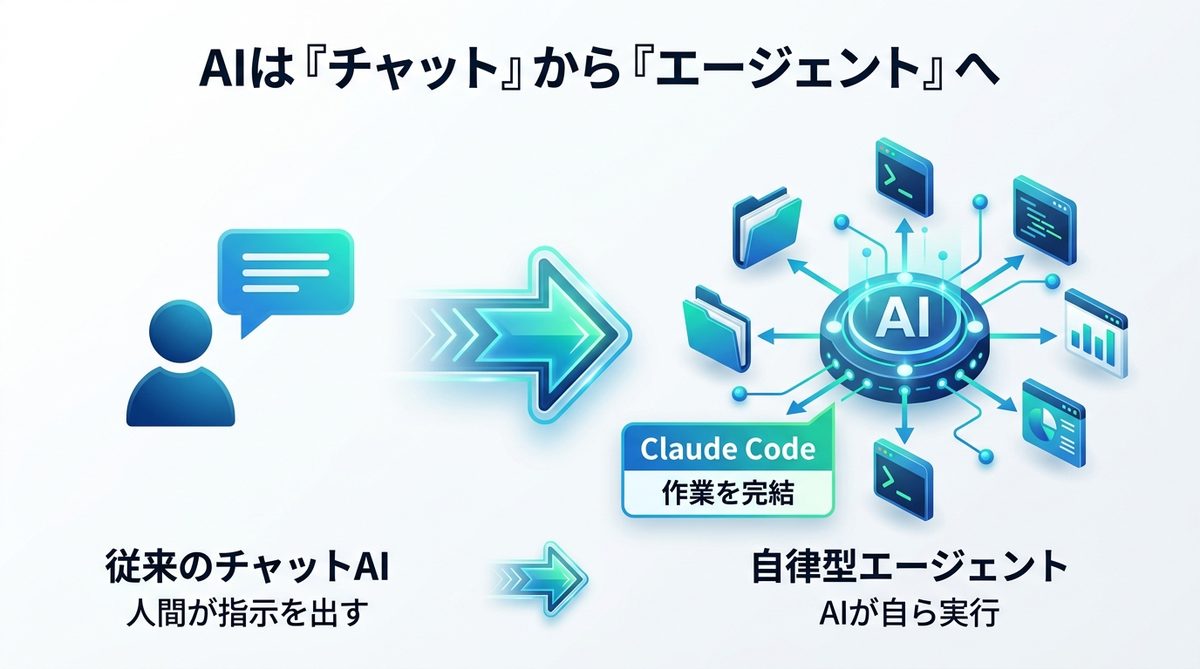
これまでのAI活用は、あくまで「人間が指示を出し、AIが補助する」という双方向のやりとりが中心でした。しかし、今のAIエージェントは違います。ゴールさえ与えれば、AIが自ら思考し、PC内のツールを操作して「作業を完結」させる段階に突入しました。これが、単なるチャットAIとエージェントの決定的な違いです。
Claude Codeが「最強の部下」と言われる理由
Claude Codeは、単なるテキスト生成AIではありません。PC内の操作権限(ファイルアクセスやツール実行)を持ち、エラーが出れば自分で調べ、修正し、タスクが完了するまで動き続ける「自律型エージェント」です。PCの中に優秀なアシスタントが住み着き、あなたが寝ている間にデータをまとめ上げたり、レポートを作成したりする状態を実現できるのです。
関連記事:【図解で解説】Claude Codeとは?Claude Coworkとの違いと活用事例
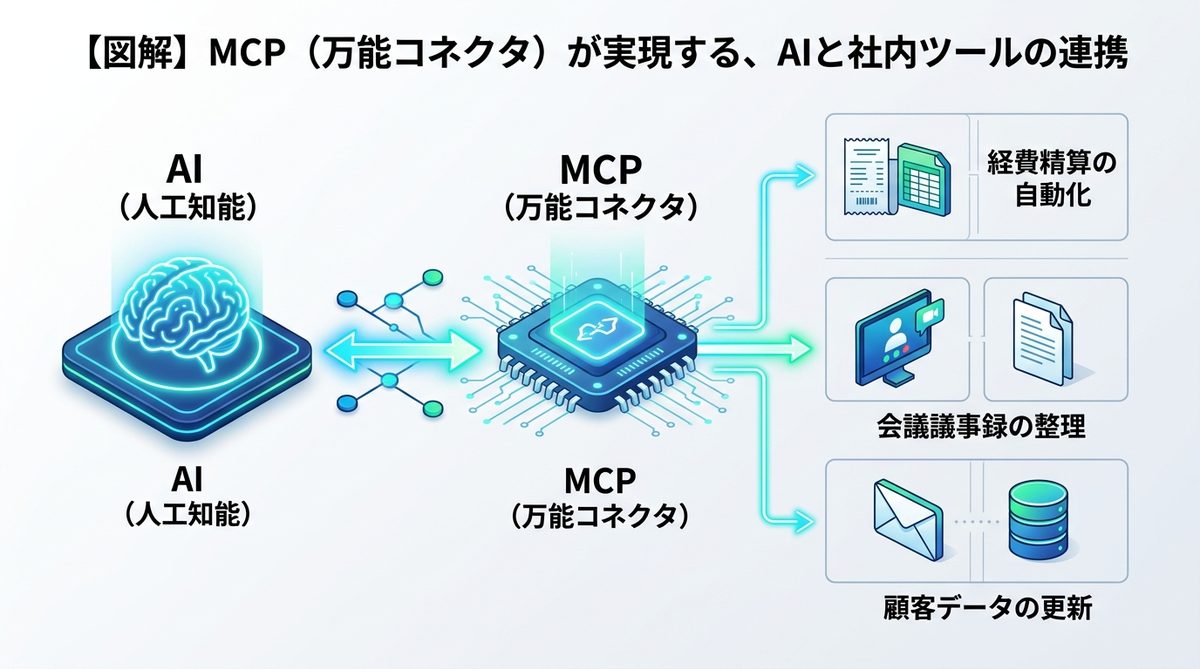
【図解】MCP(万能コネクタ)が実現する、AIと社内ツールの連携
MCPとは何か?社内ツールとAIをつなぐ「魔法のハブ」
MCP(Model Context Protocol)を一言で言えば、「社内ツールとAIをつなぐ万能コネクタ」です。これまでAIは、ブラウザやExcelなど個別のアプリケーションと直接会話ができませんでした。MCPはその壁を取り払い、AIがSlackの通知を読んだり、Google Driveのフォルダを整理したりするための「架け橋」として機能します。
非エンジニアでも安心!MCPプラグインで広がる自動化の具体例
MCPを導入することで、以下のようなルーチンワークが「全自動」に変わります。
- 経費精算の自動化:レシート画像を撮影→AIが金額と店名を抽出→Excelへ転記→Slackで上司に承認依頼を送信
- 会議議事録の整理:Zoomの録画データを抽出→Notionに要約を保存→タスクリストを自動生成
- 顧客データの更新:問い合わせメールを受信→CRM(顧客管理システム)の該当レコードを更新→担当者に通知
関連記事:【完全ガイド】MCPでClaude Codeの使い方を拡張!外部ツールを繋いで「AIに作業させる」自動化術
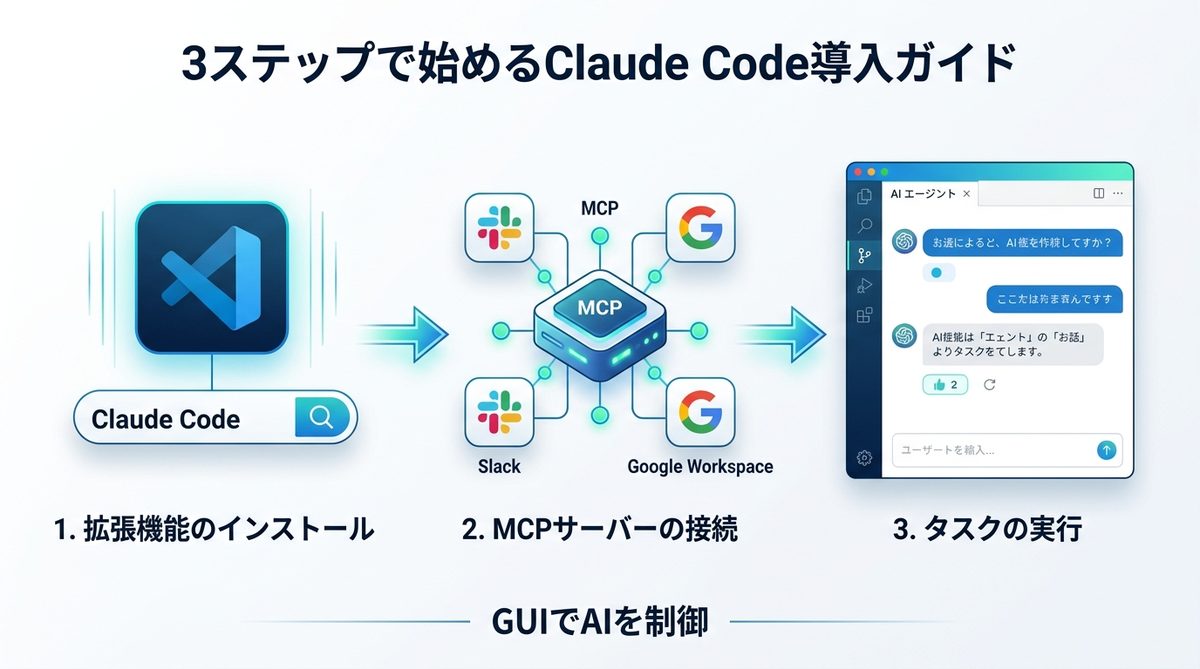
【初心者向け】3ステップで始めるClaude Code導入ガイド
ターミナル不要!VS Code拡張機能で「GUI」からAIを制御する
「ターミナル(黒い画面)」への抵抗感は必要ありません。VS Code(Visual Studio Code)の拡張機能版を使えば、普段使い慣れたGUI(画面操作)でエージェントを指示・制御可能です。マウスとクリックだけで、高度な自動化タスクを立ち上げられます。
業務を自動化するプラグインの選び方と設定手順
以下の3つのステップを踏むだけで、あなたのPCは自動化センターへ変貌します。
- 拡張機能のインストール:VS Codeのマーケットプレイスから「Claude Code」を検索し、ワンクリックで有効化します。
- MCPサーバーの接続:設定画面から「MCPプラグイン」を選択。連携したいサービス(SlackやGoogle Workspaceなど)のAPIキーを入力します。
- タスクの実行:専用のサイドバーに「先週の経費データを整理して」と入力するだけで、エージェントが各ツールを横断して作業を完了させます。
関連記事:【決定版】Claude Codeを「自分専用」にする!業務を自動化するMCP接続設定ガイド
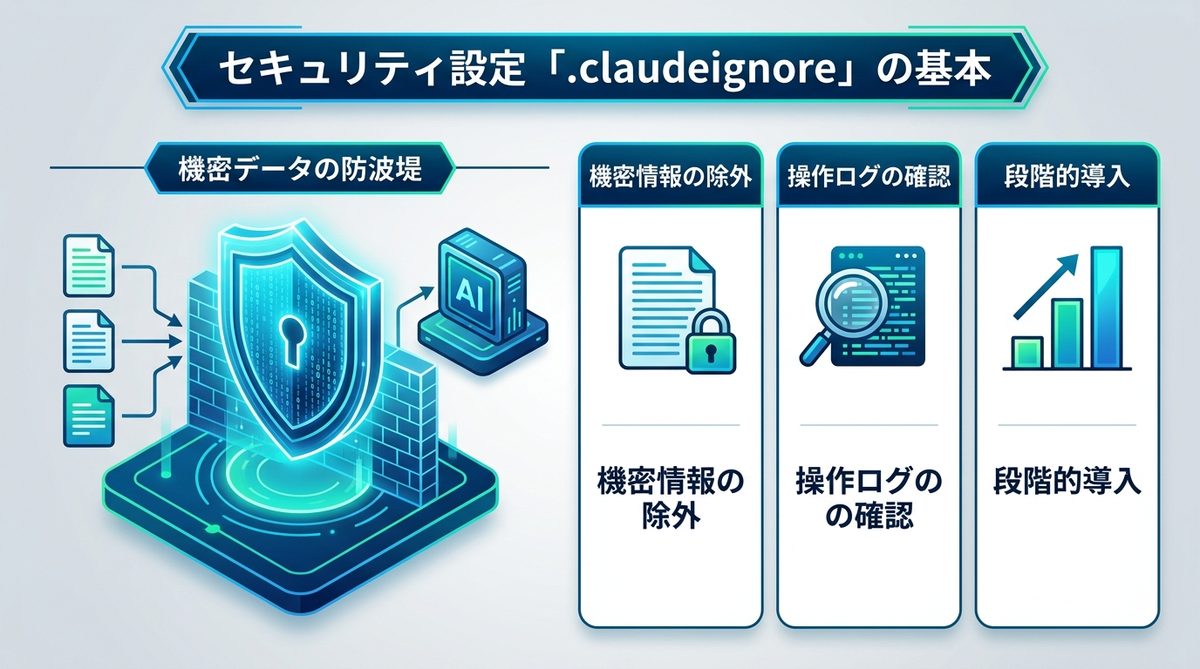
仕事を守りながら効率化する!セキュリティ設定「.claudeignore」の基本
見せてはいけないデータを除外する「防波堤」の役割
機密情報の取り扱いは、自動化において最も重要な懸念点です。Claude Codeには「.claudeignore」という設定ファイルが存在します。これを導入することで、AIにアクセスさせたくない機密フォルダや個人情報ファイルを指定し、物理的にAIの視界から隠す「防波堤」を構築できます。
エンタープライズ視点でのリスク管理と運用ルール
企業導入時には、以下の運用ルールを推奨します。
- 機密情報の除外:給与明細や未公開の契約書は必ず ignore(無視)設定に追加する
- 操作ログの確認:AIがどのツールにアクセスしたかの履歴を定期的に見直す
- 段階的導入:まずは個人の小さなタスクから始め、徐々に社内共有ツールへと対象を広げる
関連記事:【エンジニア必見】Claude Code rulesの活用法|コンテキストを最適化し、AIエージェントを「部下」に育てる設計思想
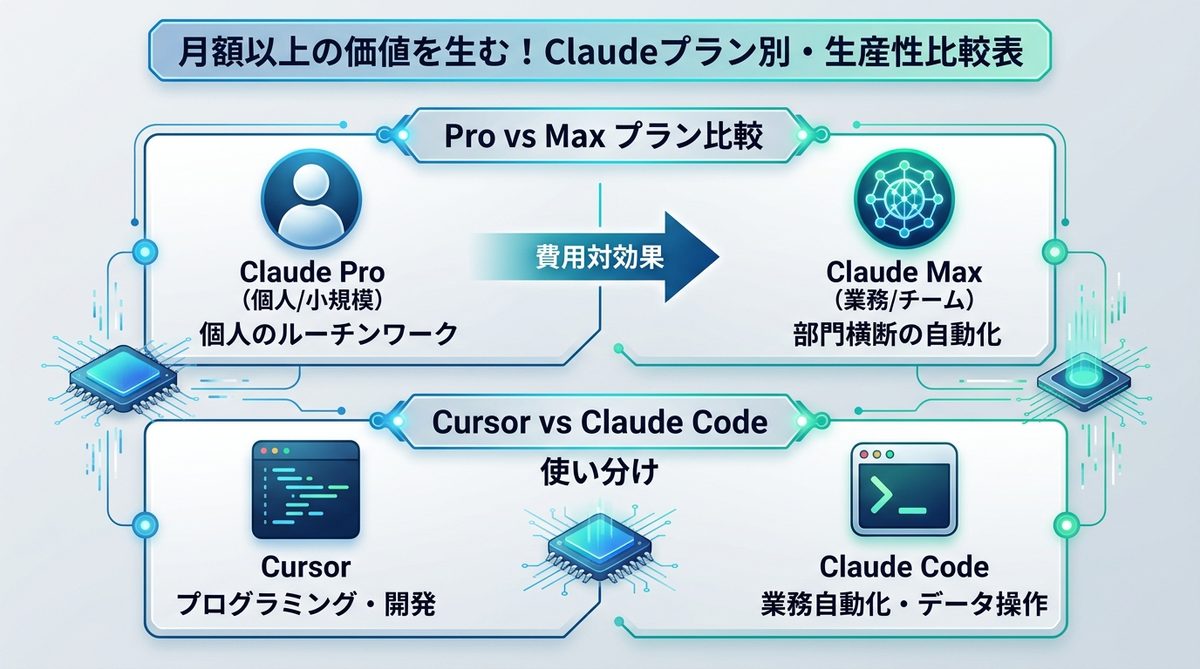
月額以上の価値を生む!Claudeプラン別・生産性比較表
Pro vs Maxプラン|投資対効果で考えるAIエージェント活用
月額料金を「コスト」ではなく「時給」として捉えてください。週20時間の単純作業をAIが代行すれば、月間で約80時間の削減になります。
| 特徴 | Claude Pro (個人/小規模) | Claude Max (業務/チーム) |
|---|---|---|
| 月額コスト | 手頃な固定費 | 優先アクセスと高頻度実行 |
| 自動化範囲 | 個人のルーチンワーク | 部門横断の複雑な自動化 |
| 費用対効果 | 時給2,000円分を即座に削減 | チーム全体の工数を大幅圧縮 |
CursorとClaude Codeの使い分け戦略
「結局、何をどう使えばいいの?」という疑問に対し、用途別の最適解をまとめました。
| ツール名 | 適したタスク | 得意分野 |
|---|---|---|
| Cursor | プログラミング・開発 | コードの記述・補完 |
| Claude Code | 業務自動化・データ操作 | ツール連携・自律タスクの完結 |
関連記事:【完全ガイド】Claude CodeとCursorの連携・使い分け|「補完関係」を活かした最強の開発環境構築
まとめ
Claude CodeとMCPを活用すれば、あなたは「作業」から解放され、より創造的な意思決定に集中できるようになります。本記事の要点は以下の通りです。
- AIは指示待ちのチャットから、タスクを完結させる「自律エージェント」へ進化しています
- MCP(万能コネクタ)を使えば、非エンジニアでも社内ツールを自動連携できます
- VS Code拡張機能を利用すれば、ターミナル操作なしで簡単に導入可能です
- 「.claudeignore」設定で、機密情報の漏洩リスクを未然に防ぎましょう
まずはVS Codeに拡張機能をインストールし、最初の一つ(Slack通知の自動化など)を試してみてください。今すぐ「最強の部下」を雇い入れ、生産性を極限まで高めましょう。