Claude Codeプラグイン活用|VS Codeで業務を自動化する3ステップ
 AIエージェントナビ編集部
「AIにコードを書かせるだけでなく、PC上の複雑な作業を丸投げできたら……」そう感じたことはありませんか。Claude Codeは、単なるチャットボットから、自律的にタスクを完遂する「AIエージェント」へと劇的な進化を遂げました。
本記事では、エンジニアだけでなく、テックに関心の高いビジネスパーソンやリーダーが、Claude CodeをVS Code(Visual Studio Code)環境で導入し、業務効率を最大化する具体的な方法を解説します。
この記事に対する編集部の見解
- Claude CodeはVS Code・Cursorどちらにも導入でき基本的な動作に差はない
- Cursorユーザーはタブ補完はCursor・自律タスクはClaude Codeと役割分担できる
- エディターを乗り換える必要はなく今の環境にClaude Codeを追加するだけでよい
なぜ今、Claude Codeをエージェントとして使うべきか
AIエージェントの真価は、人間に代わってツールを操作し、目的を達成する「自律性」にあります。
チャットから自律エージェントへ
これまでのAIは「質問に答えること」が得意でしたが、Claude Codeは「作業を実行すること」に特化しています。例えば、複数のファイルを横断した修正、テストコードの実行、Git(分散型バージョン管理システム)へのコミットまでを、一連のタスクとして完結させることが可能です。PCの中に「プログラミングと事務作業を完璧にこなす優秀な部下」が住み着いた状態を想像してください。
最新アップデートとAgent View
2026年5月のアップデートにより、Claude Codeは「Agent View(エージェント・ビュー)」という強力なタスク管理機能を搭載しました。これにより、AIが現在どのような思考プロセスでタスクを進行中か、どこまで作業が終わったのかを視覚的に把握できます。コマンド操作に不慣れな方でも、ダッシュボードを見る感覚でAIの稼働状況を管理できるため、実務効率が飛躍的に高まります。
関連記事:【開発者向け】AIエージェント開発フレームワーク比較と選び方のコツ
導入ガイド:VS Code拡張機能とCLI版
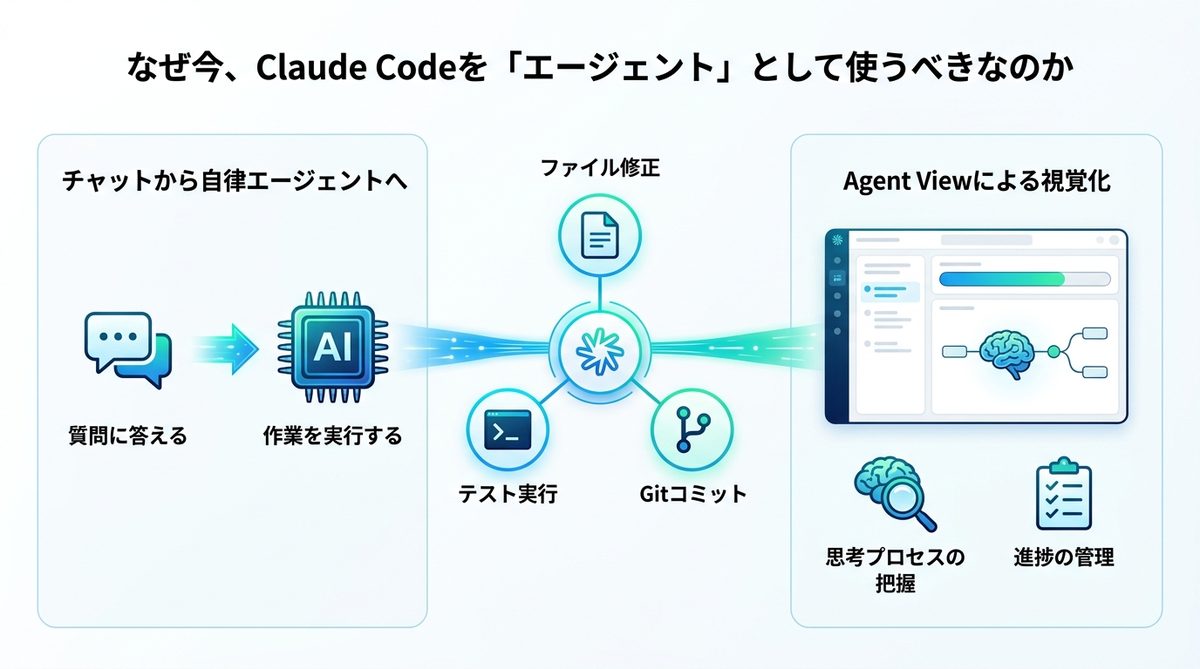
Claude Codeには、初心者向けのGUI(グラフィカルユーザーインターフェース)版と、高度な操作が可能なCLI(コマンドラインインターフェース)版があります。
VS CodeでのGUI導入手順
まずはVS Codeの「拡張機能」マーケットプレイスから「Claude Code」を検索し、インストールします。設定は簡単です。公式APIキーを入力し、対象フォルダを選択するだけで、左側のサイドバーからAIエージェントを呼び出せます。黒い画面(ターミナル)を開く必要はありません。
CLI版とのハイブリッド活用術
基本作業はVS Code上のGUIで行い、複雑な一括修正や大量のファイル操作が必要な時だけCLI版へ切り替える運用が最も効率的です。CLIとGUIは会話履歴を同期できるため、片方で始めた作業をもう片方で引き継ぐことが可能です。この「ハイブリッド活用」こそが、現在の最適解です。
関連記事:Claude Codeの履歴・セッション再開完全ガイド
業務効率化!厳選プラグインカタログ
ここでは、日常の業務を劇的に変える3つのプラグイン活用例を紹介します。
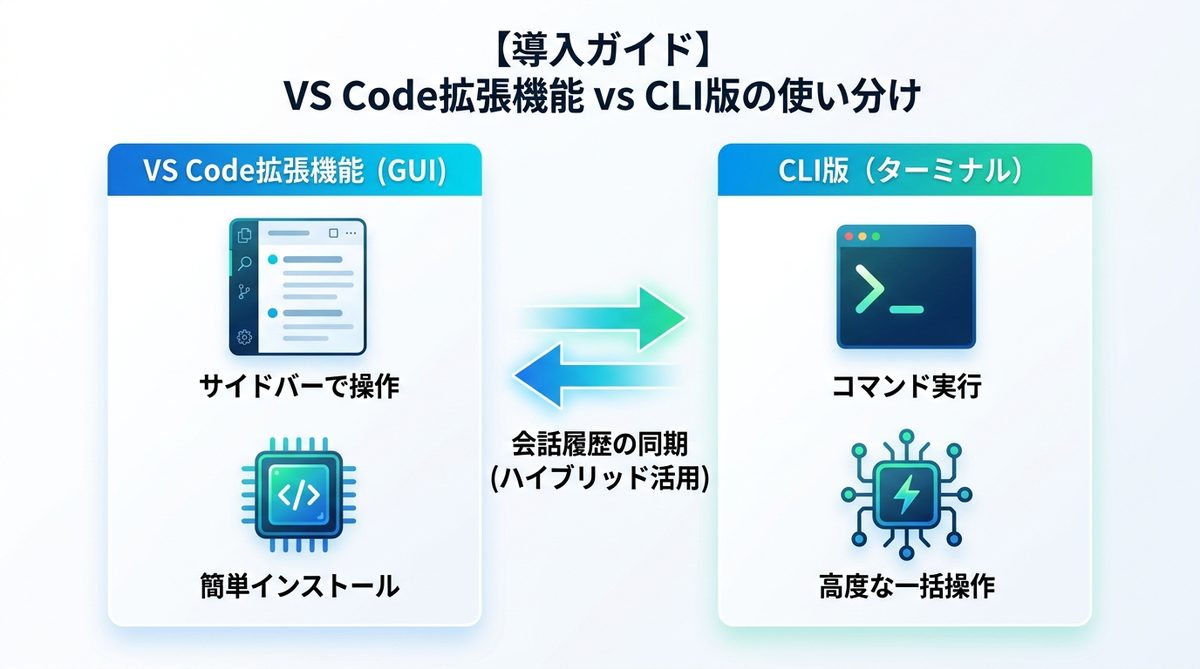
開発・品質向上プラグイン3選
- Lint-Analyzer(構文解析エージェント):コード内の潜在的なバグを自動検知し、修正案を提示します。
- Doc-Generator(自動ドキュメント生成器):変更されたソースコードから、自動で仕様書や説明コメントを更新します。
- Test-Runner(自動テスト実行・修正ツール):テストが失敗した際、原因を特定し、パスするまで修正コードを適用し続けます。
タスク・文書作成の自動化ツール
開発以外でも、Slack連携プラグインやNotion連携プラグインを組み合わせることで、議事録の要約や進捗報告の作成を自動化できます。AIに「今日のタスク進捗を要約してドキュメントにまとめて」と指示するだけで、面倒な事務作業から解放されます。
役割別おすすめセットアップ
| 役割 | 推奨セットアップ |
|---|---|
| リーダー層 | Agent View活用 + タスク進捗自動レポート |
| 開発者 | テスト実行 + Lint自動修正 |
| 非エンジニア | ドキュメント管理 + API連携によるデータ集計 |
関連記事:Claude Codeプラグイン完全活用術|導入・管理からチームでの標準化まで、生産性を10倍にする設定術
効率化を最大化する最新コマンド活用術
AIを使いこなすには、現在の「エージェントの状態」を正確に把握することが重要です。
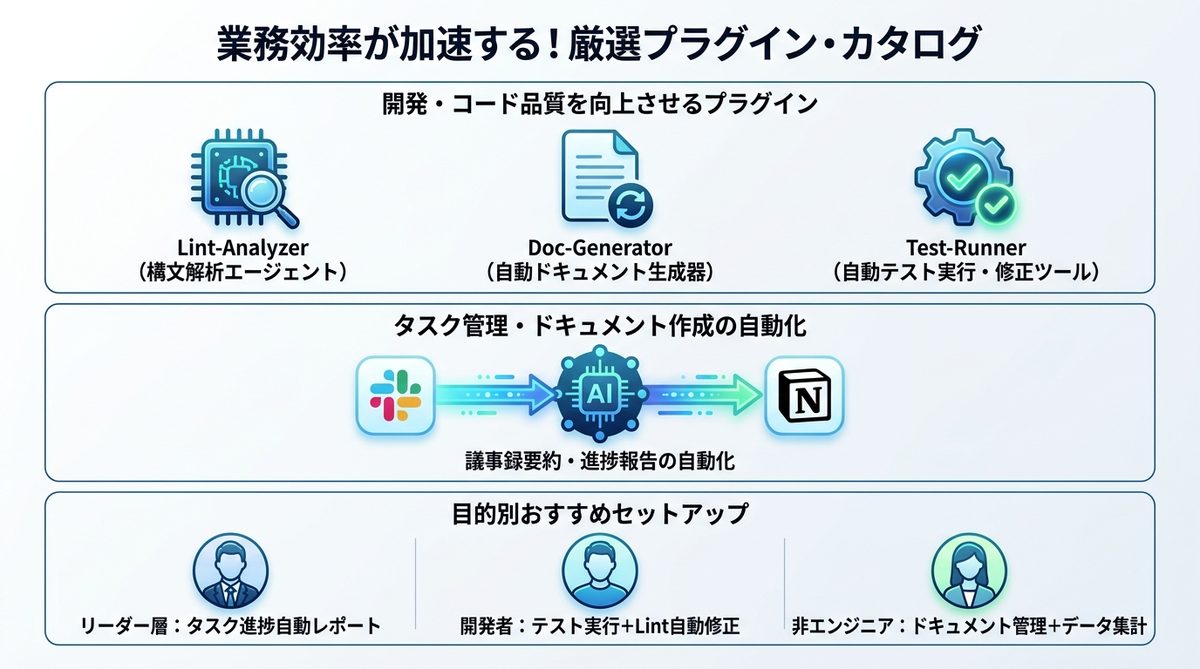
/usageコマンドで確認する、AIによるリソース消費の内訳
/usageコマンドを実行すると、使用したトークン数(AIの記憶容量や出力に消費される単位)がリアルタイムで表示されます。「どのタスクにどれだけコストがかかっているか」を可視化することで、過剰なAPI消費を防ぎ、予算内で効率的に運用できます。
Agent Viewによるダッシュボード管理:複数タスクの進捗を一目で把握
Agent Viewを開くと、現在のタスクリスト、完了済みの作業、AIが現在考えているステップがツリー構造で表示されます。作業のボトルネックがどこにあるのかが一目でわかるため、人間が介入すべきタイミングを逃しません。
関連記事:Claude Codeのタスク管理術|AIをPMへ進化させる実践法
安心して自動化を進めるセキュリティ設定
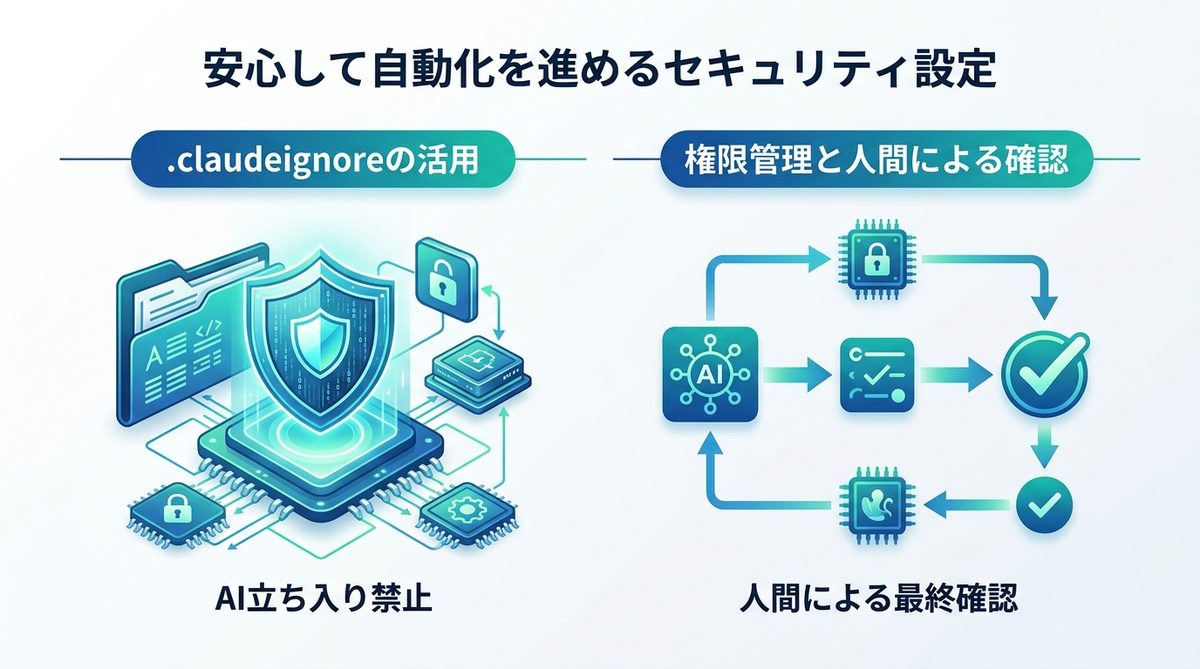
AIに作業を任せる際は、意図しないファイル変更を防ぐためのセキュリティ設定が不可欠です。
.claudeignoreを活用した「AIに触らせない領域」の指定方法
.claudeignoreという設定ファイルを作成することで、AIにアクセスさせたくないファイルやフォルダを指定できます。機密情報や顧客データが含まれるフォルダを記述しておけば、AIはそこに触れることなく安全に作業を進められます。
AI権限管理と実務の境界線
AIに任せる範囲は「繰り返し作業」や「定型的な修正」までに留めるのが鉄則です。特に、本番環境へのデプロイ操作など、破壊的な影響を及ぼしうる権限は、必ず人間による最終確認(Human-in-the-Loop)を経る運用を徹底しましょう。
関連記事:【図解】Claude Codeの4つのモード使い分け術|AIの自律性を「リスク」から「武器」に変える運用フロー
まとめ:Claude Codeで理想のワークフロー
Claude Codeを活用することで、日々のルーチンワークを劇的に自動化できます。最後に本記事の重要ポイントをまとめます。
- エージェント化の活用:チャットで終わらせず、自律的にタスクをこなす「エージェント」として使いこなす。
- ハイブリッド運用:VS CodeのGUIで基本操作を行い、複雑な作業をCLIで補完する。
- セキュリティの徹底:
.claudeignoreで機密情報を保護し、安全な自動化領域を確保する。 - リソース管理:
/usageとAgent ViewでAIの稼働状況を常に監視する。
まずは、現在手動で行っている小さな定型作業をClaude Codeに任せることから始めてみてください。今すぐVS Codeを立ち上げ、AIとの共同作業を体験しましょう。
AIエージェントナビ編集部の見解
AIエージェントナビでは、各記事のテーマについて編集長が「実際どうなの?」という素朴な疑問を「Nav」と名付けたAIエージェントにぶつけています。エンジニアではなく、経営者・ビジネス視点からの率直な見解をお届けします。
編集長の率直な感想
編集長
Nav
編集長
Nav
編集長
Nav
編集部のまとめ
- Claude CodeはVS Code・Cursorどちらにも導入でき基本的な動作に差はない
- Cursorユーザーはタブ補完はCursor・自律タスクはClaude Codeと役割分担できる
- エディターを乗り換える必要はなく今の環境にClaude Codeを追加するだけでよい