【2026年最新】Claude Code Routinesで実現する!24時間稼働のAI秘書活用術
 AIエージェントナビ編集部
PCの電源を切った後も、AIがチームの課題を解決し続けてくれたら……。そんな「クラウドネイティブな自動化」を実現するのが、新機能「Routines(ルーチン)」です。本記事では、非エンジニアのビジネスリーダーに向けて、Claude Code Routinesでできることと、具体的な業務への導入方法を解説します。
Claude Code「Routines」とは?PCを閉じても働くクラウドAI秘書の正体
Routinesは、単なる機能追加ではなく、AIが「対話相手」から「自律的に働くビジネスパートナー」へ進化するための大きな一歩です。
ローカル環境から解放される「クラウドネイティブ実行」の強み
これまでのAI活用は、常に自分のPCを開き、画面の前で指示を出し続ける必要がありました。しかし、Claude Code RoutinesはAnthropicのクラウドサーバー上で直接動作します。つまり、あなたが寝ている間も、あるいはPCを閉じて外出している間も、AIエージェントが自律的にタスクを完了させてくれるのです。これは例えるなら、PCの中に住んでいた優秀なアシスタントが、オフィスに専用のデスクを持って24時間働き続けてくれるようになった状態といえます。
なぜ「Routines」なのか?従来の運用との決定的な違い
これまでのClaude Codeは、コマンドライン(文字入力による操作画面)での指示が中心でした。そのため、エンジニア以外の層には敷居が高い部分がありました。しかしRoutinesは、ブラウザ上の直感的な管理画面で設定が完結します。
| 特徴 | 従来の運用 | Routinesによる運用 |
|---|---|---|
| 実行環境 | ユーザーのPC(ローカル) | クラウド(Anthropicサーバー) |
| 操作方法 | コマンドライン操作 | ブラウザ画面で設定・指示 |
| 可用性 | PC起動中のみ | 24時間・PCオフラインでも実行 |
| 専門知識 | 必要(開発知識) | 不要(設定とプロンプトのみ) |
関連記事:【図解で解説】Claude Codeとは?Claude Coworkとの違いと活用事例

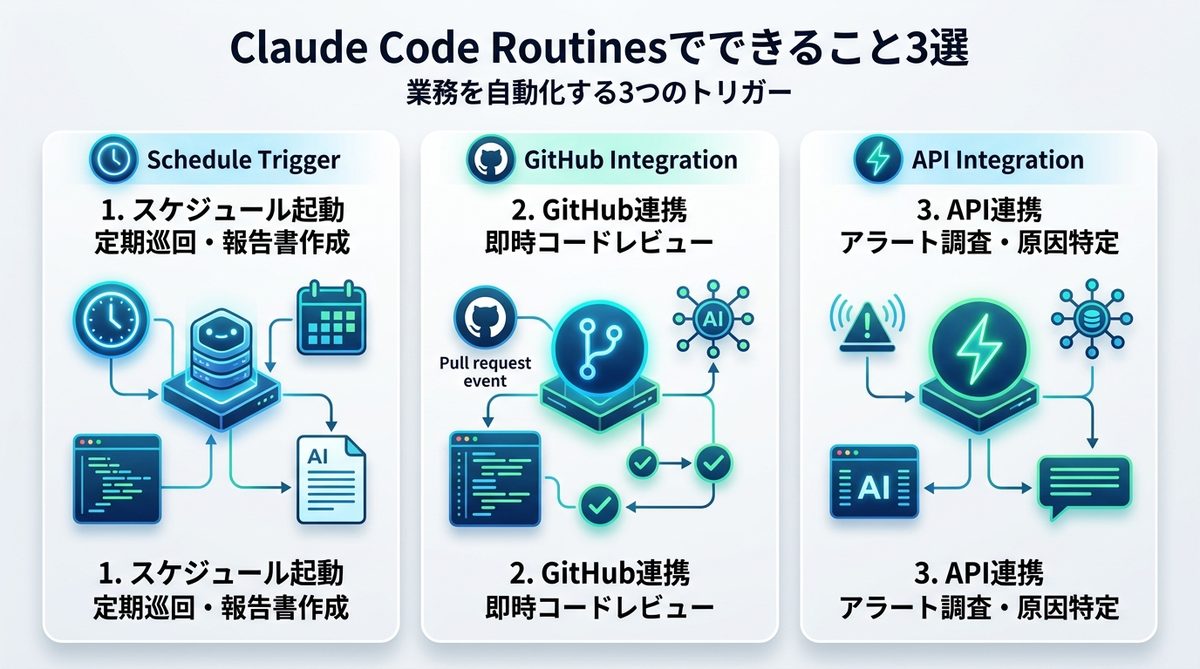
Claude Code Routinesでできること3選|業務を自動化する「3つのトリガー」
Routinesの真骨頂は、特定の「きっかけ」に合わせてAIが自動で動き出す仕組みにあります。ここでは、代表的な3つのトリガーを紹介します。
1. 【スケジュール起動】毎朝の報告書作成とリポジトリの定期巡回
「毎日決まった時間に、特定の進捗を確認したい」という要望を完全に自動化できます。例えば、毎朝9時にGitHubリポジトリ(プログラムの保管場所)を巡回し、昨日更新されたコードの差分をまとめ、重要な変更点だけを抽出して報告書を作成させることが可能です。これにより、人間は「完成した報告書を読むだけ」という状態を作れます。
2. 【GitHub連携】プルリクエスト発生時の即時コードレビュー
GitHubの「ウェブフック(特定のイベントを外部へ通知する仕組み)」をトリガーに設定することで、チームのメンバーがコードを投稿(プルリクエスト)した瞬間に、AIが自動でレビューを開始します。単純な文法エラーや、社内ルールに反した書き方を即座に指摘してくれるため、人間による確認作業の負担が劇的に軽減されます。
3. 【API連携】外部ツールからのアラートに基づいた即時調査
HTTP POST(サーバーへ情報を送る通信)を活用することで、外部の監視ツールと連携できます。システムがエラーを検知した際、その通知をトリガーにしてClaude Codeが即座にログを解析し、原因と思われる箇所を特定。調査結果をSlack等のコミュニケーションツールに投稿させる、といった「即応体制」を構築できます。
関連記事:【完全ガイド】MCPでClaude Codeの使い方を拡張!外部ツールを繋いで「AIに作業させる」自動化術
MCPを活用して「チームのメンバー」にする方法
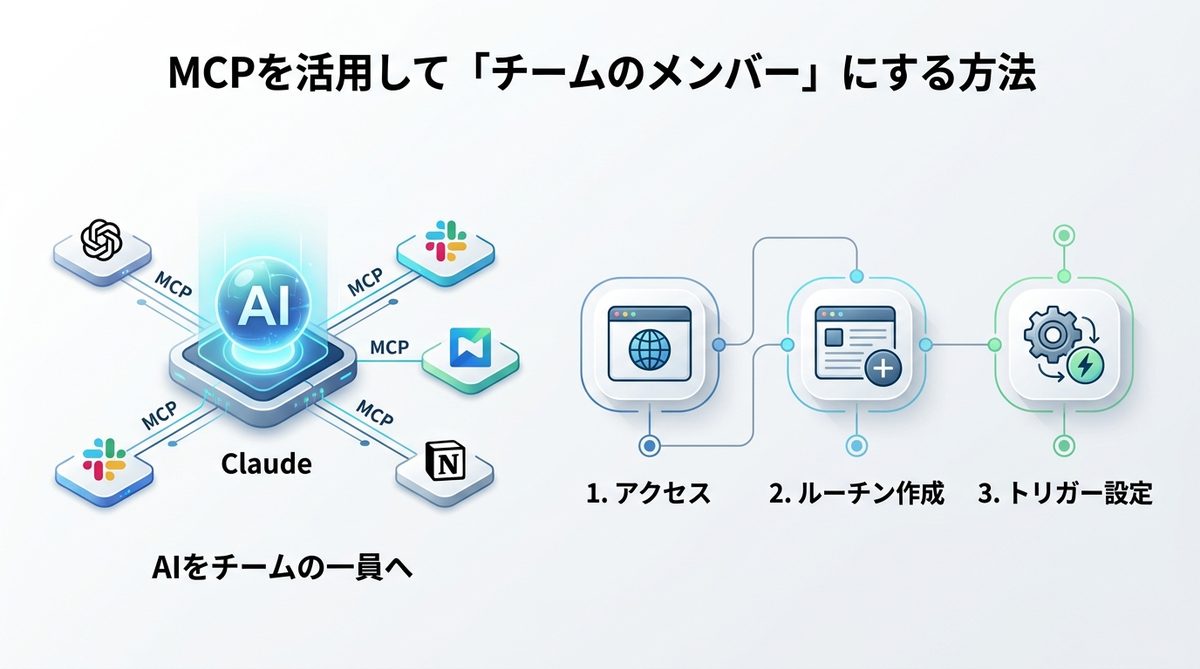
Routinesは、MCP(Model Context Protocol:AIが外部ツールと安全に会話するための共通規格)と連携することで、その能力を爆発的に広げます。
SlackやNotionと連携して業務プロセスに組み込む
MCPを活用すれば、ClaudeはSlackのチャンネルに直接メッセージを投稿したり、Notionのタスク管理表を書き換えたりすることが可能です。もはや「AIはツール」ではなく、「チームの一員」として報告や更新作業を代行するパートナーになるのです。これにより、AIが「タスクをこなす」だけでなく、「チーム全体への共有」まで完結させられるようになります。
専門知識ゼロで完結!ブラウザ管理画面の操作ステップ
プログラミングの知識は一切不要です。以下の手順で設定が完了します。
claude.ai/code/routinesにアクセスする- 「Create New Routine(新しいルーチンを作成)」を選択
- 実行条件(トリガー)として「スケジュール」「GitHub連携」「API連携」のいずれかを選択
- AIに実行してほしい指示(プロンプト)を入力し保存する
これだけで、あなたの業務の一部が自動化されます。
関連記事:【決定版】Claude Codeを「自分専用」にする!業務を自動化するMCP接続設定ガイド
導入前に知っておくべき利用制限とプランの選び方
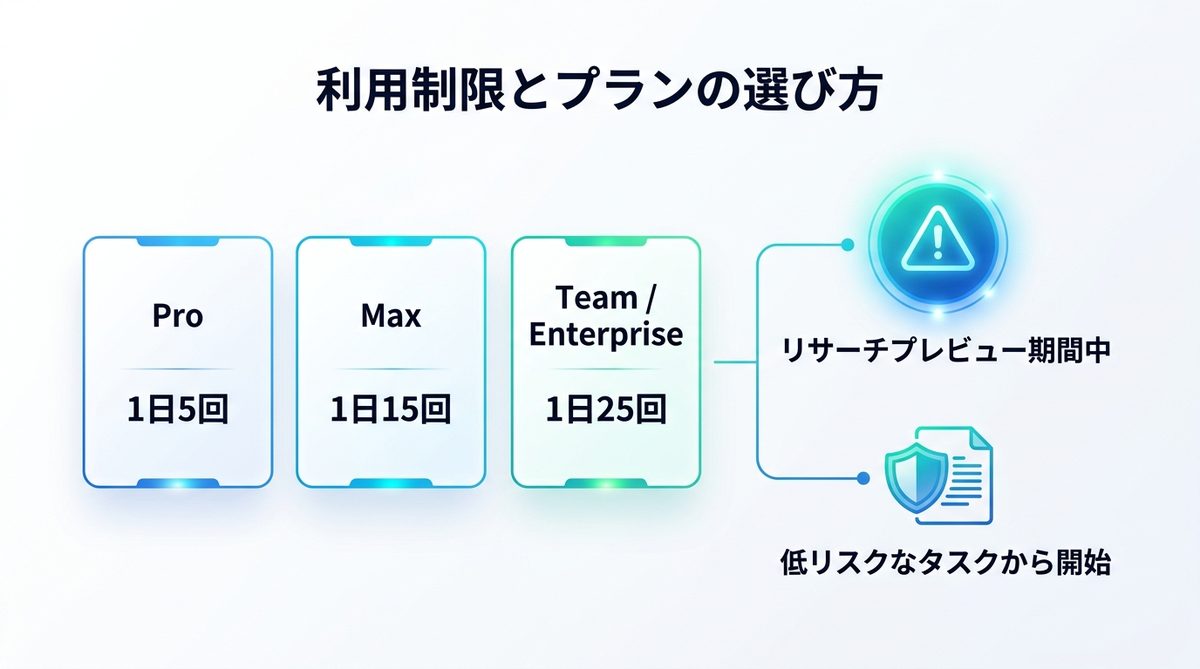
非常に強力なRoutinesですが、リサーチプレビュー期間中である点には注意が必要です。現在のプランに応じた実行制限を理解しておきましょう。
プラン別・1日あたりの実行上限一覧
| プラン | 1日の最大実行数 |
|---|---|
| Pro | 5回 |
| Max | 15回 |
| Team / Enterprise | 25回 |
リサーチプレビュー期間中に考慮すべき注意点
本機能は現在、Anthropic社が提供する試験的なフェーズにあります。そのため、まずは「レポートの草案作成」や「定型的なコードチェック」など、失敗してもリスクが少ない重要度の低いタスクから試験導入し、信頼性を確認することをおすすめします。
関連記事:【2026年最新】開発効率を最大化する「Claude Code」プラン選定術|コストと仕組みを徹底図解
まとめ
Claude Code Routinesの登場により、AI活用は「PC上の作業」から「クラウド上の運用」へとステージが変わりました。
- クラウドネイティブ:PCを閉じていても、Anthropicのサーバーが自動で業務を代行。
- 3つのトリガー:スケジュール、GitHub、API連携で、あらゆる業務を自動化。
- チームへの参加:MCPを活用し、SlackやNotionを操作してAIがチームの報告担当として機能。
まずは、毎日繰り返している「あの定型作業」を一つだけ選んで、ルーチン化してみてください。今すぐClaude Codeの管理画面を開き、あなた専用のAI秘書を雇い入れましょう。