【完全ガイド】Claude Codeでアカウントを使い分ける3つのステップ|ディレクトリ分離による環境管理のベストプラクティス
 AIエージェントナビ編集部
「仕事用プロジェクトに個人アカウントを接続してしまった」というミスは、信用に関わる重大なリスクです。本記事では、CLIツールとしての性質を逆手に取り、環境変数を用いてアカウント環境を物理的に分離するプロ仕様の運用術を解説します。
目次
複数アカウント運用で「うっかり事故」が起きる最大の原因
AIエージェントを業務に取り入れる中で、最も避けなければならないのが「意図しないアカウントでの操作」です。ここでは、なぜ切り替えミスが起きるのか、その技術的な背景を紐解きます。
なぜ従来のログイン・ログアウト方式では危険なのか
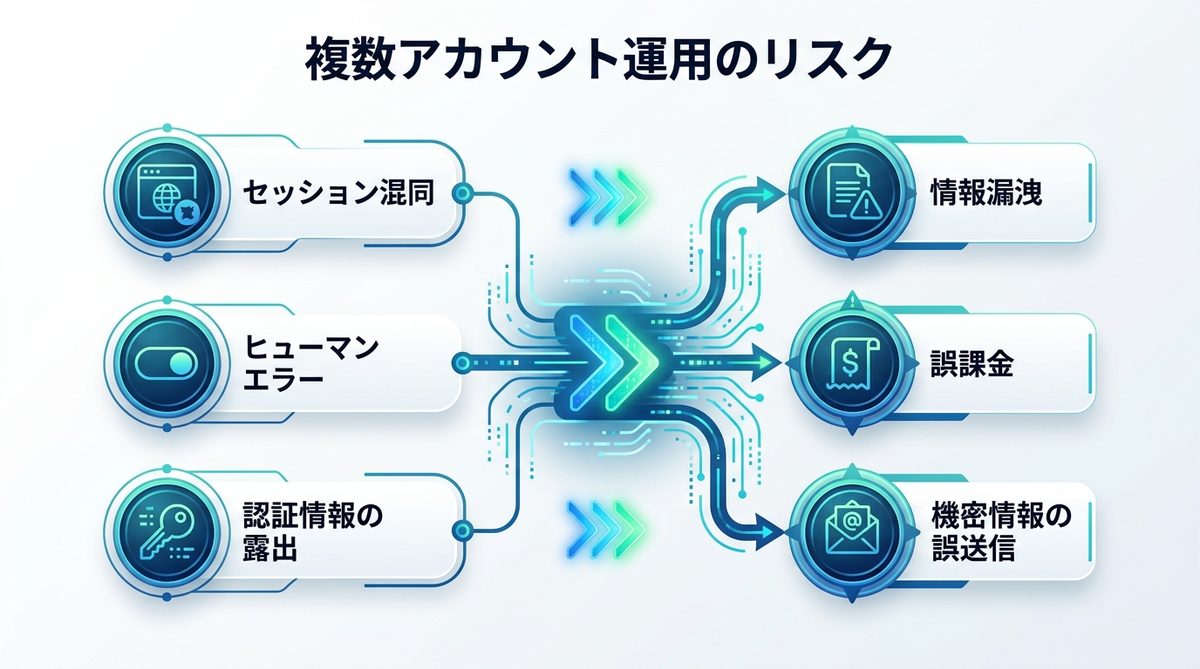
多くのユーザーが陥りがちなのが、毎回ログインとログアウトを繰り返す運用です。しかし、この方法は以下のリスクを伴います。
* セッション混同リスク: ブラウザのキャッシュや一時ファイルが残留し、前回のログイン情報が意図せず引き継がれる可能性があります。
* 操作の煩雑さ: 手動での切り替えは「ついつい忘れる」というヒューマンエラーを誘発します。
* APIキーの露出: 頻繁な再認証は、認証情報の入力ミスや漏洩機会を増大させます。
APIキーや認証トークンのキャッシュが引き起こす深刻な被害
Claude CodeはCLI(コマンドラインインターフェース)ツールとして動作しますが、一度認証が完了するとトークンをローカルに保存します。この保存場所が一つに固定されていると、以下のような深刻な被害につながります。
* 誤送信: クライアントの機密情報を、個人のClaudeアカウントの履歴に送信してしまう。
* 誤課金: 業務用の膨大な計算量を個人のサブスクリプションやAPI枠で消費してしまう。
* データ漏洩: 共有PCやテスト環境において、本来見えてはいけないアカウント設定にアクセス権が渡ってしまう。
関連記事:【図解で解説】Claude Codeとは?Claude Coworkとの違いと活用事例
なぜ「ディレクトリ分離」が最強のソリューションなのか
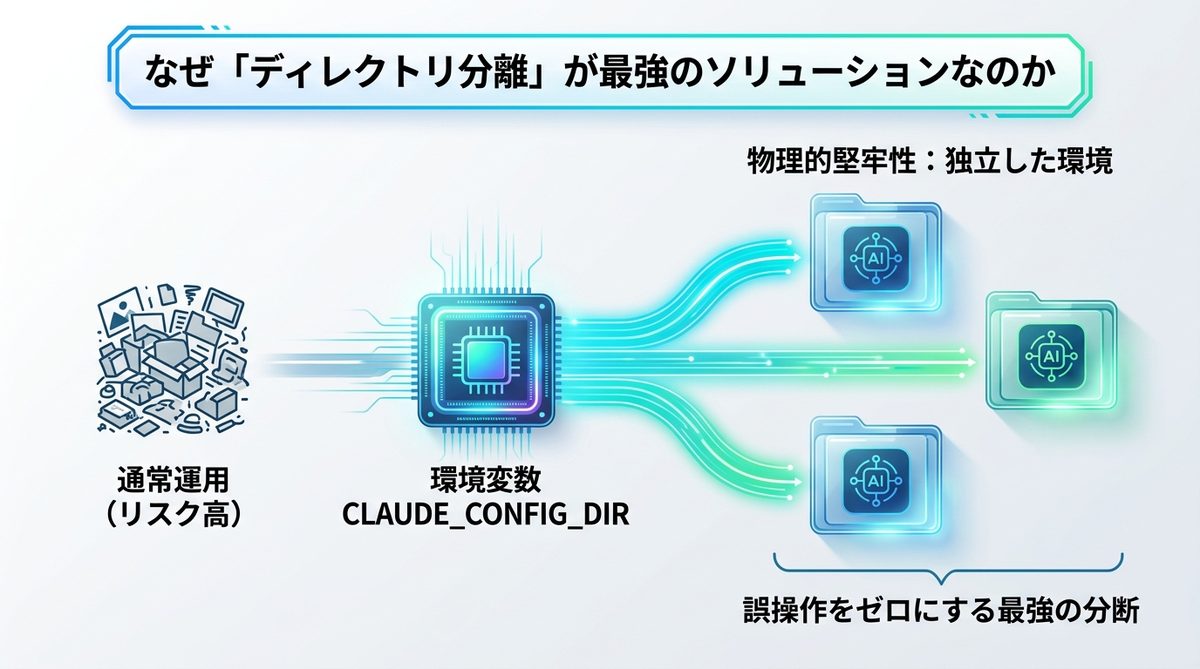
誤操作を防ぐための唯一にして最強の解決策は、環境そのものを物理的に分断することです。これを可能にするのが「論理的フォルダ分離」という手法です。
環境変数CLAUDE_CONFIG_DIRの役割と仕組み
Claude Codeには、設定ファイルの保存先を指定する環境変数 CLAUDE_CONFIG_DIR が用意されています。これを利用すると、特定のディレクトリ内だけで有効な「専用のClaude Code環境」を作り出すことができます。
| 特徴 | 通常運用 | CLAUDE_CONFIG_DIR運用 |
|---|---|---|
| 設定保存先 | 固定(デフォルト) | ディレクトリごとに個別指定 |
| 誤送信リスク | 高い | 極めて低い |
| 切り替え速度 | 手動ログイン | ディレクトリ移動で即座に完了 |
設定フォルダごと切り分けることで得られる「物理的堅牢性」
APIキーを使い回すのではなく、設定フォルダ(Config Directory)ごと分離することで、PCの中に「独立した複数のアシスタント」が住み着いている状態を作れます。これにより、誤って他の環境の設定を書き換える心配は一切なくなります。
関連記事:【完全ガイド】AIエージェントに「前提」を二度と言わせない!CLAUDE.mdと.claude/rules/の最適化術
【実践編】CLAUDE_CONFIG_DIRを使った環境分離のセットアップ
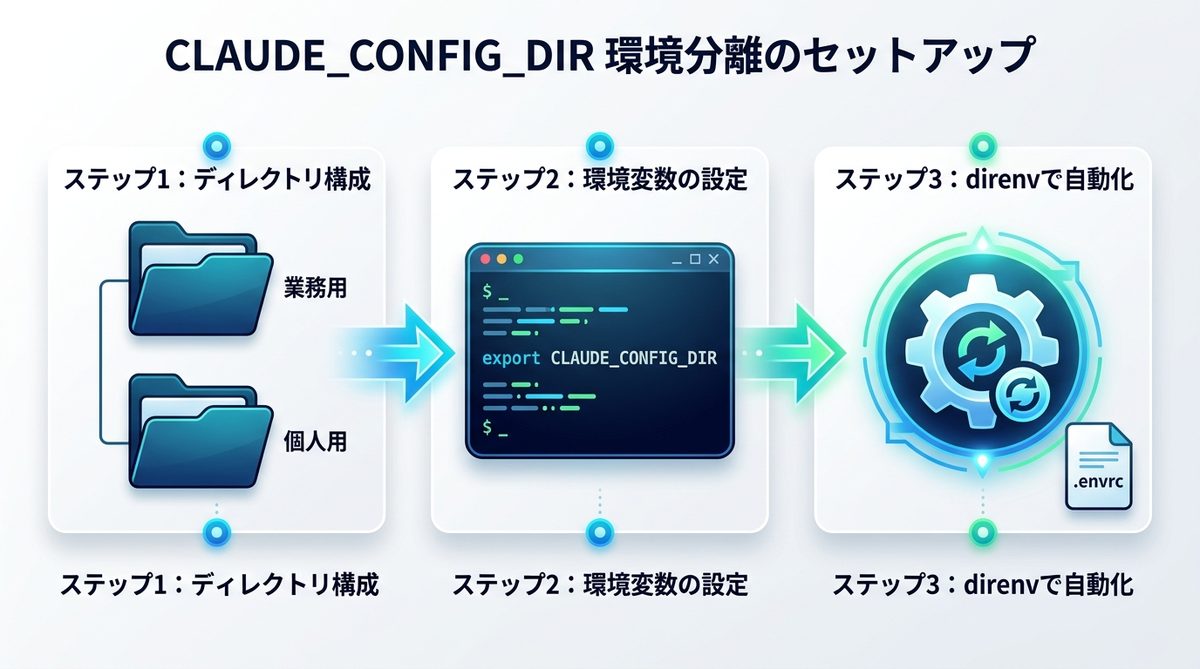
それでは、実際に安全な環境を構築するための手順を3つのステップで解説します。
ステップ1:ディレクトリ構成案を作成する
まずは、作業用ディレクトリを整理します。例えば、以下のような構造が管理しやすく推奨されます。
~/projects/work/(業務プロジェクト用:業務アカウント)~/projects/personal/(趣味・検証用:個人アカウント)
ステップ2:ターミナルでの設定と環境変数の反映方法
各プロジェクトフォルダ内で以下のコマンドを入力することで、環境を分離します。
# 例:業務プロジェクト環境での設定
export CLAUDE_CONFIG_DIR="$HOME/.claude/work"
claude config
上記を実行すると、.claude/work ディレクトリ内にその環境専用の設定が保存されます。
ステップ3:direnvを活用して自動切り替えを実現する
ディレクトリ移動のたびに手動で export するのは非効率です。direnv というツールを導入すれば、フォルダに入るだけで自動的に環境が切り替わります。
.envrcファイルをプロジェクト直下に作成する- ファイル内に
export CLAUDE_CONFIG_DIR="$HOME/.claude/work"を記述する direnv allowを実行する
これで、ディレクトリを移動するだけで、そのプロジェクト専用のClaude環境が呼び出されます。
関連記事:【完全ガイド】Claude Code initが変える開発効率。AIを「即戦力」に変える職務記述書(CLAUDE.md)の最適化術
事故ゼロを目指す!運用時の「安全確認」ルーチン
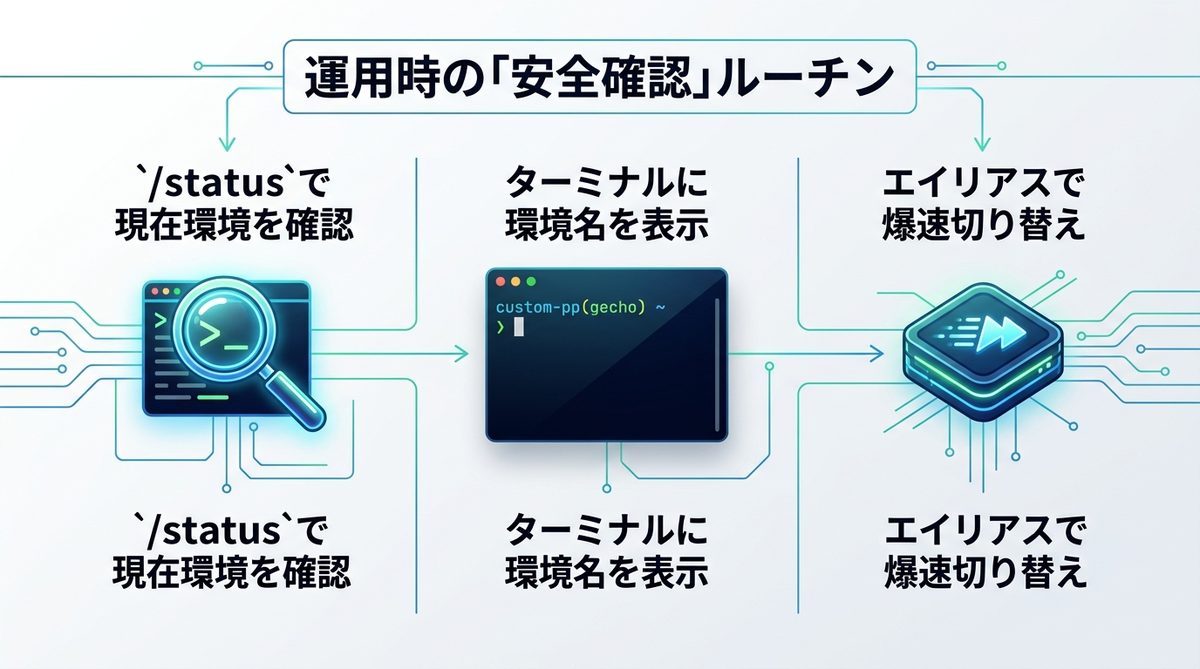
環境構築後は、運用時のミスをゼロにするためのルーチンを確立しましょう。
/statusコマンドを活用した「現在環境」の即時確認習慣
Claude Codeには /status コマンドが備わっています。作業開始時には、まずこれを入力してどの設定でログインしているかを必ず確認してください。
ターミナルのプロンプトに環境名を表示させる設定
現在の設定環境をプロンプト(ターミナルの入力行)に常に表示させることで、視覚的に「今、業務モードであること」を認識できます。シェル(zshやbash)の設定ファイルに、CLAUDE_CONFIG_DIR の値を表示させる関数を組み込むのがおすすめです。
エイリアス登録で「いつもの環境」を爆速で呼び出すコツ
特定の作業環境にすぐ移行できるよう、.zshrc や .bashrc にエイリアス(別名登録)を設定しておきましょう。
alias work-claude='cd ~/projects/work && export CLAUDE_CONFIG_DIR="$HOME/.claude/work"'
これで、コマンド一つで環境を切り替えて作業を開始できます。
関連記事:【エンジニア必見】Claude Code HooksでAIを完全統治する:3つの制御技術と実装レシピ
もっと快適に!Claude Code運用を効率化するQ&A
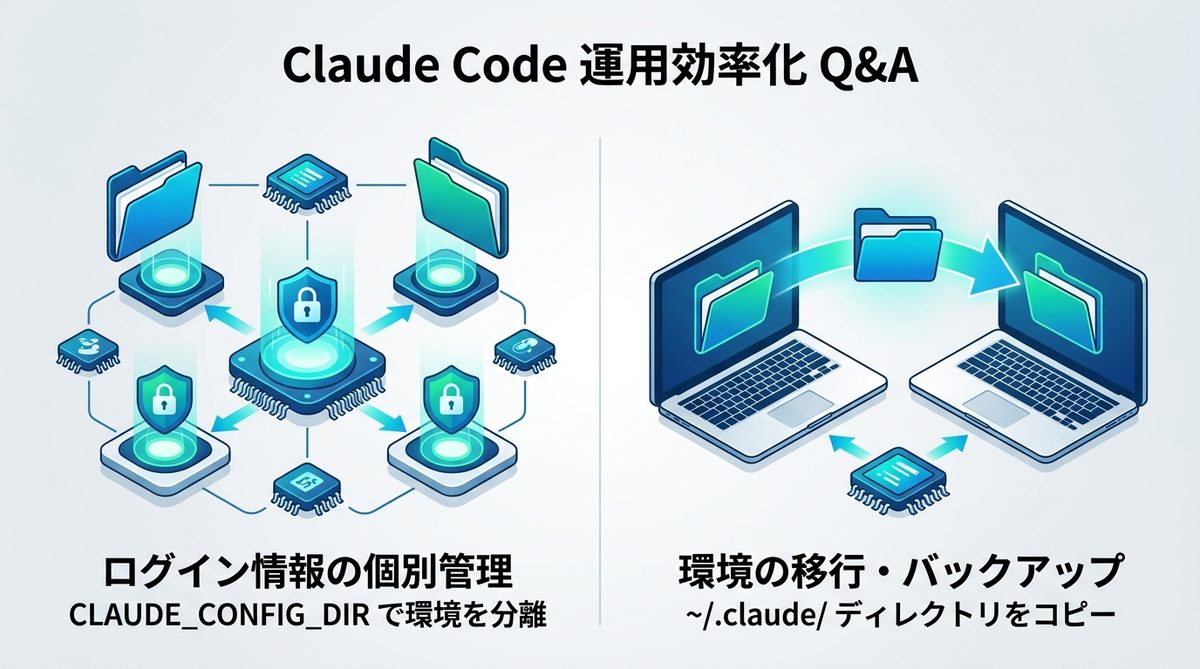
Q. そもそも各ディレクトリにログイン情報を個別に持たせる方法は?
環境変数 CLAUDE_CONFIG_DIR を分けた時点で、認証情報(ログインセッション)は完全に独立して管理されます。それぞれで個別にログインコマンドを実行するだけで、アカウントの紐付けは完了します。
Q. 新しいPCへ環境を移行する際はどこをコピーすればいいのか?
設定ファイルが格納されている ~/.claude/ ディレクトリ配下を丸ごとコピーするだけで、新しいPCでも同じ環境を再現できます。
関連記事:【3ステップ】Claude Codeの履歴を活かして中断した作業を瞬時に再開する方法
まとめ
Claude Codeの安全なアカウント運用は、環境変数を用いたディレクトリ分離で実現できます。今回のポイントは以下の3点です。
CLAUDE_CONFIG_DIRで環境を物理的に分離し、アカウント混同を根本から防ぐ。direnvを活用して、ディレクトリ移動に伴う環境切り替えを自動化する。- 作業開始時は必ず
/statusコマンドを入力し、現在の設定環境を視覚的にチェックする。
設定さえ済ませれば、誤操作の不安から解放されたスマートな開発環境が手に入ります。まずは今すぐ、手元のプロジェクトで CLAUDE_CONFIG_DIR の設定を始めてみましょう。