【2026年最新】Claude Codeの音声入力ガイド|設定からハイブリッド開発手法まで徹底解説
 AIエージェントナビ編集部
AIによるコード生成が日常となった今、開発スピードを阻害しているのは「思考速度」ではなく「タイピング速度」ではないでしょうか。エンジニアにとって、複雑なロジックを正確に言語化し、プロンプトとして打ち込む作業は、クリエイティブな時間を奪うボトルネックとなっています。
本記事では、2026年3月にリリースされたClaude Codeの音声入力機能を通じ、開発フローを劇的に加速させる方法を解説します。
目次
AIコーディングの新常態!Claude Codeの音声入力とは
ターミナル上でAIを直接操作するClaude Codeに、ついにネイティブの音声入力機能が搭載されました。
2026年3月リリースのv2.1.69で何が変わったのか
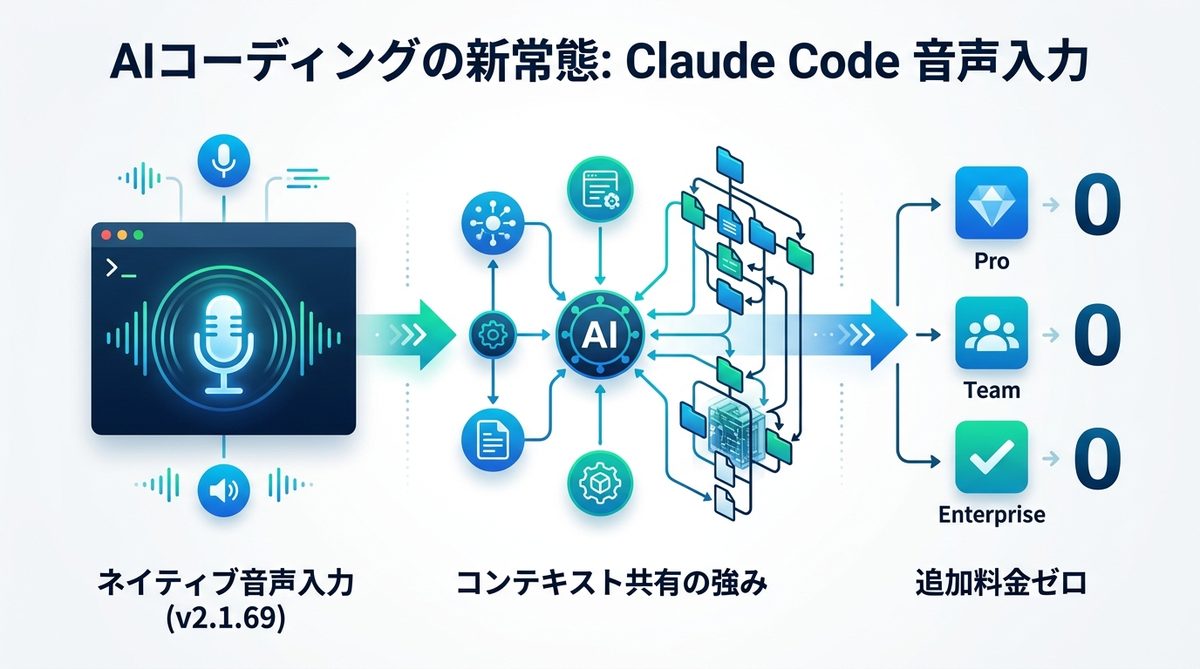
Claude Code v2.1.69から、外部ツールを介さずにターミナル内で直接音声をテキスト化する機能が実装されました。これまでは、一度メモ帳などに内容を書き出し、クリップボード経由で貼り付ける手間がありましたが、今後はターミナルに直接話しかけるだけで、AIが意図を理解してコードベースを操作し始めます。
ターミナルに「耳」を持つ意義(コンテキスト共有の圧倒的な強み)
外部の音声認識ツールとの最大の違いは、Claude Codeがプロジェクトの構造を完全に把握している点にあります。音声入力中、AIは現在開いているファイル構成や依存関係(Dependency)を常に意識しており、文脈(Context)を読み取った状態であなたの指示を解釈します。これは、単なる音声テキスト変換とは次元の異なる「対話型開発」の実現を意味します。
追加料金ゼロ!既存のPro/Teamプランで使い倒す方法
本機能はClaude Codeの標準機能として提供されており、追加料金は発生しません。Pro、Max、Team、Enterpriseの各プランユーザーは、最新版にアップデートするだけで即座に利用可能です。
関連記事:【2026年版】生成AI導入の決定版:自社PC vs クラウドGPU 失敗しない選び方と投資基準
まずはここから!Claude Code音声入力の基本設定と操作手順
導入のハードルは極めて低く、設定は数分で完了します。まずは基本操作をマスターしましょう。
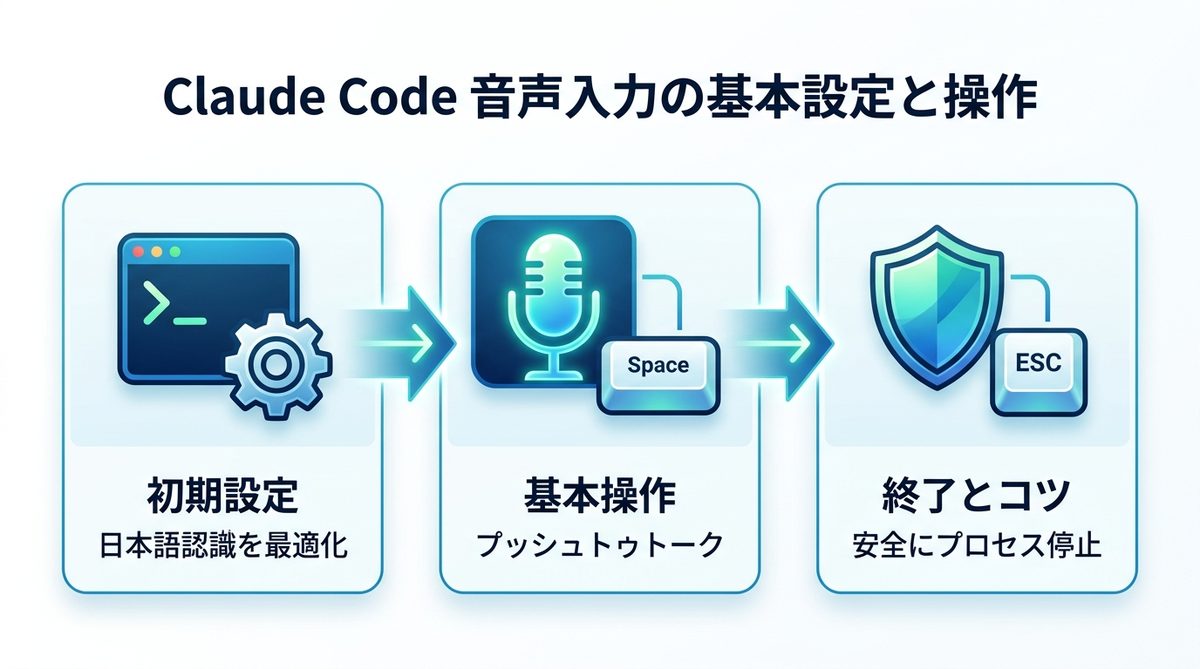
/configで日本語認識を最適化する初期設定ガイド
導入直後は英語設定になっている場合が多いため、まずは日本語への切り替えが必要です。
- ターミナルで
claude /configを実行。 - 設定メニューから「Speech Language」を選択。
- 「Japanese」を指定し、保存します。
これにより、Claude Codeは日本語特有の言い回しや文脈を正確に認識するようになります。
プッシュトゥトーク方式の基本操作(/voice実行とスペースキー長押し)
本機能は、意図しない録音を防ぐため「プッシュトゥトーク(押している間だけ録音される)」方式を採用しています。
- 起動:
/voiceコマンドを入力してEnter。 - 録音: 画面上にマイクアイコンが表示されたら、スペースキーを長押ししながら話します。
- 完了: 指を離すと録音が終了し、音声データが即座にプロンプトとして送信されます。
音声入力を安全に終了させるためのコマンドとコツ
操作をキャンセルしたい場合は、Escキーを押すか、Ctrl+Cで即座にプロセスを停止できます。無理に話し続ける必要はありません。また、指示が完了した後は自動でAIが解析に入るため、複雑なコマンドをわざわざタイプする必要はありません。
【極意】タイピングとの融合!「ハイブリッド入力手法」の全貌
音声入力は万能ではありません。最高のパフォーマンスを引き出すためには、タイピングとの使い分けが鍵となります。
なぜ「すべて音声」ではいけないのか(誤変換リスクの回避)
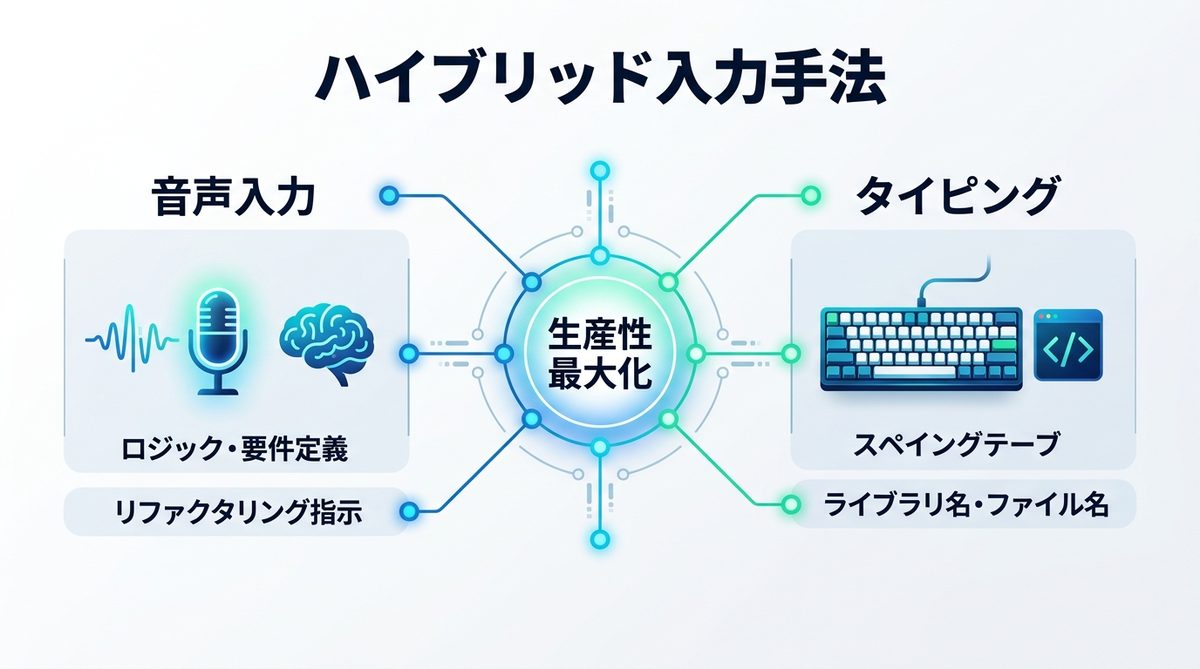
音声認識には、固有名詞や特殊なライブラリ名、特定の関数名において誤変換が発生するリスクがあります。特に、大文字小文字が厳密なプログラミング言語においては、正確性が不可欠です。
ロジックは音声・コードはタイピングという黄金比
私が推奨する「ハイブリッド入力手法」のルールは以下の3点です。
| 入力対象 | 推奨手段 | 理由 |
|---|---|---|
| 抽象的なロジック・要件定義 | 音声 | 思考スピードを落とさないため |
| ライブラリ名・ファイル名 | タイピング | 誤変換を防ぎ正確性を担保するため |
| 大規模なリファクタリング指示 | 音声 | 詳細な文脈を補足しやすいため |
この使い分けを行うことで、精度を落とさずに生産性を最大化できます。
周囲の雑音に負けない!オフィス環境でのマイク操作テクニック
オフィスでの利用時は、マイクに近い位置で話すか、ノイズキャンセリング機能付きのヘッドセットを利用してください。マイク感度の設定は、先述の /config から「Microphone Sensitivity」として微調整が可能です。
開発効率が劇的に変わる!音声入力がもたらす「思考の高速化」
音声入力は単なる時短ツールではなく、脳内のアイディアを直接実装に変えるインターフェースです。
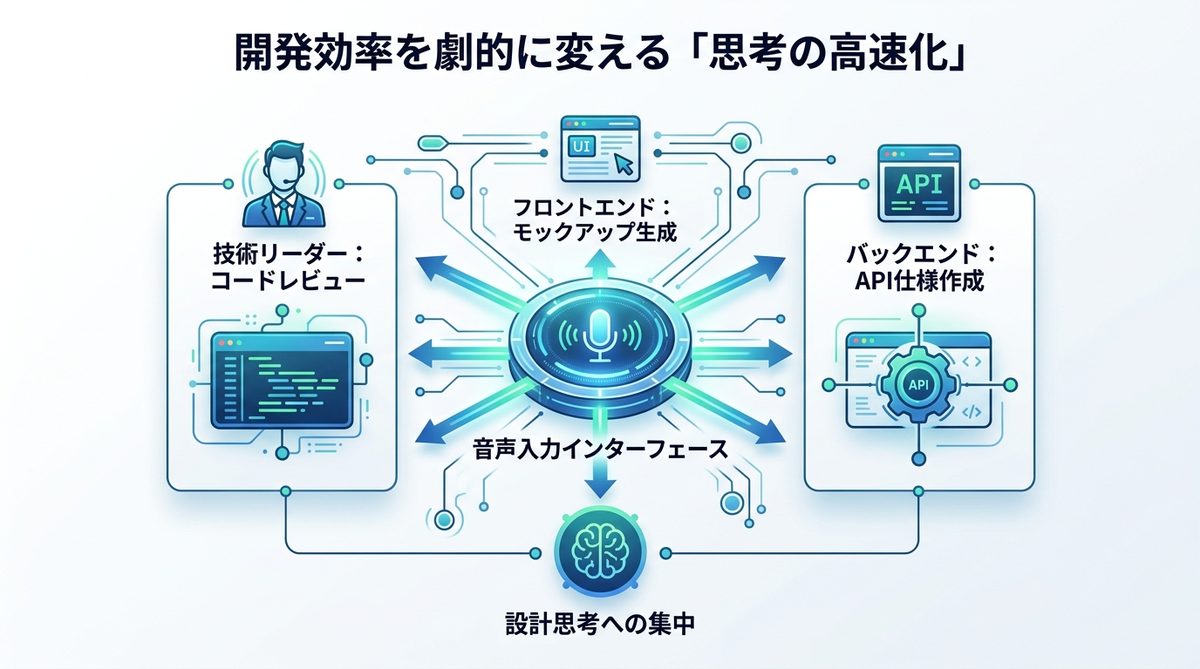
タイピングのストレスを排除して「設計思考」に集中する
タイピングを意識すると、脳のリソースの一部が指先に割かれます。音声入力に切り替えることで、複雑な設計やアルゴリズムの検討に集中でき、バグの混入率が下がります。
長文の仕様説明や複雑なリファクタリング指示の簡略化
「この関数の引数を整理して、戻り値を型定義に従う形に修正して」といった長文の指示も、音声なら数秒で完了します。これはタイピングで説明しようとすると数十秒〜数分かかる作業です。
ペルソナ別・活用シーン3選
- 技術リーダー: コードレビューの際、音声で指摘事項を読み上げ、AIに修正案を提示させる。
- フロントエンドエンジニア: コンポーネントの構造やスタイルの要件を音声で一気に伝えてモックアップを生成する。
- バックエンドエンジニア: APIエンドポイントの仕様を声に出し、コントローラーやサービス層の雛形を爆速で作成する。
関連記事:【2026年最新】生成AIとは何か?AIエージェント時代に乗り遅れないためのビジネス活用ガイド
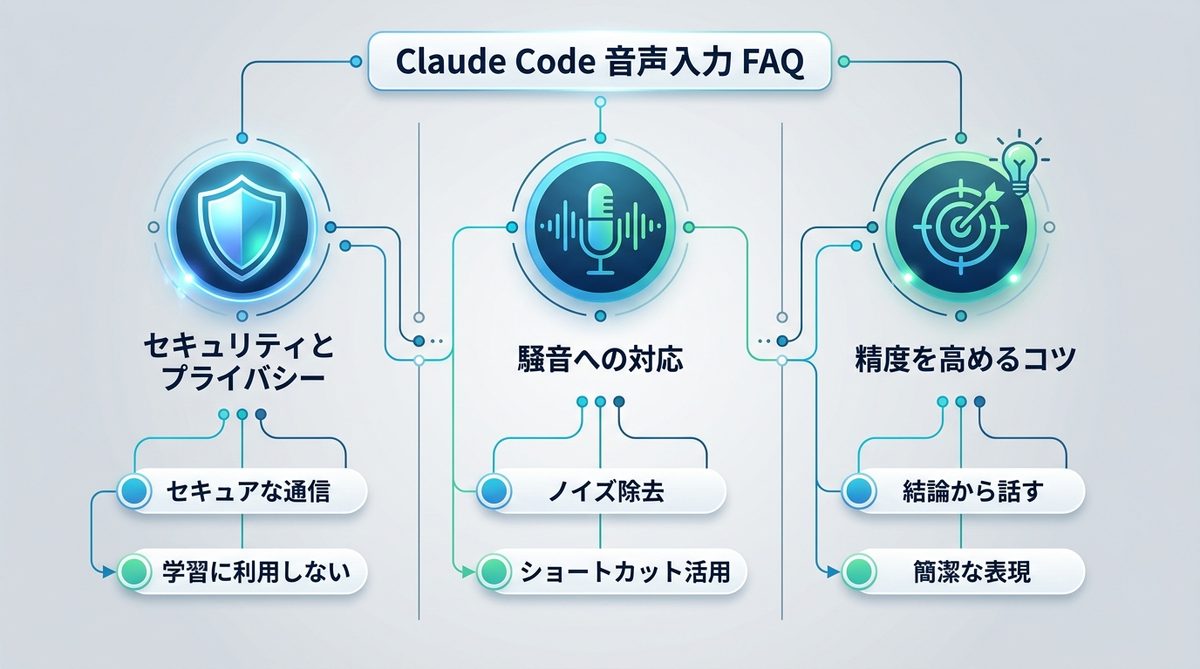
Claude Code音声入力に関するよくある質問(FAQ)
Q. 音声データのプライバシーやセキュリティは大丈夫か
Anthropic社の公式機能であり、音声データはセキュアな通信経路で処理されます。学習データとして利用されない設定(エンタープライズ契約等)も可能です。
Q. 周囲が騒がしい場所でも正確に認識されるのか
ある程度の環境音は除去されますが、周囲が非常に騒がしい場合は、キーボードのショートカットを活用し、入力のオン・オフをこまめに切り替えることを推奨します。
Q. 精度を高めるためにユーザーができる工夫とは
「結論から話す」「修飾語を減らす」という簡潔な言語化が重要です。AIとの対話では、回りくどい言い回しよりも、事実と要求を明示する話し方が最も高い精度を発揮します。
まとめ
Claude Codeの音声入力機能は、単なるタイピングの代用ではありません。ロジックを言語化し、直接AIに伝えることで、開発ワークフローを「思考直結型」へと進化させる強力な武器です。
/voiceコマンドとスペースキーで直感的に録音開始・終了。/configによる日本語設定で精度を最大化。- 「ロジックは音声・コードはタイピング」のハイブリッド手法を徹底する。
- 追加料金なしで、今の開発環境を即座に爆速化できる。
今すぐターミナルを開き、/voice コマンドで最初のプロンプトを吹き込んでみてください。あなたの開発スタイルが劇的に変わるはずです。