【3分で設定】Claude CodeをWindowsのVS Codeで動かす!AIペアプロ環境の構築法
 AIエージェントナビ編集部
Windows環境で「AIを使ったコーディング」を始めたいけれど、WSL(Windows Subsystem for Linux:Windows上でLinuxを動かす仕組み)の構築や複雑な環境設定に足踏みしていませんか?実は、Anthropic社の公式CLI(コマンドラインインターフェース)である「Claude Code」を使えば、Windowsネイティブ環境でも直感的にAIエージェントを導入できます。
本記事では、誰でも迷わずClaude Codeをインストールし、VS Codeと連携させてAIペアプログラミングを開始するまでの手順を解説します。
目次
なぜWindowsで「Claude Code」なのか?AIが自動でコードを書く凄み
AIを単なるチャットボットとして使う時代は終わり、PCの中に優秀なエンジニアを住まわせる時代が到来しました。
ただのチャットAIとは何が違う?ローカルファイルを自律操作する強み
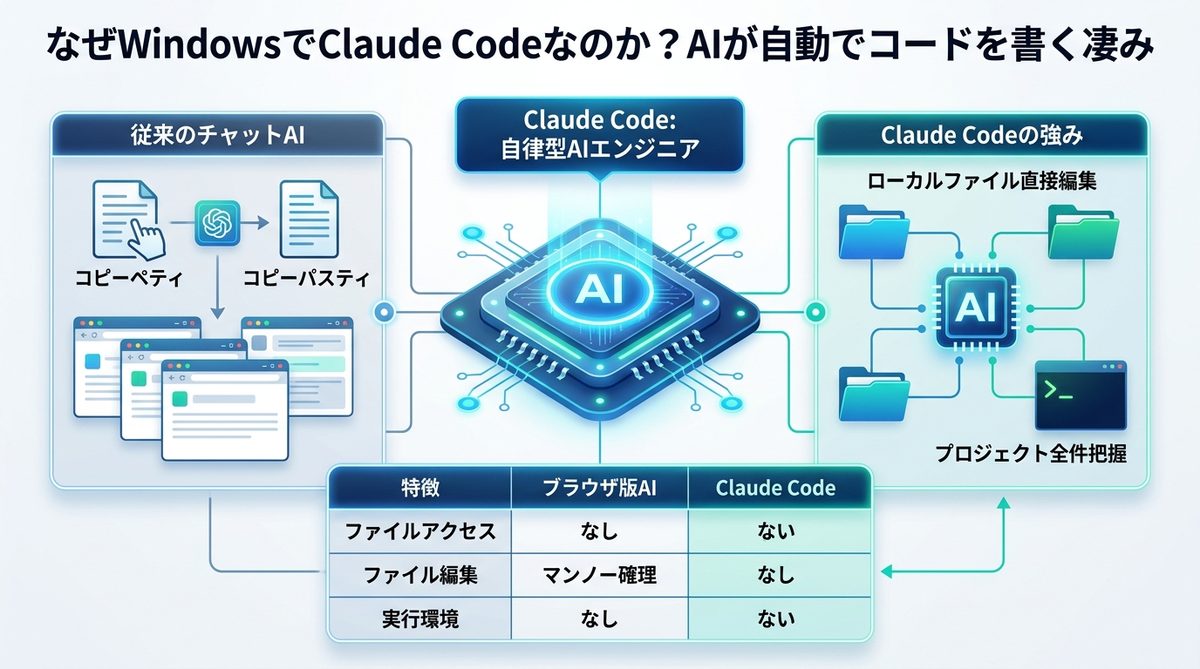
ChatGPTやブラウザ版Claudeとの決定的な違いは、「ローカルファイル(PC内の開発データ)」に対する「自律的(自ら判断して行動する)」なアクセス権限です。従来のチャットAIはコードをコピーして貼り付ける作業が必要でしたが、Claude Codeは以下のような動作を代行します。
- プロジェクト内の全ファイルを読み込み、文脈を理解する
- エラーが発生している箇所を特定し、ファイルを直接修正する
- 複数のファイルを横断的に確認し、影響範囲を考慮したコードを生成する
PCの中に優秀なアシスタントが住み着き、あなたが指示を出すだけでコーディングの大部分を完結させる状態なのです。
VS Code連携で爆速化!開発効率が劇的に向上する理由
Claude Codeは普段使いのVS Codeのターミナルから直接呼び出せるため、作業の切り替えが不要です。ブラウザとエディタを行き来する時間をゼロにすることで、集中力を切らさず開発を続けられます。
| 特徴 | ブラウザ版AI | Claude Code(公式CLI) |
|---|---|---|
| ファイルアクセス | 手動アップロード | 自動読み込み |
| ファイル編集 | コピペが必要 | 直接修正(自動保存) |
| 実行環境 | なし | ターミナルで実行可能 |
| 活用シーン | 相談・壁打ち | 実際のコーディング・修正 |
関連記事:【図解で解説】Claude Codeとは?Claude Coworkとの違いと活用事例
【完全ガイド】WindowsでClaude Codeを導入する4つのステップ
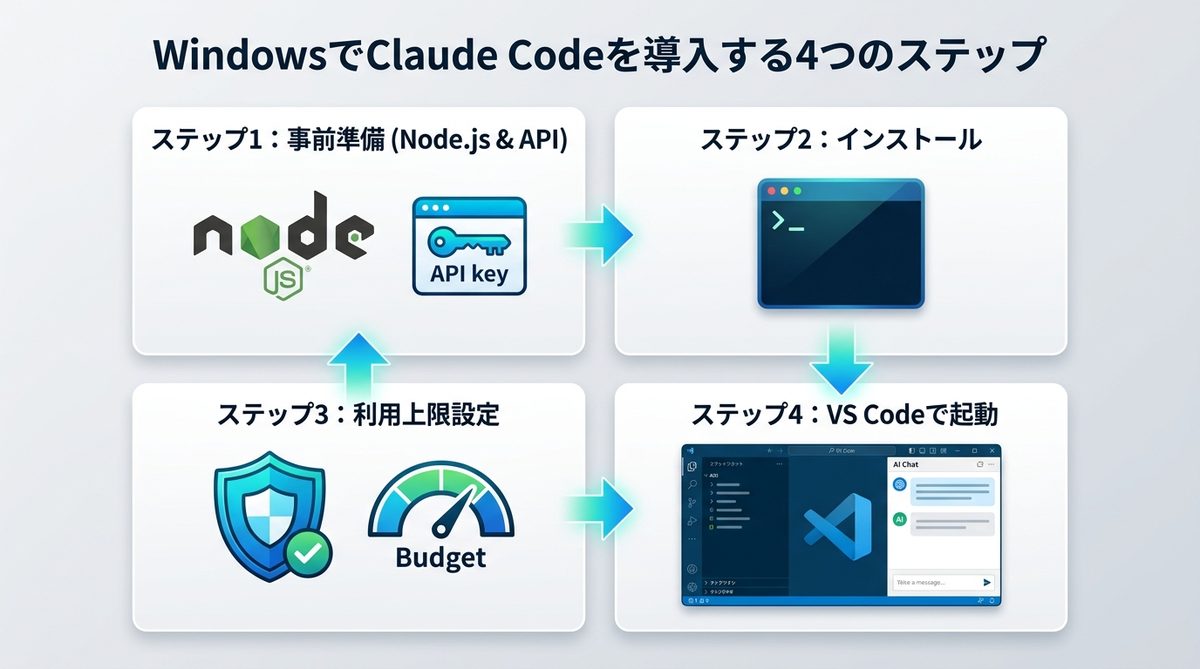
ここでは、最短3分で完了する導入手順を4つのステップで解説します。
ステップ1:事前準備:Node.jsのインストールとAnthropic Consoleの設定
Claude Codeを動かすために「Node.js(JavaScriptを実行するための環境)」が必要です。公式サイトからインストーラーをダウンロードし、インストールを済ませましょう。次に、Anthropic Consoleにアクセスし、APIキーの発行とクレジット(利用料金)のチャージを行います。これがなければAIは動き出しません。
ステップ2:コマンドひとつで完了!ネイティブ環境へのインストール手順
WindowsのPowerShellを開き、以下のコマンドを入力するだけでインストールは完了します。
npm install -g @anthropic-ai/claude-code
インストール後、claudeと打ち込めば認証プロセスが開始されます。案内に従ってAPIキーを入力するだけで、あなたのPCとClaudeが接続されます。
ステップ3:料金をコントロール!使いすぎを防ぐための「利用上限」設定
APIは従量課金制です。初心者が安心して使うために、Anthropic Consoleの「Usage Limit(利用制限)」を設定しましょう。月額の上限額(例:10ドルなど)を決めておくことで、予期せぬ高額請求を確実に防げます。
ステップ4:VS Codeから呼び出してペアプロ開始
VS Codeのターミナルで、プロジェクトのディレクトリに移動し、claudeと入力するだけです。これで、画面上のファイルをClaudeが解析し始め、会話形式での開発がスタートします。
関連記事:【2026年最新】失敗しないAIエージェント選定・導入ガイド|MCP対応と業務自動化の判断軸
WSL不要の快適さ!Windowsネイティブ運用がおすすめな理由
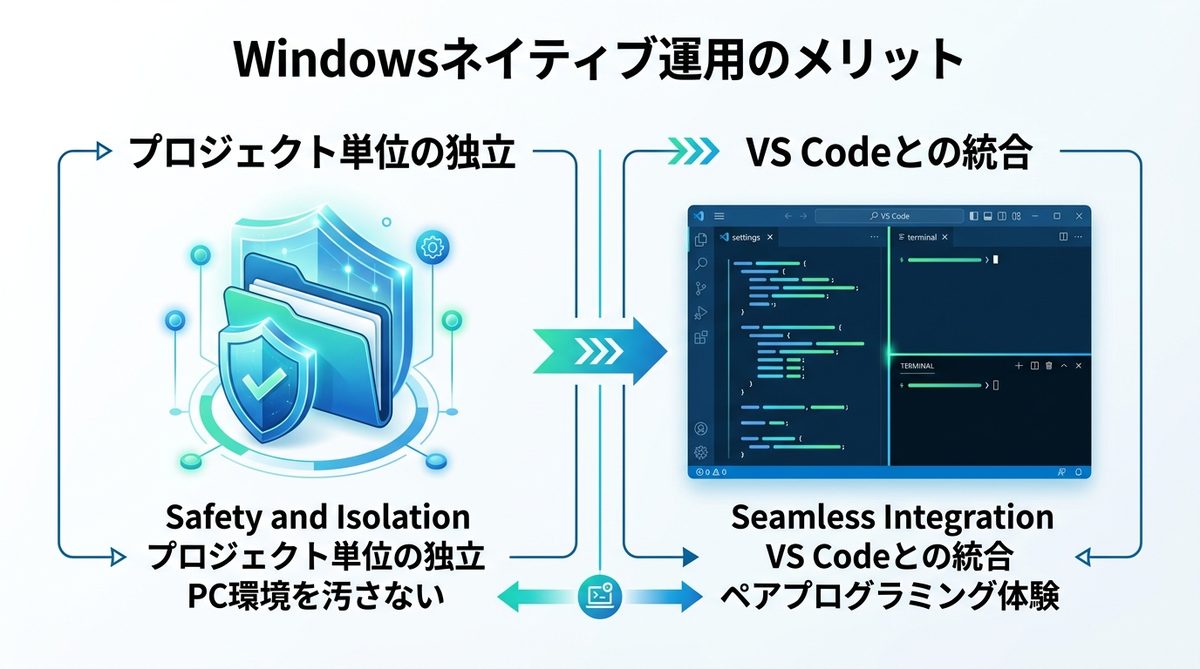
「WindowsでのAI開発=WSL必須」という情報は過去のものです。今やネイティブ運用がもっともシンプルで安全な選択肢です。
既存環境を汚さない!安全な運用のためのポイント
Claude Codeはプロジェクトごとに独立して動作するため、PC全体のシステム設定をいじる必要はありません。万が一設定に失敗しても、プロジェクトフォルダを削除するだけで元通りになるため、PCを壊すリスクを極限まで減らして運用できます。
VS Codeとのシームレスな統合体験
ターミナルから呼び出せば、VS Codeの画面分割を利用して、「左側にコード、右側にClaudeのターミナル」という理想的な開発環境が完成します。ファイル生成や修正の反映もすべて自動で行われるため、まるで隣にペアプログラマーがいるような感覚を味わえます。
関連記事:【2026年最新】Agentic AIとAIエージェントの違いとは?ビジネス実装の進め方を徹底解説
AIを最強の相棒にする!実務で使える活用シーン3選
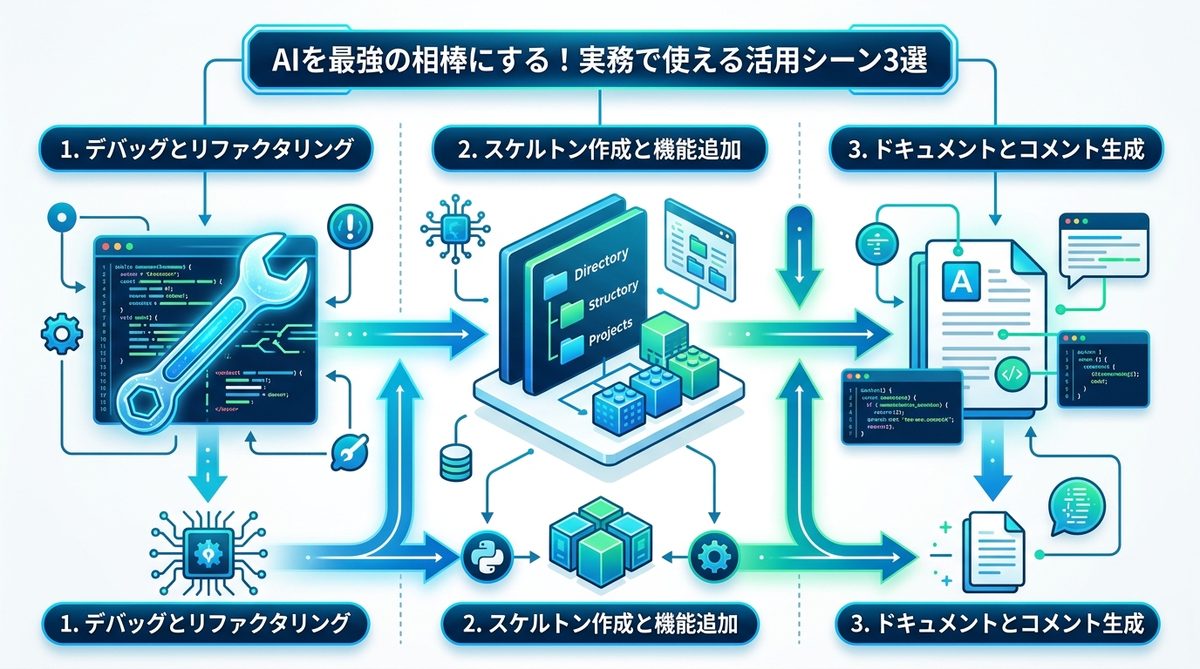
Claude Codeを日常業務に組み込むことで、開発スピードは劇的に向上します。
1. 複雑なコードの自動デバッグとリファクタリング
エラーが出た際に、「このエラーを修正して」と指示するだけで、該当箇所を特定し修正コードを提案してくれます。また、「このコードをより簡潔にして」と頼めば、リファクタリング(コードの整理)も一瞬で完了します。
2. 新規プロジェクトのスケルトン作成と機能追加
「〇〇の機能を持つWebサイトの構成を作って」と指示すれば、必要なディレクトリ構造から初期ファイルまでを一気に生成します。ゼロからの構築にかかる時間を大幅に短縮可能です。
3. ドキュメント作成やコメントの自動生成による保守性向上
コードを書いた後に「このコードの解説コメントを書いて」と頼むだけで、保守性の高いドキュメントが生成されます。非エンジニアであっても、コードの意図を把握しやすくなります。
関連記事:【2026年版】AIエージェント比較表付き!おすすめツールと選び方を徹底解説
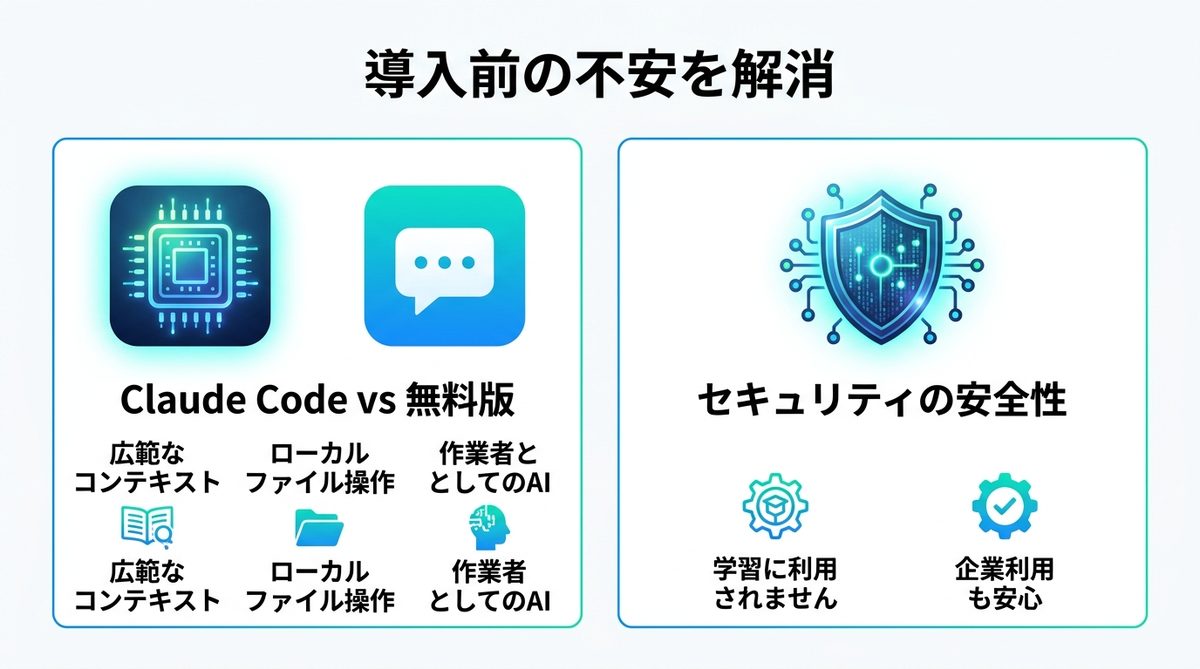
よくある質問:導入前の不安を解消
Q. 無料版のClaude.aiと何が違うのですか?
API経由で利用するClaude Codeは、より広範なコンテキスト(記憶容量)を扱えるほか、ローカルファイルへの書き込み権限という強力なツールを備えています。チャットの域を超えた「作業者」としてのAIです。
Q. セキュリティ上のリスクはないのでしょうか?
Anthropicのポリシーに基づき、API利用で送受信されたデータは、ユーザーの明示的な許可なくAIの学習に利用されることはありません。安心して企業業務にも活用できます。
関連記事:【2026年最新】AIアシスタントとAIエージェントの違いを解説!投資判断に役立つ導入ガイド
まとめ
本記事では、Windowsネイティブ環境におけるClaude Codeの導入手順について解説しました。ポイントは以下の通りです。
- WSL不要: Node.jsさえあれば、コマンド操作のみで簡単に導入可能。
- VS Code連携: 普段の開発フローを崩さず、AIとのペアプログラミング環境を構築できる。
- 安全な利用: Anthropic Consoleで利用上限を設定することで、API料金をコントロールできる。
- 圧倒的効率化: ファイルの自動修正・生成により、コーディングの工数を大幅に削減できる。
あなたのPCに優秀なAIアシスタントを迎え入れ、今すぐコーディング効率を2倍、3倍に高めましょう。まずはAnthropic ConsoleでAPIキーを取得することから始めてみてください。