【初心者向け】Claude CodeをWSL2で最短構築!Windows環境の生産性を劇的に変える導入ロードマップ
 AIエージェントナビ編集部
Windows環境でClaude Codeを動かそうとして、「パスが通らない」「権限エラーが出る」といった壁に直面していませんか?せっかくの優秀なAIエージェントも、環境設定の不備で止まっていては宝の持ち腐れです。
本記事では、Claude Codeを最も安定して動かせる環境である「WSL2(Windows Subsystem for Linux 2)」の導入から設定までを、エンジニアではない方にも分かりやすく解説します。WSL2がなぜ必要なのかという理由から、VS Codeとの連携設定までをステップバイステップで見ていきましょう。
目次
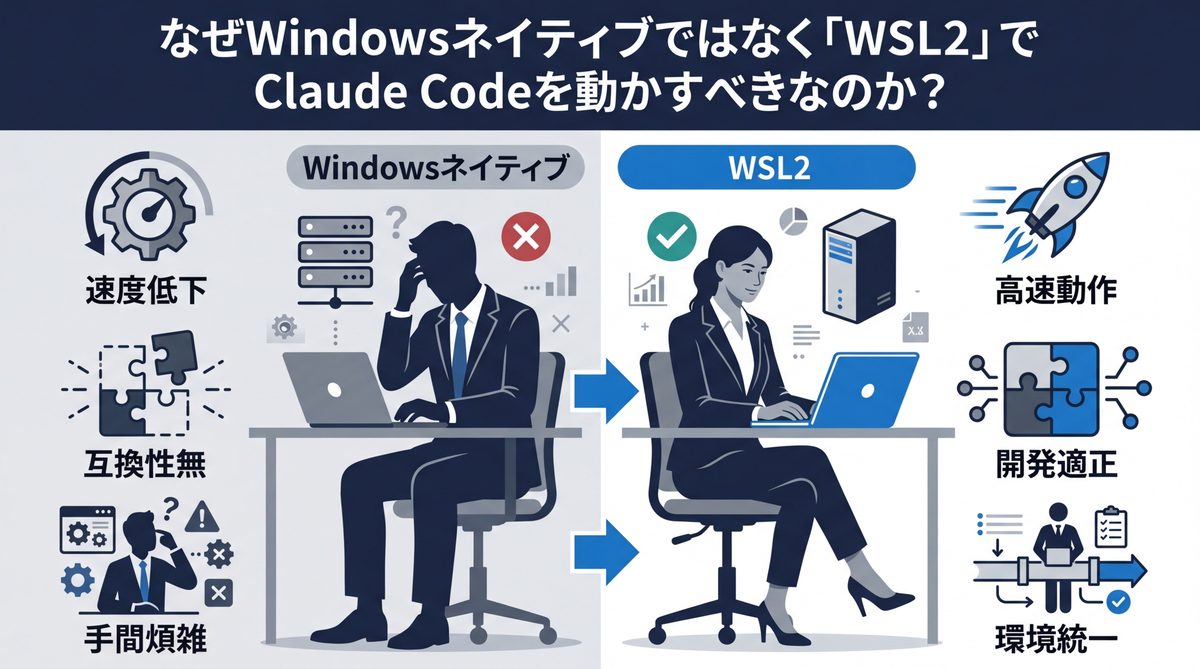
なぜWindowsネイティブではなく「WSL2」でClaude Codeを動かすべきなのか?
AIエージェントを動かすためには、ツールが「OSの命令」を正しく解釈できる環境が必要です。なぜ公式がWSL2を推奨するのか、その理由を明らかにします。
WindowsネイティブとWSL2の決定的な違い
多くの開発ツールはLinuxというOSを基準に設計されています。Windowsネイティブ環境で無理やり動かそうとすると、エラーが頻発するのはこのためです。
| 比較項目 | Windowsネイティブ | WSL2 (Linux環境) |
|---|---|---|
| 安定性 | 低(エラーが出やすい) | 高(開発の標準環境) |
| ツール親和性 | 限定的 | 非常に高い |
| 設定の難易度 | 高(回避策が必要) | 低(推奨の手順がある) |
| 推奨度 | 非推奨 | 強く推奨 |
WSL2は「Windowsを壊さない」!優秀なAIを住まわせる専用の小部屋という考え方
「Linuxを入れるとWindowsが壊れるのでは?」と不安に思う必要はありません。WSL2は、Windowsの中に作られた「独立した小部屋」のようなものです。Windowsを汚すことなく、AIエージェント専用のクリーンな作業場を確保できるため、むしろPCの環境を綺麗に保てます。
習熟度別診断フロー:今すぐWSL2に移行すべき人はどんなタイプか
自分がどちらのタイプか確認してみましょう。
- Aタイプ(安定志向):エラーを避け、最短でClaude Codeを動かして業務効率を上げたい方→今すぐWSL2へ。
- Bタイプ(探求志向):Windowsネイティブ特有のハックに時間をかけてでも挑戦したい方→上級者向けのため、まずはWSL2から始めましょう。
関連記事:【図解】Claude CodeをVS Codeで使うには?初心者でも失敗しない導入手順5ステップ
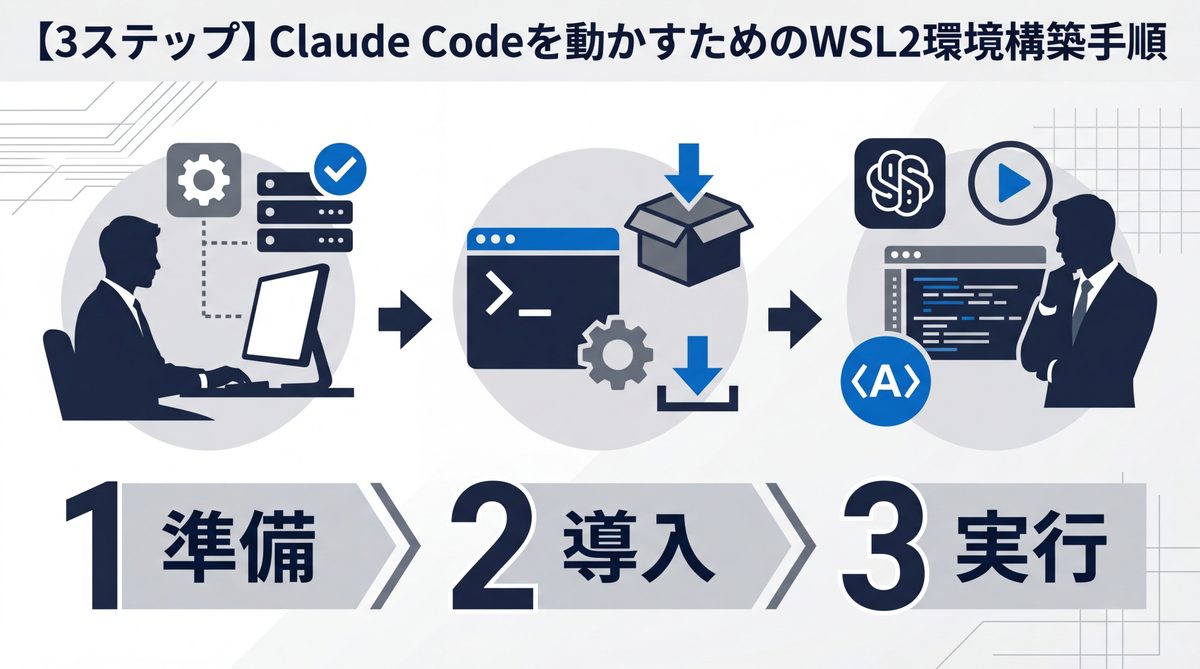
【3ステップ】Claude Codeを動かすためのWSL2環境構築手順
難しいイメージがあるWSL2ですが、現在は非常に簡単にインストールできます。
準備編:wsl --installコマンド1つでLinux環境を導入する方法
まずはWindowsのスタートメニューから「ターミナル(PowerShell)」を管理者権限で開き、以下のコマンドを入力してください。
wsl --install
これだけで、UbuntuというLinux環境が自動的に構築されます。完了後にWindowsを再起動し、ユーザー名とパスワードを設定すれば準備完了です。
開発環境編:Node.jsとnpmをLinux側にインストールする最短の手順
Claude Codeを動かすには、JavaScriptの実行環境(Node.jsとnpm)が必要です。WSL2のターミナル(Ubuntu)を開き、以下のコマンドを順に実行してください。
curl -fsSL https://deb.nodesource.com/setup_20.x | sudo -E bash -sudo apt install -y nodejs
これで、AIエージェントを動かすためのエンジンが搭載されます。
導入編:Claude Codeをインストールし、APIキーを安全に連携させる方法
次にClaude Code本体をインストールします。ターミナルで以下のコマンドを入力するだけです。
npm install -g @anthropic-ai/claude-code
インストール後、claudeと入力すれば、APIキーの入力を求められます。Anthropic Consoleから取得したキーを貼り付ければ、あなたのPCでAIエージェントが動き出します。
関連記事:【中規模ビジネス向け】Claude Codeの料金体系と主要API比較ガイド
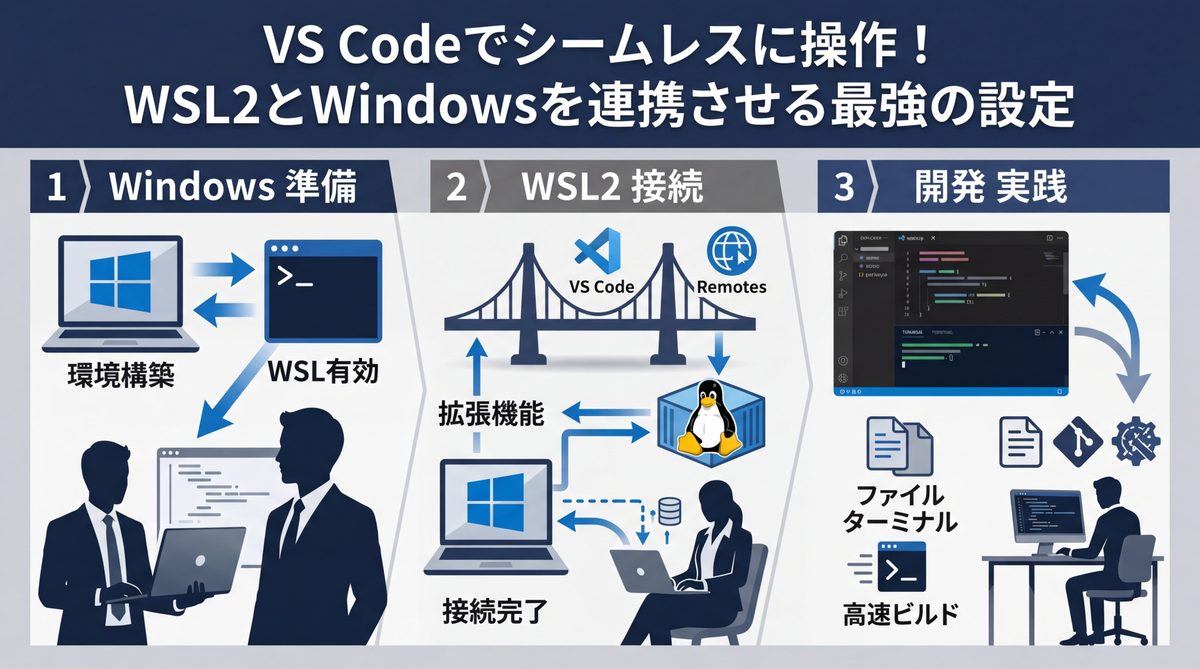
VS Codeでシームレスに操作!WSL2とWindowsを連携させる最強の設定
WSL2を導入しても、普段使いのVS Codeが使えなければ意味がありません。連携機能を活用しましょう。
Remote - WSL拡張機能を使って、Windows上のVS CodeからLinuxを操作するコツ
WindowsのVS Codeに、Microsoft公式の「Remote - WSL」拡張機能をインストールしてください。これを入れると、VS Codeの左下に緑色のアイコンが表示され、それをクリックするだけでWSL2の中に入ることができます。
ターミナルの行き来をゼロに!VS Code内でのClaude Code起動方法
WSL2に接続した状態でVS Codeのターミナルを開くと、それはもうLinuxのターミナルになっています。そこからclaudeと打てば、わざわざ別の画面を開くことなく、VS Codeの中でAIエージェントが稼働し始めます。
Linux上のファイルをWindowsから直感的に開く・編集するテクニック
WSL2上のファイルは、VS Codeで「フォルダーを開く」を選択する際、\wsl$\というパスを指定することで、Windowsのフォルダーと同じ感覚で閲覧・編集できます。
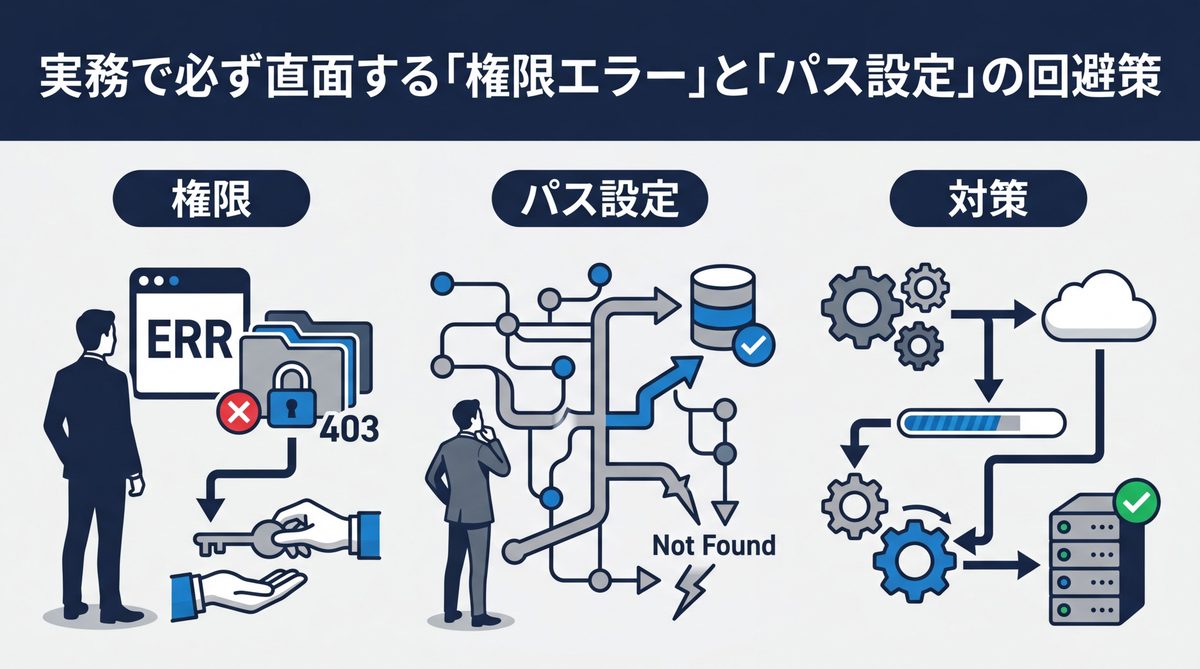
実務で必ず直面する「権限エラー」と「パス設定」の回避策
トラブルは知識で防げます。よくあるエラーとその解決策を知っておきましょう。
ファイルパーミッション(権限)のトラブルを防ぐための適切なディレクトリ構成
Linuxでは「ホームディレクトリ(~)」の下で作業するのが鉄則です。Windowsの共有フォルダ(/mnt/c/)で作業すると権限エラーが出やすいため、必ずcd ~で移動してから作業を始めてください。
WindowsとWSL2間でのパスの不整合を解消する「alias(別名設定)」の活用術
コマンドが長くて面倒な場合は、.bashrcファイルにalias claude='npx @anthropic-ai/claude-code'のように記述することで、短い名前で起動できるようになります。
AIエージェントが「ファイルが見つかりません」と言った時のチェックリスト
- 現在のディレクトリは正しいか?(
pwdコマンドで確認) - ファイルの読み取り権限はあるか?(
ls -lで確認) - シンボリックリンクが正しく貼られているか?
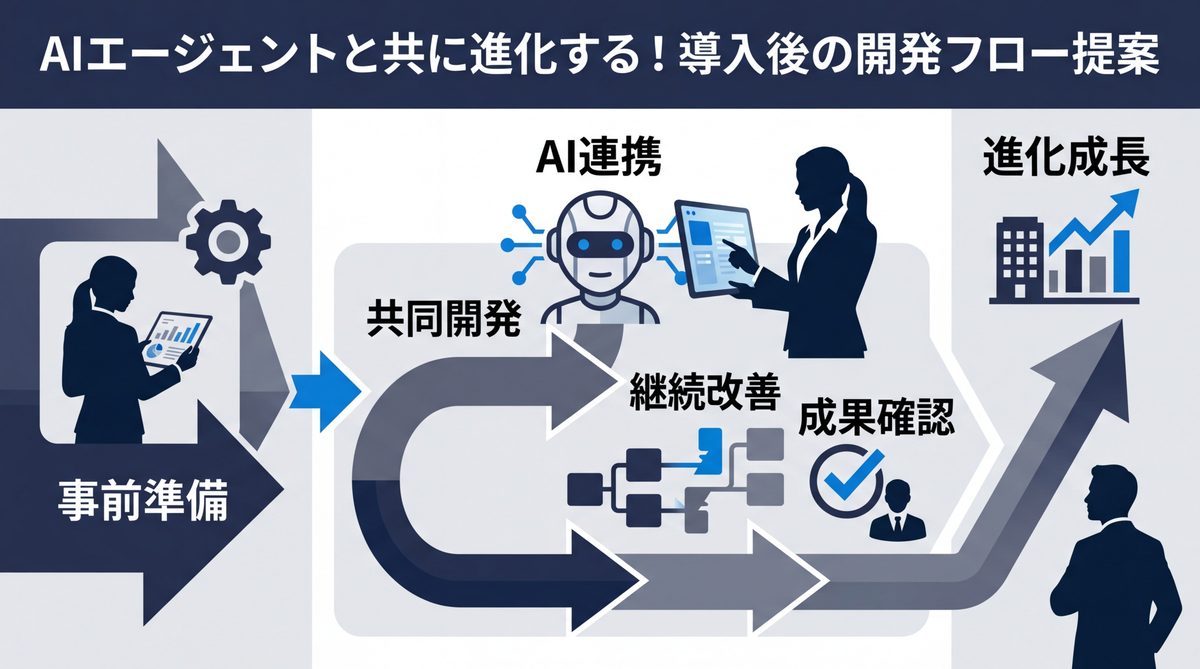
AIエージェントと共に進化する!導入後の開発フロー提案
WSL2導入=エンジニアへの第一歩!OSの壁を超えたスキルアップのメリット
WSL2を使いこなすことは、現代の開発環境における必須スキルです。OSを意識せずにツールを操る感覚は、あなたのDX(デジタルトランスフォーメーション)推進能力を大きく底上げします。
単純作業をAIに丸投げする「AIエージェント・チーム」運用へのステップアップ
環境が整えば、Claude Codeを使い、コードの修正からテスト実行までを「AIにお任せ」する体制が作れます。これにより、作業時間は従来の半分以下に短縮可能です。
よくある疑問Q&A:既存のWindowsファイルは消えませんか?
Q: WSL2を入れたら、今のWindowsのファイルは消えますか?
A: 消えません。WSL2はWindowsとは別の仮想環境として動作するため、既存ファイルには一切影響を与えませんので安心してください。
関連記事:【開発者向け】AIエージェント開発フレームワーク比較と選び方のコツ
まとめ
- Claude Codeの安定動作にはWSL2環境が不可欠です。
wsl --installコマンドから始め、Node.jsを導入することで環境が整います。- VS Codeの「Remote - WSL」を使えば、Windowsと変わらない操作感でAIを活用できます。
- 導入は、あなたのPCに優秀なアシスタントを住まわせる第一歩です。
今すぐWSL2をインストールして、AIエージェントとの最強の開発ライフを始めましょう!