CursorのMCP設定からエラー解決法までを徹底解説
 AIエージェントナビ編集部
AIによる自動化を試みたものの、ツールとの接続設定で挫折したり、エラーメッセージに悩まされたりした経験はありませんか。Cursorで業務を劇的に効率化するためには、MCP(Model Context Protocol)という架け橋を正しく構築することが不可欠です。
本記事では、最新のツールを活用した効率的な接続手順から、開発の現場で最も遭遇しやすい「No tools or prompts」エラーの解決策までを解説します。
CursorのMCPとは?AIに外部の眼を与える技術
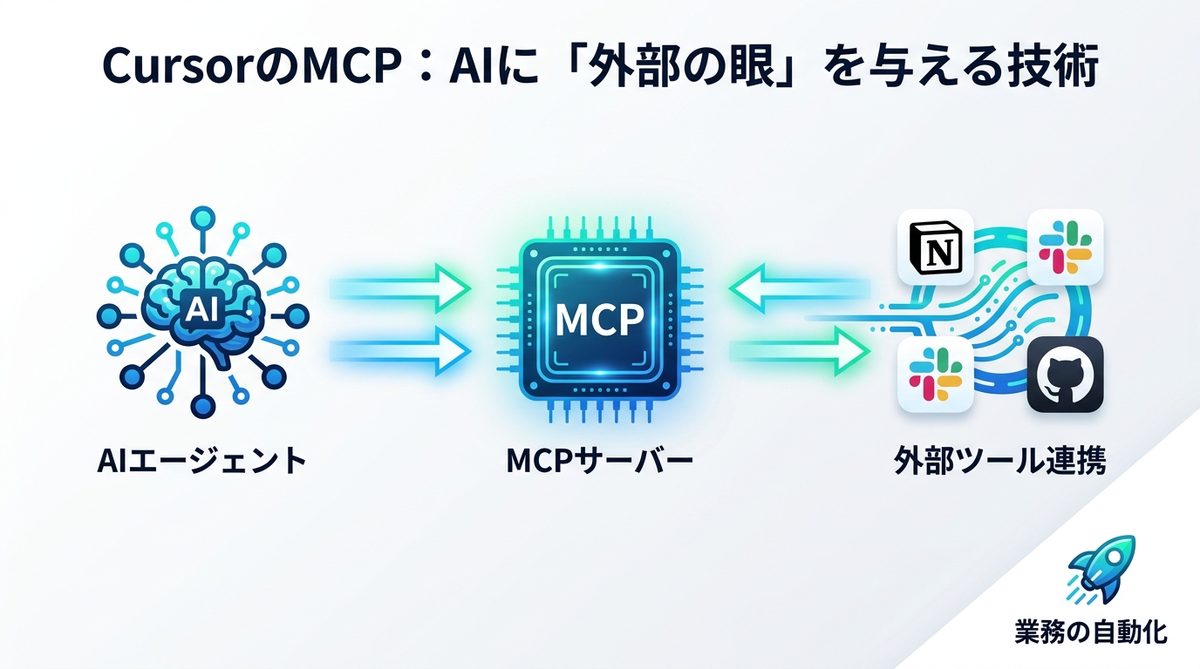
MCPとは、AIが外部のシステムやデータベースと安全に通信するための共通規格のことです。これまでAIはPC内の閉じた情報しか扱えませんでしたが、MCPの導入により、まるでAIに「手足」と「外部の眼」を与えるような変化が起きます。
AIによるツール操作の仕組み
MCPは、AIと外部アプリケーション(NotionやSlack、GitHubなど)を仲介するプラグインのような存在です。AIエージェントが「このタスクにはSlackの情報が必要だ」と判断すると、MCPサーバーを介して自動的にデータを取得し、自律的に操作を実行します。これは、PCの中に24時間稼働の「優秀なアシスタント」が住み着き、Slackの確認から議事録作成までを代行してくれる状態を指します。
MCPが生産性を変える理由
従来、AIへの指示出しには「コピー&ペースト」による手作業が伴っていました。しかし、MCPを活用すれば、AIが自ら外部ツールへアクセスするため、週に20時間かかっていたルーチンワークが「ボタン一つ」でほぼ全自動化されることも珍しくありません。ビジネスのスピードを根本から変えるための必須技術といえます。
関連記事:【開発者向け】AIエージェント開発フレームワーク比較と選び方のコツ
【最新版】CursorでのMCP設定手順(公式Marketplace)
手動での設定はミスが起きやすく、非エンジニアにはハードルが高い作業でした。Cursorには公式の「Marketplace」が組み込まれており、この作業が格段に簡素化されています。
公式Marketplaceからワンクリックで追加する
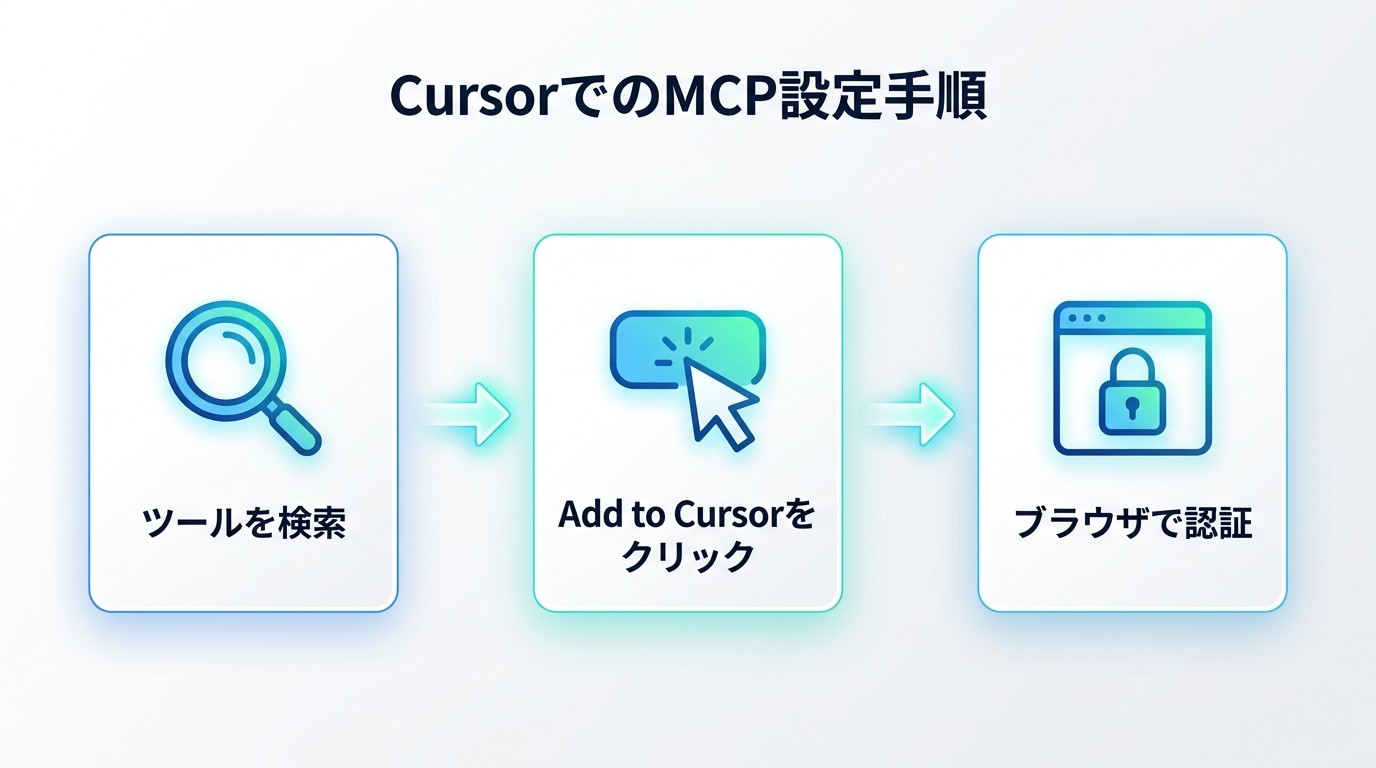
Cursorの「Customize」ページや各MCPサーバーの公式ページから、ワンクリックでサーバーを追加できます。導入の手順は以下の通りです。
- Cursorの「Customize」ページ、または一覧サイト「cursor.directory」で使いたいツール(例:Notion, Slack)を検索する。
- 該当サーバーの「Add to Cursor」ボタンをクリックする。
- Notion・Slackなど認証が必要なサービスは、ブラウザでの認証(OAuth)だけで設定が完了する。
以前は「Smithery.ai」のような第三者カタログサイト経由の導入が主流でしたが、現在は公式Marketplaceがワンクリックで完結するため、まずはこちらを試すのがおすすめです。
mcp.jsonでの手動設定
Marketplaceに無いカスタムサーバーや、環境変数を細かく指定したい場合は、プロジェクト内に.cursor/mcp.jsonを作成して個別に設定します。基本的にはMarketplaceで管理し、細かい制御が必要な場合だけmcp.jsonを直接編集する、という使い分けが効率的です。
関連記事:【完全ガイド】Claude CodeとCursorの連携・使い分け|「補完関係」を活かした最強の開発環境構築
【最優先】MCP設定のトラブルシューティング
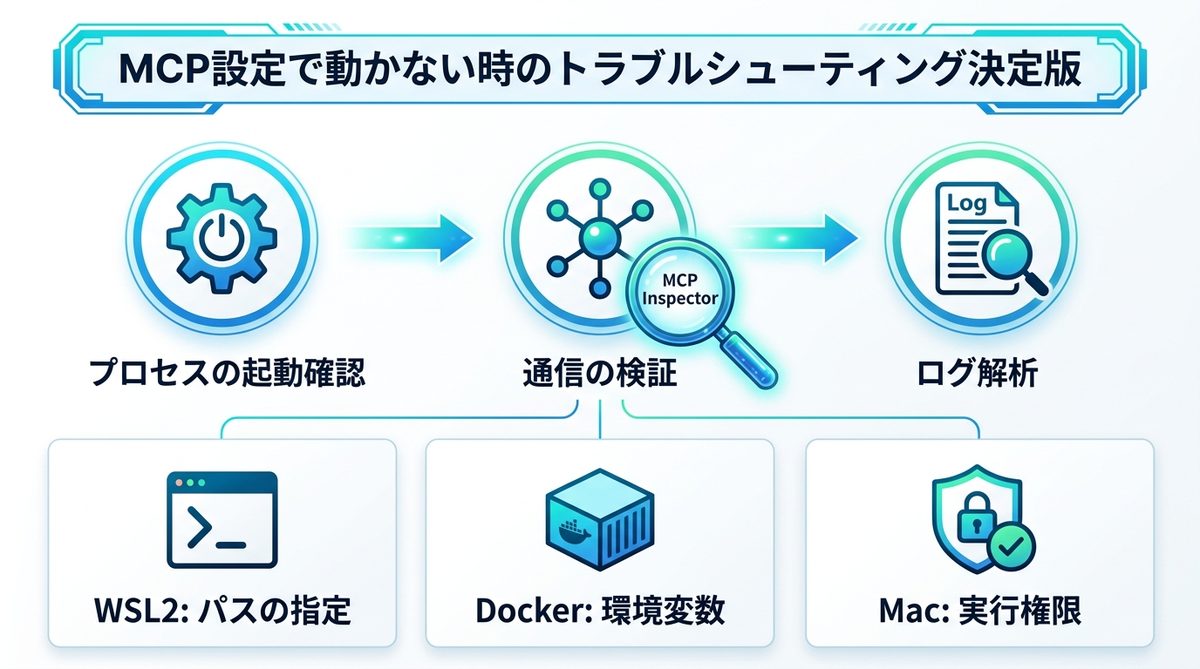
設定をしたのにAIがツールを認識しない、そんな時に陥りやすいのが「No tools or prompts」というエラーです。これはAIとツール間の通信路が確保できていない状態を指します。
エラー解決の診断フロー
エラーが発生した際は、以下のステップで原因を切り分けます。
| ステップ | 内容 | 確認事項 |
|---|---|---|
| 1 | プロセスの起動確認 | ツールがバックグラウンドで動いているか |
| 2 | 通信の検証 | MCP Inspectorでデータが流れているか |
| 3 | ログ解析 | エラーメッセージにAPIキー不足等の記載がないか |
MCP Inspectorでの通信検証
公式のデバッグツールである「MCP Inspector」をインストールすることで、AIがどのツールを認識し、どのようなエラーを返しているかを可視化できます。npx @modelcontextprotocol/inspector <コマンド>を実行し、ブラウザ上で通信状況を確認してください。通信のボトルネックがどこにあるのかが一目で特定可能です。
OS別パス設定の注意点
特に注意が必要なのが環境依存のトラブルです。
* WSL2: WindowsとLinuxのパスの違いにより、Node.jsが見つからない場合が多発します。/usr/bin/nodeの絶対パスを指定してください。
* Docker: コンテナ内の環境変数がホストOSから参照できない場合があります。.envファイルの権限を確認しましょう。
* Mac: インストールしたツールに「実行権限(パーミッション)」が付与されていないことが原因の大半です。
関連記事:【初心者向け】Claude DesktopのMCP導入方法!Windows環境で失敗せずに設定を完了させるコツ
業務を加速させるMCPの実践活用事例3選
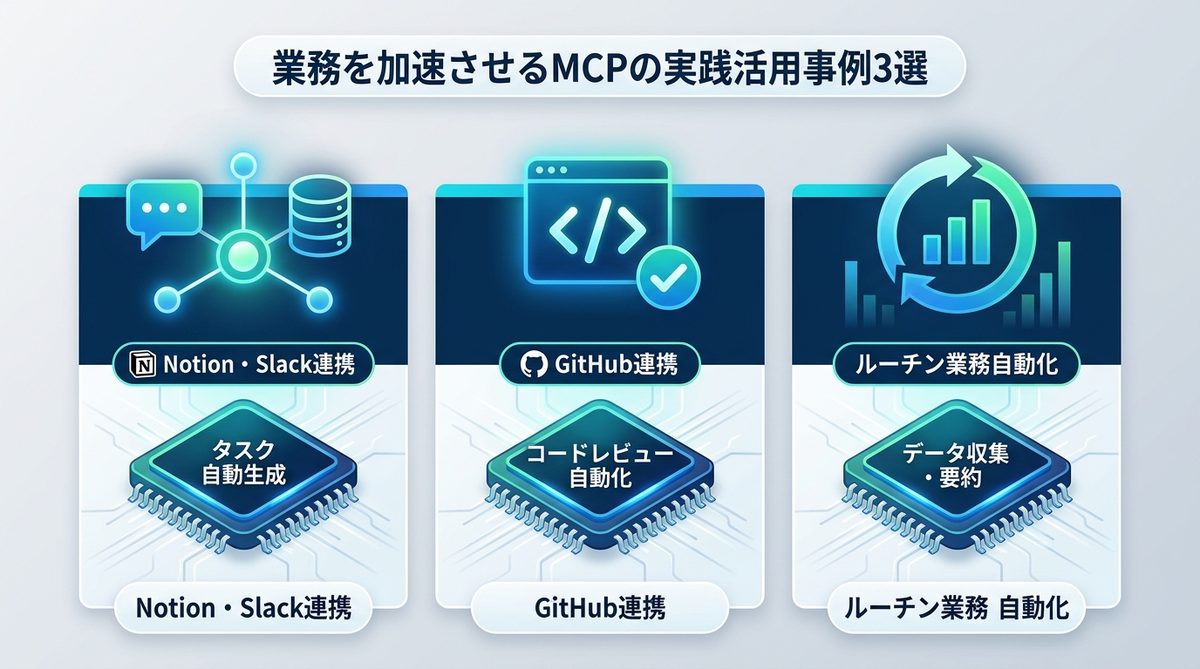
MCPを導入すると、具体的にどのような業務が自動化できるのでしょうか。主要な活用事例を3つ紹介します。
タスク自動生成・報告フロー
Slackでメンションが飛んできた内容をAIが読み取り、Notionのタスクリストに「要件」として自動登録する仕組みです。人間が確認する手間をゼロにできます。
GitHub連携と自動レビュー
コードの変更内容をGitHubから直接読み取り、AIが自動でレビューを実施します。修正案まで提示させることで、レビュー待ち時間を大幅に削減可能です。
ルーチン業務の自動化シナリオ
定時レポートの作成など、複数のWebツールからデータを収集して要約する作業です。AIが自律的にツールを操作するため、人間は「最終確認のボタンを押すだけ」という状態を作れます。
関連記事:【完全ガイド】MCPでClaude Codeの使い方を拡張!外部ツールを繋いで「AIに作業させる」自動化術
安全に運用するセキュリティと権限管理
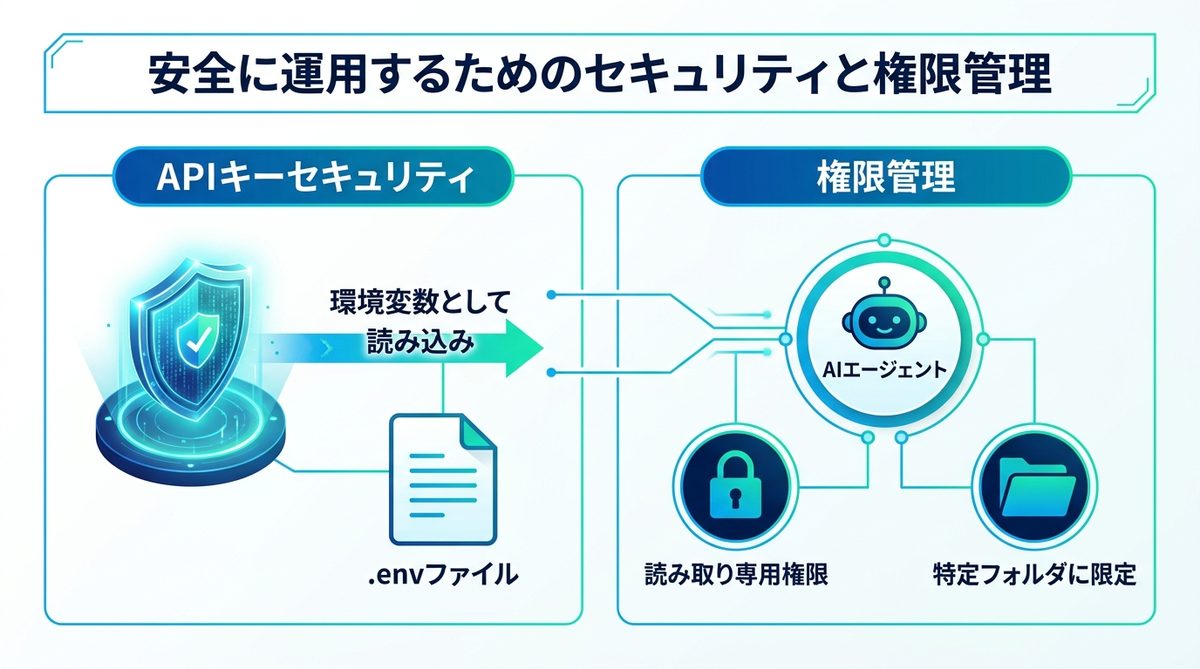
AIにツールを操作させる以上、セキュリティは最優先事項です。
.envでの環境変数管理
APIキーをmcp.jsonに直書きするのは厳禁です。.envファイルにキーを退避させ、環境変数として読み込ませることで、誤って設定ファイルを共有した際の漏洩リスクを防げます。
AIへの権限最小化の考え方
AIには「読み取り権限のみ」を与えるなど、最小限の権限(Least Privilege)を与えるのが鉄則です。特に書き込みや削除が可能な権限を与える場合は、操作範囲を特定のプロジェクトフォルダ内に限定するようにしてください。
関連記事:【初心者向け】MCPサーバーとは何か?AIと社内ツールを安全につなぐ「魔法のUSBポート」を徹底解説
まとめ
MCPの導入は、AIを単なるチャットボットから「実務を遂行するエージェント」へと進化させる鍵です。最後に本記事の重要ポイントをまとめます。
- 公式Marketplaceを活用: ワンクリックで主要なMCPサーバーを導入する。
- MCP Inspectorで診断: 「No tools」エラーはデバッグツールで通信を可視化して解決する。
- 環境依存を考慮: WSL2やDockerなどのパス問題は、実行環境の絶対パスを確認する。
- セキュリティ重視: APIキーは必ず
.envファイルで管理し、権限は最小限に絞る。
今すぐCursorのMarketplaceからツールを接続し、あなたの業務にAIエージェントチームを編成してみてください。