
ClaudeとGmailが連携できない原因|管理者設定と再接続の手順
 AIエージェントナビ編集部
ClaudeにGmailをつなごうとしたら途中で止まった、つないだはずなのにメールを読んでくれない、という相談は少なくありません。多くは障害ではなく、Claudeの組織設定・Google Workspaceの管理者設定・Claude側の接続状態のどれかが原因で、出ている表示を見れば自分で直せるか管理者に頼むべきかを切り分けられます。
⚠️ Claude全体が不調なら、先に障害を確認
Gmail以外の機能やチャット自体も重い・失敗する場合は、設定ではなくClaude側の障害かもしれません。稼働状況を見てから下の手順に進んでください。
ClaudeのGmail連携とは
コネクタでできること
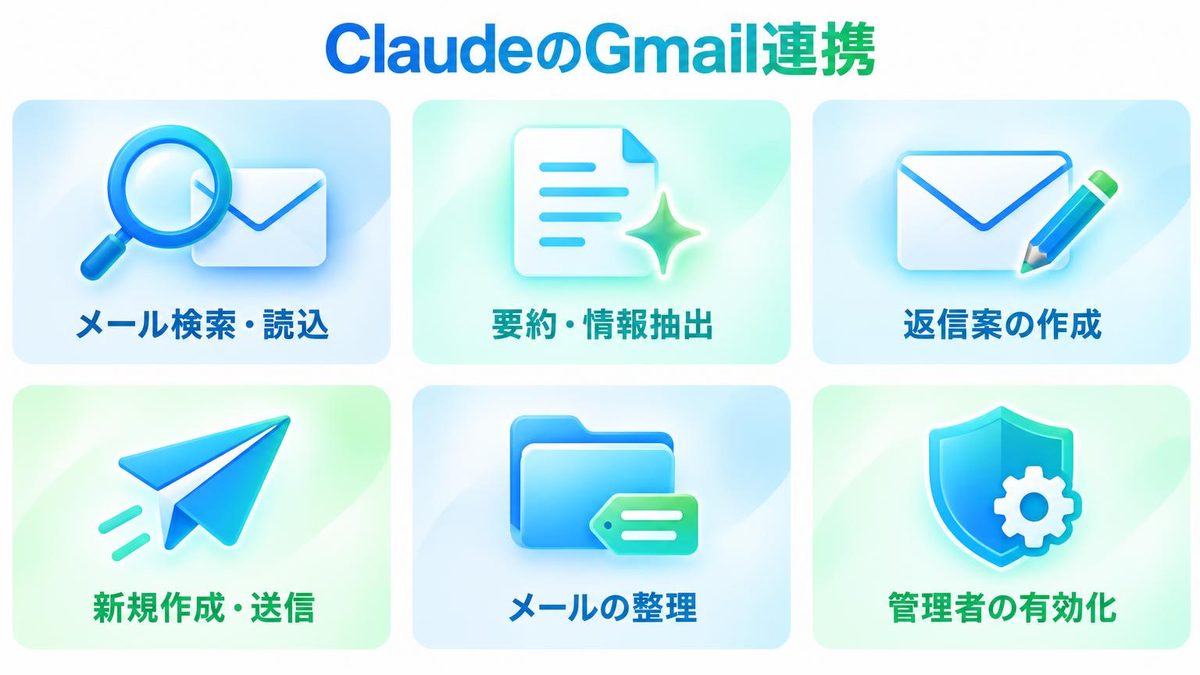
ClaudeのGmail連携は、Gmail・Googleカレンダー・GoogleドライブをまとめたGoogle Workspaceコネクタの機能です。Anthropicの公式ヘルプによれば、ClaudeとClaude Desktopのすべての利用者が使えます。Gmailでは主に次の操作ができます。
- 検索と読み取り:ふだんの言葉でメールを探して読む
- 作成と送信:メールの下書き作成、送信・返信・転送
- 整理:ラベルとスレッドの管理、保存済みの下書きの一覧
メールの添付ファイルも開けますが、1ファイル約12MBまでです。それより大きい添付は開けないので、連携の失敗と取り違えないようにしてください。
管理者の有効化設定
TeamプランとEnterpriseプランでは、社員が自分のGoogleアカウントで認証する前に、組織のOwnerまたはPrimary Ownerがコネクタを組織単位で有効にしておく必要があります。逆に、OwnerとPrimary Ownerは「組織設定 > コネクタ」で組織全体のGoogle Workspaceコネクタを無効にすることもできます。
会社のClaudeで連携の項目が見当たらない場合は、まずこの組織設定を疑うのが近道です。
Gmail連携できない原因
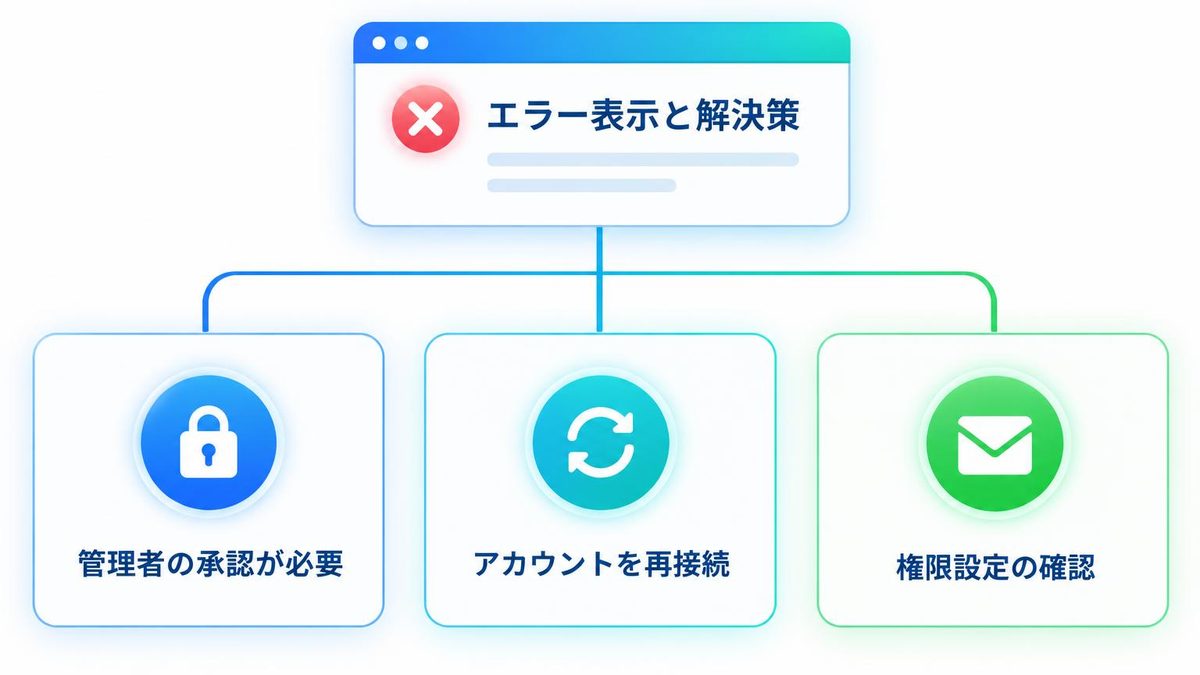
連携できない原因は、大きく分けて次の3つです。
組織設定のオフ
Claudeの組織設定でGoogle Workspaceコネクタが無効にされていると、社員の側では連携できません。また、利用者は自分のチャット画面からも個別のコネクタをオン・オフできるため、Gmailだけがオフのままになっていると、Claudeはそのチャットでメールを使いません。
管理者の許可不足
会社のGoogle Workspaceアカウントでは、Google側の管理者がClaudeを信頼できるアプリとして許可していないと、Googleの認証画面で止まります。この場合はClaude側の設定が正しくても連携は完了せず、社員の操作では解決できません。
接続の不具合
一度つながっていたのに急に使えなくなった場合は、Claudeが持っている接続の情報が古くなったり壊れたりしていることがあります。公式ヘルプは、この状態の対処として切断と再接続の手順を案内しています。
まれに、利用者側の操作では直らない例も報告されています。これは次の章の、Gmailだけが失敗する場合の説明で取り上げます。
表示から原因を見分ける
画面に出ている表示で、どの原因かをおおよそ見分けられます。公式ヘルプに載っている表示は英語の文面なので、ここでも英語のまま示します。
Access blocked
Googleの認証画面で次の表示が出た場合は、Google Workspaceの管理者設定が原因です。
Access blocked: your institution's admin needs to review Claude for Google Drive(訳)アクセスがブロックされました:組織の管理者がClaude for Google Driveを確認する必要があります
公式ヘルプはこの表示を、Gmail・カレンダー・ドライブを含むGoogle Workspaceコネクタ全体が動かないときの例として挙げています。表示にGoogle Driveとあっても、Gmailの連携で起きる話として読んでかまいません。
再接続の表示
次の表示が出た場合は、Claude側の接続をつなぎ直す合図です。
Please try again. You may need to reconnect with your Google Drive account(訳)もう一度お試しください。Google Driveのアカウントで再接続が必要かもしれません
公式ヘルプはこの表示が出たときの対処として、後述の手順2と手順3を案内しています。
Gmailのみ失敗
ドライブのファイルは読めるのに、Gmailの操作だけが次の表示で失敗する例が、AnthropicのGitHubの不具合報告に上がっています。
The caller does not have permission(訳)呼び出し元に権限がありません
2026年6月10日に起票されたこの報告では、1つのアカウントだけで4月20日からGmailとカレンダーの呼び出しがすべてこの表示で失敗し、同じアカウントのドライブは正常、同じ会社の他の社員は問題なしという状態でした。再接続しても直らず、webでもDesktopでも同じだったと書かれています。4月24日に起票された別の報告では、同じ表示が約10時間後に何もせず直ったとされています。原因はAnthropicから説明されていないため、手順2〜3を試しても続くなら、利用者側では直せない不具合と考えてサポートに相談するのが現実的です。
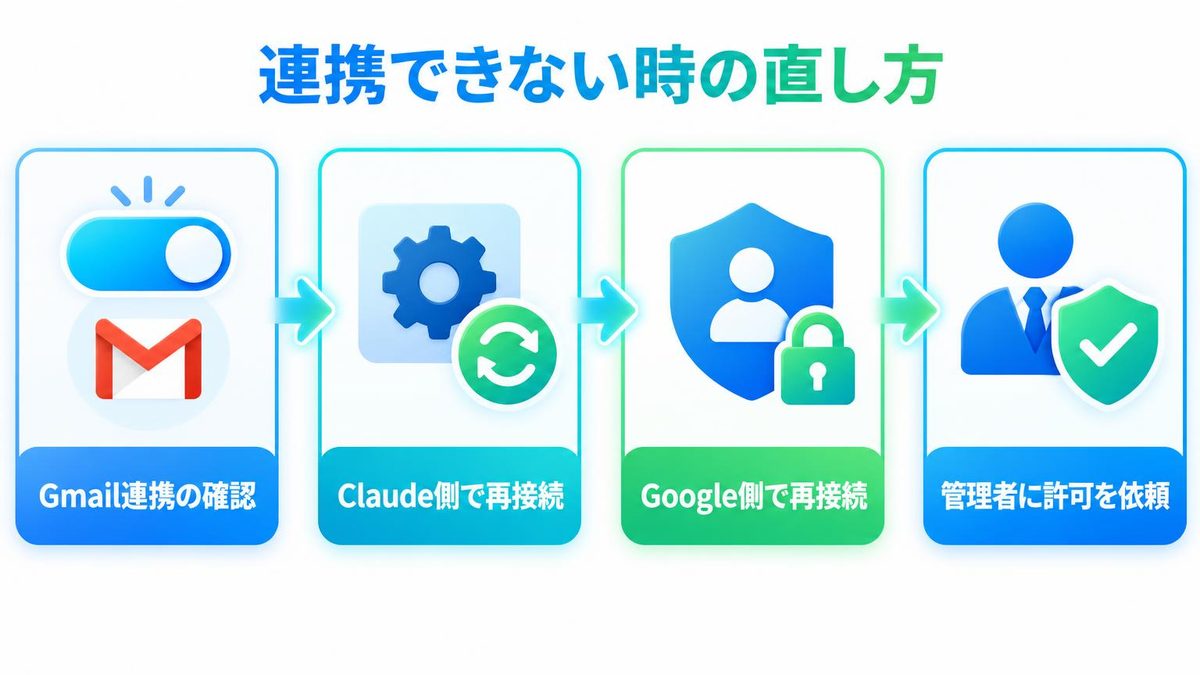
連携できない時の直し方
次の手順を上から順に試してください。
手順1:コネクタの確認
チャットの入力欄にあるプラス記号をクリックし、「コネクタ」にマウスを合わせると、コネクタごとのオン・オフが表示されます。ここでGmailがオンになっているかを確かめてください。会社のClaudeで項目そのものが無い場合は、組織設定で無効にされている可能性があるので、ClaudeのOwnerに確認します。
なお、ここで扱っているのはClaudeに最初から用意されている標準のコネクタです。Googleの公式MCPサーバーを自分で設定してつないでいる場合は、11月から別の条件が加わっているので、次の記事を確認してください。
関連記事:Workspace MCPの「エージェントとしてマーク」とは?11/11の対応
手順2:再接続の実施
公式ヘルプの手順は次のとおりです。
- カスタマイズ > コネクタを開きます。
- Googleのコネクタをクリックして詳細を表示します。
- 「切断」をクリックし、確認のメッセージでもう一度「切断」をクリックします。
- 次にチャットでGmailなどの機能を使うと、Googleの画面に移って認証をやり直せます。
手順3:アカウントの再連携
手順2で直らない場合は、Googleアカウントの側に残っている接続も消してからつなぎ直します。
- Googleアカウントの接続の管理を開きます。
- 一覧からClaudeの接続を探し、設定を開きます。
- 「すべての接続を削除」を選びます。
- Claudeに戻り、Gmailの連携を最初からやり直します。
手順4:管理者に承認を依頼
Access blockedの表示が出る場合は、Google Workspaceの管理者に次の設定を依頼します。公式ヘルプが案内している流れは次のとおりです。
- Googleの管理コンソール(admin.google.com)を開きます。
- セキュリティの中のアクセスとデータ管理から、APIの制御にあるサードパーティ製アプリのアクセス管理を開きます。
- アプリを追加でOAuthアプリ名を選び、Claudeを検索して「信頼済み」に設定します。
- Google側の設定が反映されるまで約15分待ってから、もう一度つなぎます。
管理コンソールのメニュー名は表示言語や画面の更新で少し変わることがあるので、管理者には、サードパーティ製アプリのアクセスでClaudeを信頼済みにしてほしい、と伝えれば通じます。
関連記事:Claude Sheetsが表示されない原因|プランと管理者設定を確認
直らない時と連携の不安
サポートへの問い合わせ
手順1〜4を試しても特定のアカウントだけ失敗が続く場合は、前述の報告と同じく利用者側では直せない状態の可能性があります。出ている表示の文面をそのまま、起きた日時、使っている画面(web・Desktopなど)、ドライブやカレンダーは動くかを添えて、Claudeのサポートに連絡してください。
送信や学習の懸念
連携の前に気になりやすい点について、公式ヘルプの説明をまとめます。
メールの送信は、Autoモード以外なら実行前に確認が入る
メールの送信・返信・転送は、Autoモード以外では実行の前にClaudeが承認を求めるのが既定です。
Autoモードでは、自動チェックが危険と判断したときや組織が承認を求める設定にしているとき以外は、確認なしで実行されることがあります。公式ヘルプは、このチェックが危険な操作を見落とす場合があるとも書いているので、毎回自分で確かめたい人はAutoモードを使わないでください。
TeamとEnterpriseでは、確認なしの実行を認めるかどうかをOwnerが決めます。
コネクタのデータは学習に使われない
Gmail・ドライブ・カレンダーのコネクタのデータでは、モデルを学習していないと説明されています。
ただし、個人向けプランで会話を学習に使うことを許可している場合、コネクタの情報を含むClaudeの回答をコピーして貼り付けた内容は、モデルの改善に使われることがあるとしています。
取得したデータはチャットと一緒に保存される
取得したデータはAnthropicのサーバーに保存され、関係するチャットと一緒に保持されます。チャットを削除すれば、そのとき取得したデータも削除できます。
Claudeがアクセスできるのは、接続したGoogleアカウントのうち、その人がもともと見られる範囲だけです。
まとめ
- 連携できない原因は、Claudeの組織設定でオフ、Google管理者の許可不足、接続の不具合の3つが中心です。
- TeamとEnterpriseは、ClaudeのOwnerかPrimary Ownerがコネクタを有効にしていることが前提です。
- Access blockedが出たら、Google Workspaceの管理者にClaudeを信頼済みにしてもらいます。
- 再接続の表示や急な不調は、Claude側の切断とGoogleアカウント側の接続削除でつなぎ直します。
- Gmailとカレンダーだけ権限エラーが続く場合は、表示と日時を添えてサポートへ連絡します。
まずはチャットのプラス記号からGmailのコネクタがオンかを確かめ、そのうえで出ている表示に合わせて手順2〜4へ進んでください。