Workspace MCPの「エージェントとしてマーク」とは?11/11の対応
 AIエージェントナビ編集部
Googleから「[ご対応のお願い] 2026 年 11 月 11 日までに Google Workspace MCP の AI エージェント OAuth クライアントをエージェントとしてマークしてください」という件名のメールが届き、何をすればよいのか迷っている方に向けた記事です。結論から言うと、このメールを受け取った全員が作業を求められているわけではありません。
対応が必要なのは、AIエージェントがGoogle公式のWorkspace MCPサーバーを呼ぶときに使う「鍵」(OAuthクライアント)です。本記事では、自分が対象かどうかを3つに切り分け、対象だった場合の印の付け方までを整理します。
「エージェントとしてマーク」のメールとは
Googleから届いた通知の中身
MCP(Model Context Protocol)は、ClaudeなどのAIが外部のサービスを操作するための共通の接続方式です。Googleは、GmailやGoogleドライブをAIから操作できる公式のMCPサーバーを用意しており、そこへの接続にはOAuthクライアント(アプリがGoogleアカウントへの接続を許可してもらうための鍵)を使います。
今回の通知は、AIエージェントが使う鍵に「AI用」の印を付けてほしいという依頼です。印は、Google Cloudコンソールで鍵ごとにチェックを入れて付けます。GoogleのOAuthクライアントの管理ヘルプは、この印を「利用者の代わりに操作する鍵であることを示す自己申告」と説明したうえで、次のように書いています。
Some Google MCP endpoints, such as Workspace tools, will only accept calls authorized with an agentic client ID.(訳)Workspaceのツールなど、GoogleのMCPの一部は、AI用の印が付いた鍵で許可された呼び出しだけを受け付けます。
11月11日と11月12日に起きること
Googleのメールでは、日付が2つ示されています。英語の件名は「[Action Required] Mark AI agent OAuth clients as agentic for Google Workspace MCP by Nov 11, 2026」で、10月12日にGoogle Cloudプロジェクトのオーナーへ送られました。メールの内容を公開した利用者の投稿(2026年10月13日)によると、案内は次のとおりです。
- 11月11日から:Google公式のWorkspace MCPサーバーが、印の無い鍵からの呼び出しを断る
- 11月12日以降:作成済みの鍵では印の有無を変えられなくなり、変えたいときは鍵を作り直す
どちらの日付も、Googleの公開ヘルプには書かれておらず、メールでの案内です。同じ投稿者は、11月12日以降は変えられないことを理由に、まだ印を付けずに様子を見ていると書いています。
I haven't marked anything yet because the Nov 12 setting is permanent.(訳)11月12日の設定は変えられなくなるので、まだ何にも印を付けていません。
印を付けても権限は増えない
印は鍵の使い道を名乗るためのもので、AIが読めるデータや操作できる範囲は広がりません。
Tagging an OAuth client does not grant additional scopes or privileges to access user data.(訳)OAuthクライアントに印を付けても、利用者のデータにアクセスする範囲や権限は増えません。
印が付いた鍵は、利用者の同意やGoogleによるアプリの審査など、これまでと同じ決まりの下で使われます。
対応が必要かを3つに切り分ける
メールはGoogle Cloudプロジェクトのオーナーに送られていますが、届いた人の全員が対象とは限りません。自分がどれに当たるかを、次の表で確かめてください。
| 使い方 | 11月11日以降 | やること |
|---|---|---|
| AIからGoogle公式のMCPサーバーにつないでいる | 印が無いと接続を断られる | 11月11日までに鍵へ印を付ける |
| AIから公開されている別のMCPやREST APIでつないでいる | 今回の変更では止まらない | AI用の鍵を特定し、印を付けるか判断する |
| AIを使わない普通のアプリ連携だけ | 変化なし | 対応は不要 |
Google公式のMCPサーバーにつないでいる場合
Google公式のWorkspace MCPサーバーは、Googleの開発者向けページによると、今は「Google Workspace デベロッパー プレビュー プログラム」の一部として提供されている段階です。ClaudeやAntigravityの接続設定に、次のようなURLを登録していれば、これに当たります。
https://gmailmcp.googleapis.com/mcp/v1https://drivemcp.googleapis.com/mcp/v1https://docsmcp.googleapis.com/mcp/v1
このURLにつないでいる鍵は、11月11日までに印を付けないと接続できなくなります。
公開されている別のMCPやREST APIで使っている場合
有志が公開しているMCPサーバーには、Gmail APIやDrive APIといった従来のREST APIを直接呼ぶものがあります。こうしたサーバーはGoogleの公式MCPサーバーを通らないので、今回の拒否の対象にはなりません。
ただしメールでは、REST APIだけを使っているものも含めて、AIエージェントが使っている鍵を特定してほしいと求めています(including agents that currently use Workspace REST APIs only)。印を付けると、会社の管理者がAIエージェントの鍵だけに制限をかけられるようになります。付けるかどうかは、そのAIを今後どう管理したいかで決めてかまいません。
AIを使わない普通のアプリ連携だけの場合
社内ツールのGoogleログインや、スプレッドシートの自動集計など、AIが関わらない連携しか作っていなければ、何もする必要はありません。メールにも、AIエージェントではなく、Gmail APIやDrive APIなどのREST APIだけを使うアプリは対応不要(do not need to take any action)と書かれています。
印を付ける手順
既存のOAuthクライアントに印を付ける
Googleのヘルプでは、鍵は作るときだけでなく、作成済みのものを編集するときにも印を付けられるとされています。手順は次のとおりです。
- Google Cloudコンソールで、メールに書かれたプロジェクトを開く
- [Google Auth Platform]>[クライアント]を開く
- AIエージェントが使っているOAuthクライアントを開く
- 「このクライアントを AI 搭載エージェントに使用する」にチェックを入れて保存する
項目名は、Googleの日本語ページでの表記です。このページはGoogleがAIで翻訳したものなので、画面の表示が違うときは英語名の「Use this client for an AI-powered agent」を探してください。
AI用と普通用で鍵を分ける
1つの鍵を、人が使うアプリとAIエージェントの両方で使い回している場合は、そのまま印を付けないでください。Googleは、AIエージェント用に別の鍵を作り、普通の機能には今の鍵を残すよう案内しています。
鍵を分けておくと、会社の管理者がAIエージェントにだけ細かい制限をかけても、人の利用には影響が出ません。新しい鍵を作るときに印を付け、AI側の設定だけを新しい鍵に差し替えます。
Claude.aiやAntigravityで新しく作る場合
これからAIをGoogle公式のMCPサーバーにつなぐ場合は、鍵を作る段階で印を付けます。Googleの案内では、Claude.aiやClaude Desktopから使うには、ClaudeのEnterprise・Pro・Max・Teamのいずれかのプランが必要です(Freeでは使えません)。
- [Google Auth Platform]>[クライアント]>[クライアントを作成]を開く
- アプリケーションの種類で[ウェブ アプリケーション]を選ぶ
- [承認済みのリダイレクト URI]に、使うAIのURIを追加する
- 「このクライアントを AI 搭載エージェントに使用する」を選んで作成する
- 表示されたクライアントIDとクライアントシークレットを控える
リダイレクトURIは、Claudeなら1行目、Antigravityなら2行目です。
https://claude.ai/api/mcp/auth_callbackhttps://antigravity.google/oauth-callback
Claudeでは、[Settings](または[Admin settings])>[Connectors]>[カスタム コネクタを追加]から、サーバー名と前の章のURLを入れて、控えたIDとシークレットで接続します。Antigravityでは、設定ファイル ~/.gemini/config/mcp_config.json に接続先を書きます。設定後にAntigravityでMCPがエラーになる場合は、次の記事で原因を切り分けられます。
関連記事:AntigravityでMCP Errorが出る原因と対処法
印を付けられない・つながらないとき
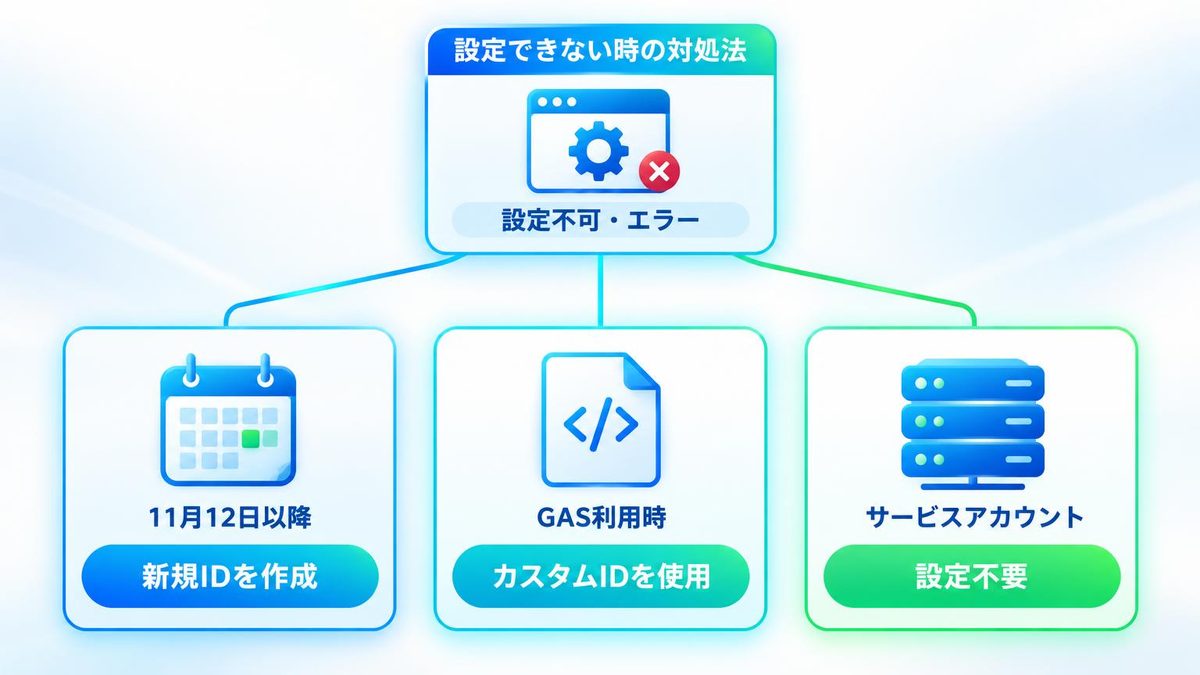
11月12日以降に変更できない場合
Googleの開発者向けページは、公式MCPサーバーに接続を断られたときは、まず鍵に印が付いているかを確かめ、変えられなければ鍵を作り直すよう書いています。
If you can't change this setting on an existing OAuth client, create a new OAuth client with Use this client for an AI-powered agent selected and update your app to use it.(訳)既存のOAuthクライアントでこの設定を変えられない場合は、「このクライアントを AI 搭載エージェントに使用する」を選んだ新しいクライアントを作り、アプリがそれを使うように更新してください。
作り直した場合は、ClaudeのコネクタやAntigravityの設定ファイルに入れたクライアントIDとシークレットも、新しいものに入れ替える必要があります。
Apps Scriptから呼び出している場合
Google Apps Scriptから公式のMCPサーバーを呼ぶ場合、Apps Scriptが自動で作る鍵には印を付けられません。標準のGoogle Cloudプロジェクトを使っているスクリプトでも同じです。
Googleの案内では、Google Cloudコンソールで自分の鍵を作って印を付け、スクリプトからはその鍵で接続するよう変えます。
サービスアカウントを使っている場合
ドメイン全体の委任を設定したサービスアカウントは、[クライアント]の画面で管理されていないため、印を付けることができません。Googleの案内では、この場合は印が無いことを理由に接続を断られることはありません。
アクセスは、これまでどおりGoogle Workspaceの管理者が設定するドメイン全体の委任で管理されます。
まとめ
- メールは、AIエージェントがGoogle公式のWorkspace MCPサーバーを呼ぶ鍵に「AI用」の印を付けてほしいという依頼
- メールの案内では、11月11日から印の無い鍵は公式MCPに断られ、11月12日以降は作成済みの鍵の印を変えられない
- AIを使わない普通の連携だけなら対応は不要で、印を付けても権限は増えない
- 人とAIで1つの鍵を共有しているなら、AI用の鍵を別に作って印を付ける
まずは、ClaudeやAntigravityの接続設定に googleapis.com/mcp を含むURLがあるかを確かめ、あれば11月11日までに[Google Auth Platform]>[クライアント]で該当の鍵にチェックを入れてください。