Cursorの履歴は会社にバレる?見える範囲とコードの扱い
 AIエージェントナビ編集部
会社のパソコンでCursorを使っていると、入力したプロンプトや書かせたコードが上司や情報システム部門に見えていないかが気になります。結論から言うと、Cursorは会話の中身を管理者に見せない設計です。ただし「どれだけ使ったか」は同僚にまで見えており、中身が会社へ渡る経路も2つあります。公式ドキュメントと開発元の回答で整理します。
Cursorの履歴が会社にバレるかは経路で決まる
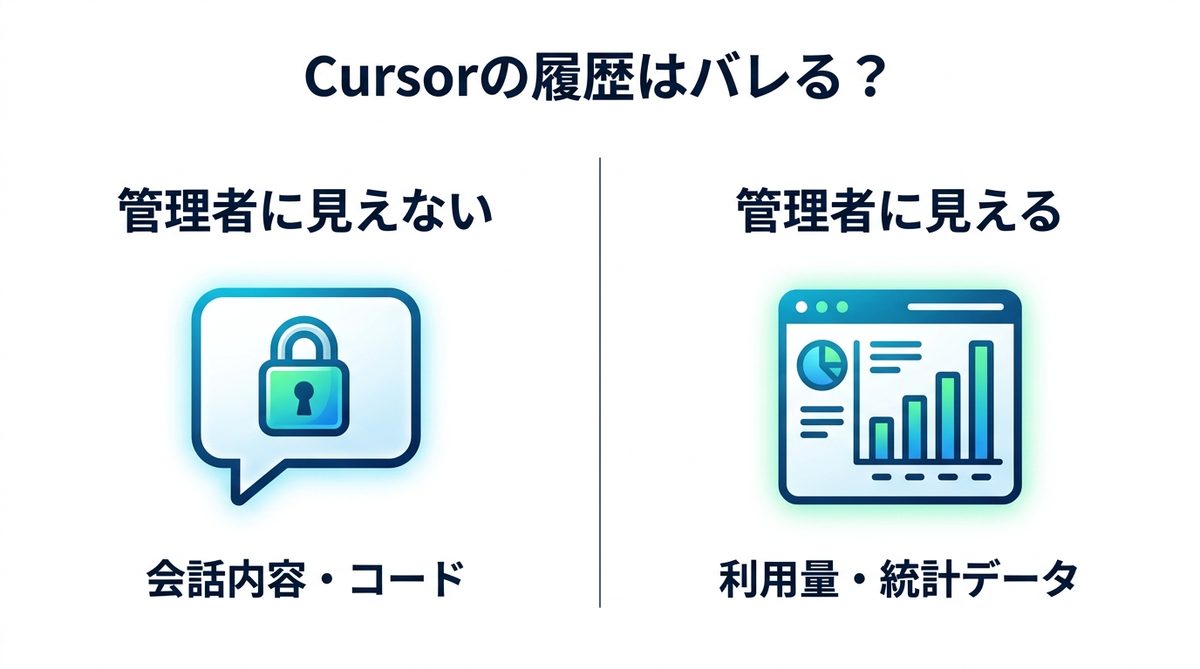
結論:会話の中身は管理者に見えない
開発元は、チーム管理者がプロンプトやAIの回答を読めない設計を「意図的なもの」だと明言しています。公式フォーラムでの開発元スタッフの回答(2026年5月6日)は次のとおりです。
Cursor does not expose prompt or response content to team admins. This is an intentional privacy boundary — even on Teams and Enterprise plans, individual conversation content is only visible to the user who created it.
「プロンプトや応答の内容をチーム管理者に開示しない。これは意図的なプライバシーの境界線で、TeamsでもEnterpriseでも、個々の会話内容は作成した本人にしか見えない」という意味です。管理画面に他人のチャットを開く機能自体がありません。
ただし「どれだけ使ったか」は全部見えている
会話の中身は隠れていても、利用量は管理者の画面に並びます。見えているのは主に次の3種類です。
- チャットの送信回数と、使ったAIモデルの種類
- コード補完(Tab)の提案回数と、採用された回数
- AIが書いて採用されたコードの行数
中身は見えませんが、どれだけ使っているかは数字で把握されています。
中身が会社へ渡る経路は2つだけ
標準の仕組みで中身が見えない以上、会話が会社へ渡る経路は限られます。
- 経路①=会社が配る「フック」がプロンプトを社内サーバーへ送る
- 経路②=自分で「共有リンク」を作りチームに公開する
不安の正体は「Cursorが漏らすか」ではなく、「会社が仕掛けているか、自分が押したか」です。
管理者に見えているのは利用状況の数字
分析ダッシュボードに出る項目
Team・Enterpriseプランには管理者向けの利用状況分析の画面があり、管理者はチーム全員分を見られます。
- メンバーごとのチャット送信数・Tab補完数・AIが書いた行数
- ファイルの拡張子別、AIモデル別の利用傾向
- 最大90日ぶんの期間指定とCSV書き出し
AIが書いた行数はコミットまで追える
Cursorは提案した各行の「署名」を記録し、Gitのコミットと照合してAI由来の行を判別します。
- 公式ドキュメントは、AIの判別はすべて端末上で行われ利用者のコンピュータから出ないと明記
- 会社へ送られるのは行数などの集計値で、コード本文ではない
- Background AgentとCursor CLIは計測の対象外
「どれだけ書かせたか」は残り、「何を書かせたか」は残りません。
リーダーボードは同僚にも見えている
見落としがちなのは、利用状況の一部が管理者以外にも公開される点です。公式ドキュメントはリーダーボード(Usage Leaderboard)についてこう書いています。
All users in the team are able to view the leaderboard.
「チームの全ユーザーが閲覧できる」という意味です。上位10人のチャット数・Tab補完数・AIが書いた行数と、よく使うモデルが並ぶため、隣の席の同僚にも自分の使用量が見えています。
監査ログに残るのは操作の記録だけ
Enterpriseプランには監査ログがあり、1件ごとにメールアドレスとIPアドレスが残ります。記録されるのは login(ログイン)、privacy_mode(プライバシーモードの切り替え)、team_hook(チーム用フックの作成・更新・削除)といった操作の種類です。公式はこう明記しています。
We do not log agent responses or generated code content.
「エージェントの応答や生成されたコードの内容は記録しない」という宣言で、「何を話したか」は対象外です。
誰に何が見えるかの対照表
見る人ごとに整理します。
| 項目 | 管理者 | 同僚 | 根拠 |
|---|---|---|---|
| プロンプト・AIの回答・生成コードの本文 | 見えない | 見えない | 公式回答 |
| チャット送信数・使用モデル | 見える | 見える | 利用ランキング |
| AIが書いた行数 | 見える | 見える | 利用ランキング |
| ログイン時刻・IP・設定の変更履歴 | 見える | 見えない | 監査ログ(Enterprise) |
経路①:会社が配るフック
フックはプロンプト本文をそのまま受け取る
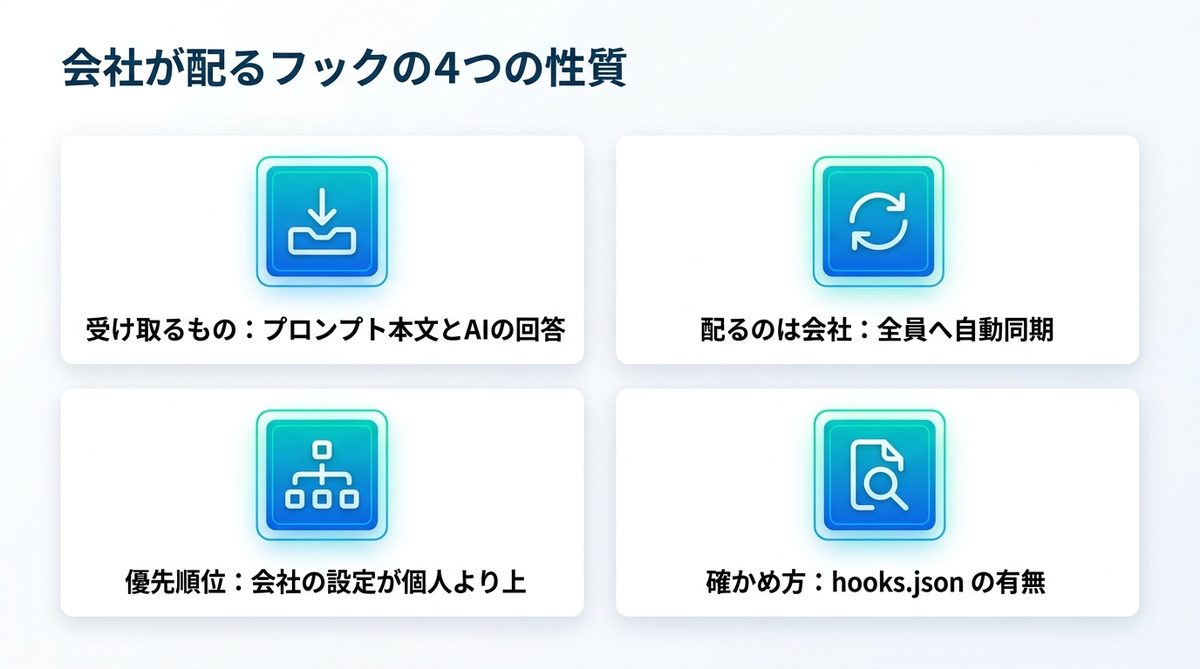
フックは、AIの動作の前後に会社が用意したスクリプトを差し込む仕組みです。公式ドキュメントによれば、送信直前に動く beforeSubmitPrompt が受け取る入力には次の1行が含まれます。
"prompt": "<user prompt text>"
入力がそのまま渡されます。回答側も同じで、afterAgentResponse が全文を受け取ります。
会社は全員のパソコンへ自動で配れる
先ほどの監査ログのページには、記録しない代わりの手段が書かれています。
Instead, we recommend using hooks to log prompts and code.
「代わりに、プロンプトとコードの記録にはフックの利用を推奨する」という意味で、公式が会社側へ案内している方法です。Enterpriseのチーム用フックは管理画面で設定し、全員へ自動同期されます。
個人の設定では上書きできない
フックの設定は4つの階層に置け、優先順位は次のとおりです。
Enterprise → Team → Project → User
会社が置く階層は個人より上です。自分の設定を消しても会社側は残るため、利用者側で外せません。
自分のパソコンでフックの有無を調べる
会社がフックを仕掛けているかは、設定ファイルの有無で分かります。
- 会社が配る分(macOS)=
/Library/Application Support/Cursor/hooks.json - 会社が配る分(Windows)=
C:\ProgramData\Cursor\hooks.json - 自分の分=ホームフォルダの
.cursor/hooks.json、案件ごとの分=プロジェクト直下の.cursor/hooks.json
LinuxとWSLでも同じ役割のファイルがシステム側に置かれます(場所は上記の公式ドキュメントに記載)。会社が配る側にファイルがあり、中に送信先のURLが書かれていれば、プロンプトはそこへ送られていると考えられます。
関連記事:Claudeの履歴は会社にバレる?本文が見られる条件と手順
経路②:自分で押す共有リンク
共有した瞬間に全文がチームへ渡る
チャット画面の共有アイコンを押すと、会話を読み取り専用のリンクにできます。公式ヘルプによれば渡るのは全文です。
- コードの断片、ツールの呼び出し、実行結果まで含まれる
- 公開範囲は、サインイン済みのチームメンバーだけか、リンクを知る全員かを選ぶ
- APIキーらしき文字列は自動で伏せられるが、公式は保証はなく見落としがあると断っている
この機能はTeams・Enterpriseだけで、個人向けプランにはありません。
管理者は他人の共有を削除できる
共有リンクは管理画面の一覧に載ります。
- チーム管理者は、誰が作った共有でも削除できる
- 削除できるということは、共有の存在を把握できるということ
共有ボタンは、自分でプライバシーの壁を開ける操作です。
2つの経路の比較表
| 経路 | 起きる条件 | 渡るもの | 自分で防げるか |
|---|---|---|---|
| 会社が配るフック | 会社が設定したとき(主にEnterprise) | プロンプト本文とAIの回答 | 防げない(設定の有無を確認するだけ) |
| 自分が押す共有リンク | 自分で共有アイコンを押したとき | 会話の全文・コード・実行結果 | 防げる(押さない・後から削除する) |
履歴の実体は自分のパソコンの中にある
会話はクラウドに同期されていない
他社のAIチャットと違うのが履歴の置き場所です。開発元スタッフは同期を求める要望スレッド(2026年6月29日)で現状をこう説明しています。
Right now, transcripts are stored locally in ~/.cursor/projects/.../agent-transcripts/
「会話の記録は端末内の ~/.cursor/projects/.../agent-transcripts/ に保存されている」という意味です。同期機能は2026年9月1日時点でも提供されていません。
だから会社パソコンそのものが経路になる
履歴が手元にあるということは、守る対象がパソコンになるということです。
- 資産管理ソフトがファイルを集めていれば、履歴フォルダも対象になりうる
- 退職時にパソコンを返せば、履歴もそのまま会社へ戻る
会社ドメインのアカウントはチームに入る
会社のメールアドレスで作ったアカウントは、申請しなくてもチームに合流することがあります。
- SSOを設定した会社では、そのメールでログインした時点でチームへ加わる
- ドメインを認証済みの会社は、招待なしで参加できる設定にできる
- チームを外れると、記憶(Memories)やクラウドエージェントのデータは完全に削除される
加入の経路は監査ログに sso や autoEnroll として残ります。
個人アカウントでのログインは塞げる
会社支給のパソコンで個人アカウントを使う手も塞げます。Allowed Team IDsという端末管理の設定を使うと、許可されたチーム以外でのログインはその場で弾かれます。会社が導入していれば、個人契約の有料プランでも会社のパソコンでは使えません。
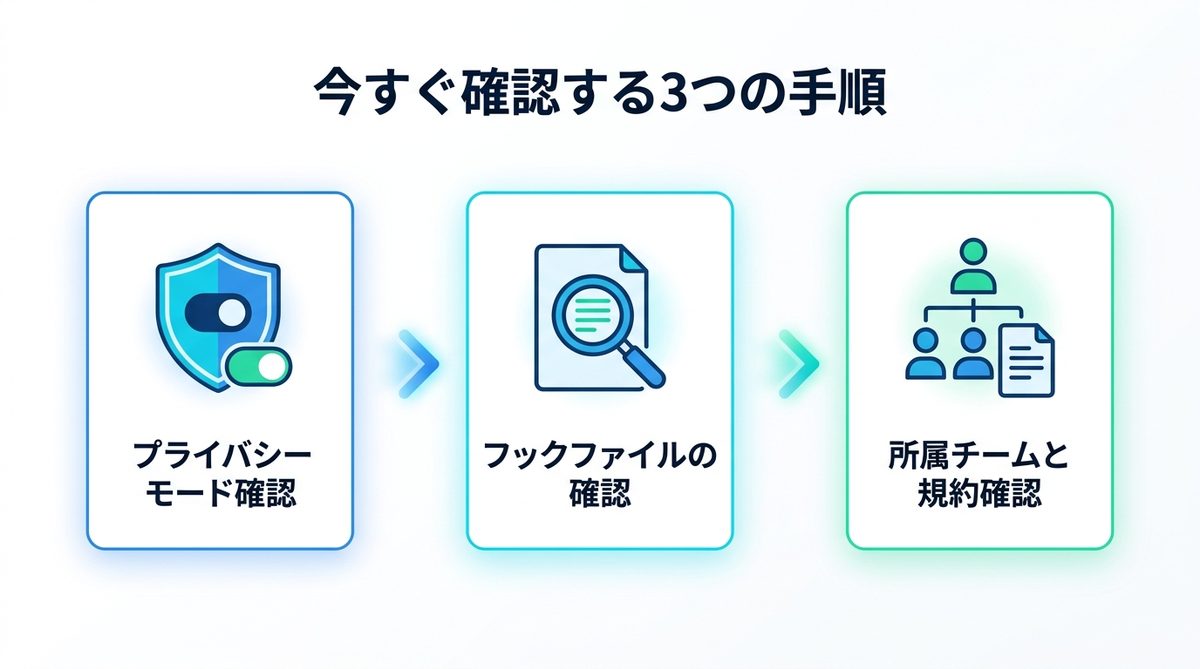
今すぐ確認する3つの手順
手順1:プライバシーモードの状態を見る
学習に使われるかはプライバシーモードで決まります。公式のデータ利用ポリシーはオフの場合について、コードベースのデータ・プロンプト・エディタの操作・コードの断片などを、AI機能の改善とモデルの学習のために利用・保存することがあると説明しています。
- Enterpriseのチームは既定でオンと明記されている
- 個人プランの既定値は公式に記載がないため、設定画面で自分の状態を見るのが確実
- チームに新しく入った人は、そのチームの設定を引き継ぐ
無料でもProでも使える設定なので、まずここを見てください。
手順2:フックが入っていないか調べる
次に、前掲のパスに hooks.json があるかを見ます。
- ファイルが無ければ、フック経由の送信は行われていない
- ファイルがあれば中を開き、送信先のURLが書かれているかを確認する
漠然とした不安を、確認できる事実に変える一手です。
手順3:自分がチームに属しているか確認する
最後にダッシュボードで自分の所属と役割を確かめます。公式のセキュリティページのとおり、プライバシーモードはチームや組織の管理者が一括で設定できるためです。なお一部のモデルは提供元が入力と出力を保存して有害性の確認に使う仕様(学習には使われません)で、利用に管理者の承認が要ります。社内で選べるモデルが限られている理由はここにあります。
関連記事:Copilotの履歴は会社に見られる?バレる範囲と残る記録
まとめ:中身は見えない、ただし経路はある
Cursorは、管理者が会話の本文へ到達できない側の道具です。本文を取り出せる他のAIツールとはこの点がはっきり違います。ただし「誰にも何も見えない」わけではありません。
- チャット数やAIが書いた行数は、管理者にも同僚にも見えている
- 会社がフックを配れば、プロンプトとAIの回答は社内サーバーへ送られる
- 共有リンクを押した会話だけは全文がチームに渡る
- 履歴の実体は手元のパソコンにあり、パソコンの管理が履歴の管理になる
今日できることは2つです。設定画面でプライバシーモードの状態を見ること、会社が配る場所に hooks.json があるかを確かめること。この2点で、自分の会話がどこまで届いているかを推測ではなく事実として把握できます。