【図解で解説】MCP設定でClaude Desktopを拡張!PC内ファイルをAIで効率化する手順ガイド
 AIエージェントナビ編集部
PC内の資料をClaudeに読み込ませたいけれど、毎回手動でコピペするのは時間がかかりすぎていませんか。Claude Desktopと「MCP(Model Context Protocol:AIと外部環境を繋ぐ標準規格)」を組み合わせれば、AIがPC内のファイルを直接参照・操作できるようになり、業務スピードが飛躍的に向上します。
本記事では、プログラミングや複雑な設定ファイルに馴染みがないビジネスパーソンに向けて、失敗を回避しながらMCPを導入する全手順を解説します。
目次
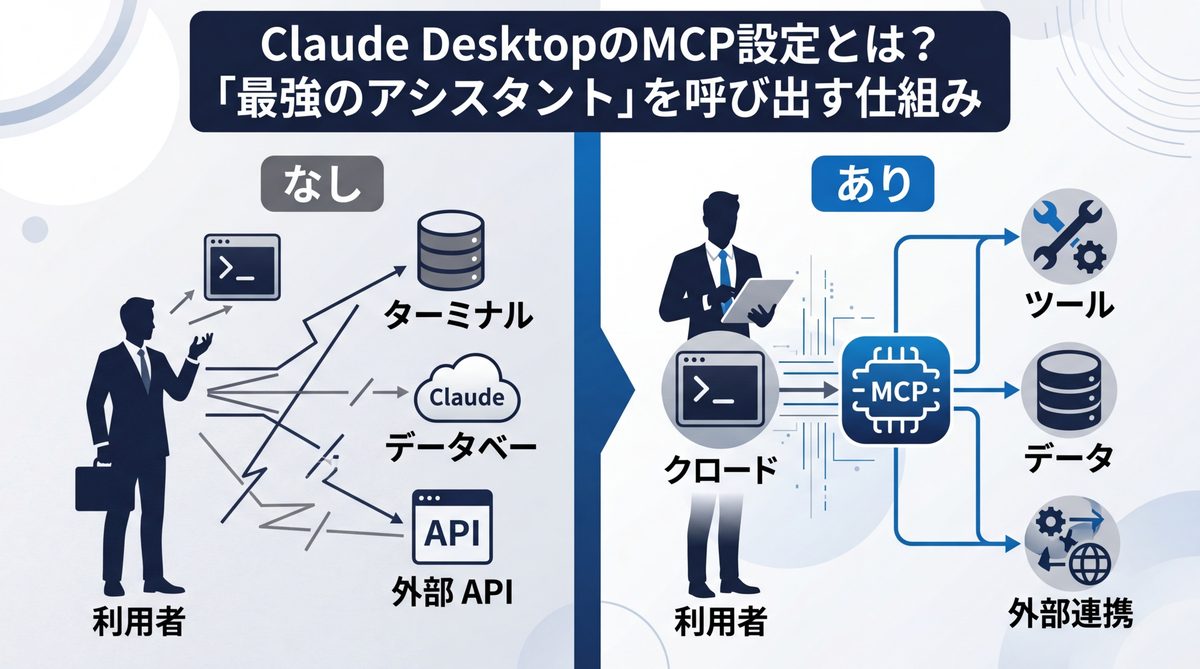
Claude DesktopのMCP設定とは?「最強のアシスタント」を呼び出す仕組み
これまでのClaudeは、あなたがアップロードしたファイルしか見ることができませんでした。しかし、MCPを設定することで状況は一変します。
MCPとは何か?難しい言葉を使わずに仕組みを解説
MCP(Model Context Protocol)を一言で言えば、「ClaudeとあなたのPCを繋ぐ共通の通訳」です。これまで、Claudeという高性能な頭脳は、PCのローカルフォルダという「壁」の向こう側にあるファイルを見ることができませんでした。
MCPを導入すると、ClaudeはあなたのPCにある特定のフォルダを安全に覗き込み、必要な情報を自ら探したり、内容を要約したりできるようになります。PCの中に、あなたの業務を熟知した優秀なアシスタントが住み着いた状態を想像してください。
なぜMCPを設定するのか?業務効率が劇的に上がる活用イメージ
MCPを設定することで、以下のような面倒な作業から解放されます。
- ファイル検索の自動化: 「先月の請求書フォルダから、特定のクライアントのPDFを見つけて」と指示するだけでAIが抽出。
- ドキュメント分析: 複数のレポートを直接読み込ませて、要約や比較表を一瞬で作成。
- 業務の標準化: 特定の形式に基づいた議事録作成や、ファイル整理を定型業務として自動化。
【図解】Claude DesktopのMCP設定手順|最新の「拡張機能」活用法
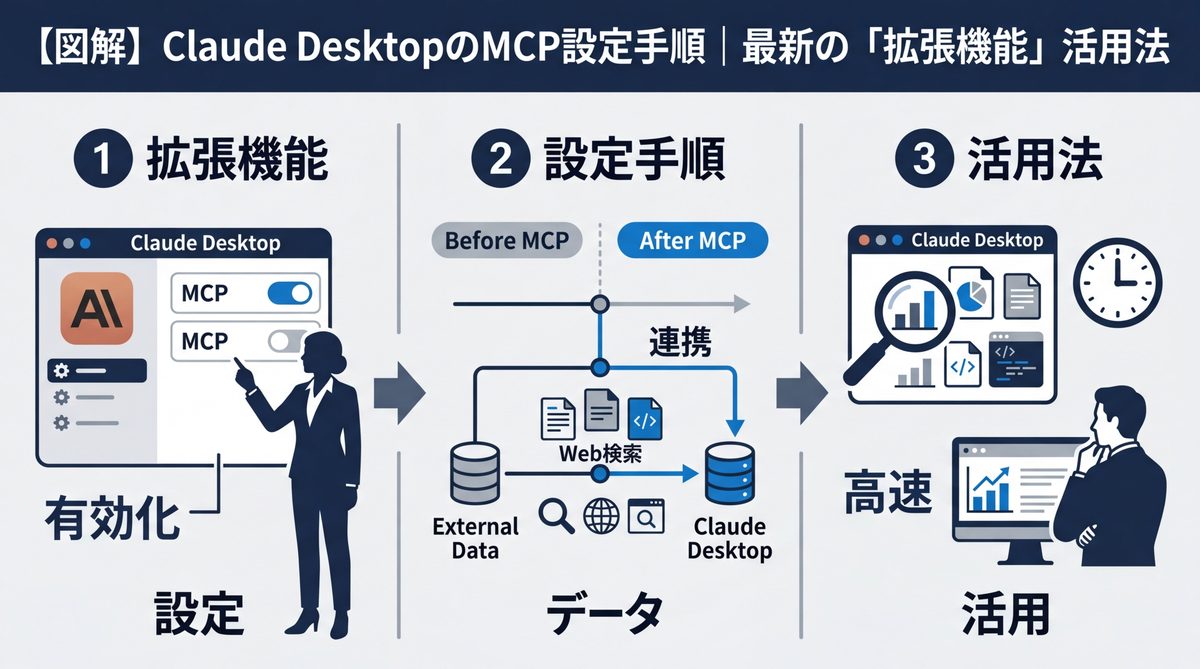
最新のClaude Desktopでは、以前よりも遥かに簡単に設定が可能です。まずは標準的な手順から始めましょう。
まずはここから!Desktop Extensionsを使った簡単インストール方法
Anthropic社が提供する「Desktop Extensions(デスクトップ拡張機能)」対応環境であれば、設定は非常にシンプルです。Claude Desktopアプリを開き、設定メニューから「Developer」→「Edit Config」を選択し、推奨される設定を追記するだけで準備が整います。
【重要】設定完了後に必須!Claude Desktopの「完全終了と再起動」
ここが最も多い躓きポイントです。設定ファイルを書き換えただけでは、Claudeは新しい機能に気づきません。
- Windowsの場合: タスクバー右下の通知領域にあるClaudeアイコンを右クリックし、「終了」または「Quit」を選択して完全にプロセスを停止します。
- Macの場合:
Command + Qで終了した後、アクティビティモニタでプロセスが残っていないことを確認してください。
この「完全終了」を行わずに再起動しても設定が反映されず、「なぜ動かないのか」と悩む原因になります。
成功のサイン!ハンマーアイコンが表示されているか確認しよう
設定が正しく反映されると、Claudeのチャット入力画面の左下に「ハンマー(ツール)のアイコン」が表示されます。このアイコンをクリックし、今回設定した「Filesystem(ファイルシステム)」というツール名が表示されていれば成功です。
関連記事:【比較検証】Claude Codeの限界と導入適正|Code Review機能のROIと現場での失敗回避策
【コピペで動く】MCP設定ファイル(JSON)のカスタマイズと編集方法
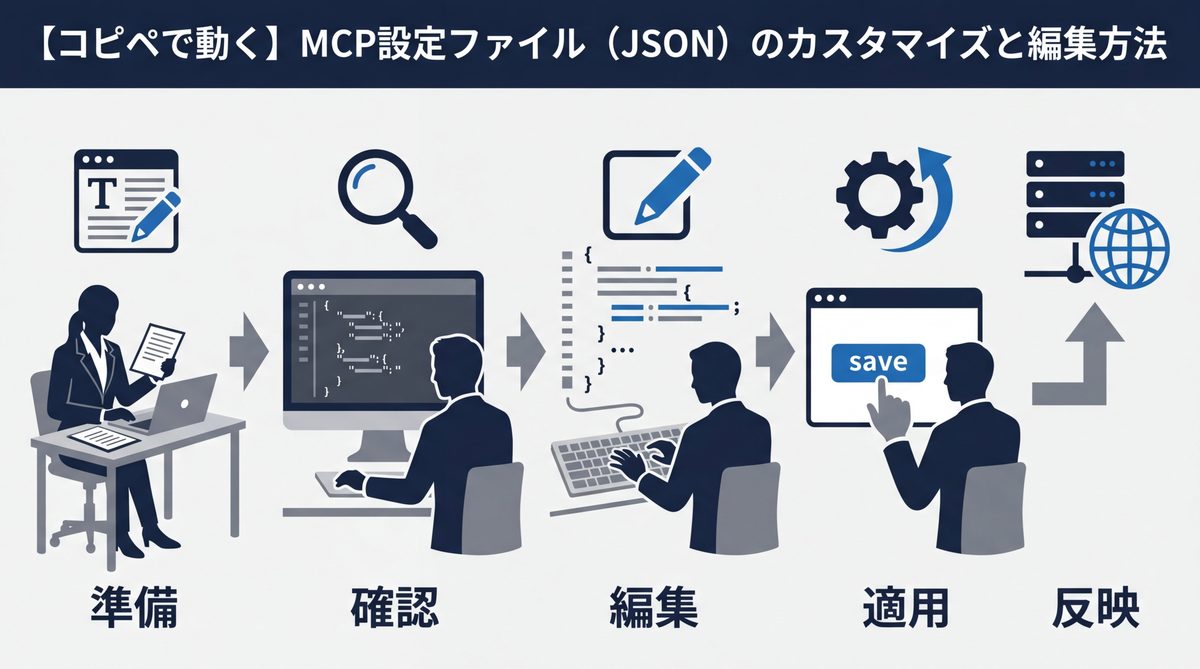
ここでは、設定ファイル(JSON:データ構造を記述するためのテキスト形式)を直接編集する方法を解説します。
どこにある?Mac・Windows別「設定ファイル」の場所一覧
設定ファイルである claude_desktop_config.json は以下の場所に格納されています。
- Mac:
~/Library/Application Support/Claude/claude_desktop_config.json - Windows:
%APPDATA%\Claude\claude_desktop_config.json
エクスプローラーやFinderでこのパスを直接開いて編集を行います。
書き間違いなし!そのまま使える「Filesystem MCP」テンプレート
以下のコードをコピーして、claude_desktop_config.json に貼り付けてください。YOUR_FOLDER_PATH の部分を、AIにアクセスさせたいフォルダのパス(例:C:\Users\Name\Documents\Work)に書き換えるだけで完了です。
{
  "mcpServers": {
    "filesystem": {
      "command": "npx",
      "args": ["-y", "@modelcontextprotocol/server-filesystem", "YOUR_FOLDER_PATH"]
    }
  }
}
権限設定の考え方|「読み取り専用」で安全に使うための安心ポイント
ローカルアクセスと聞くとセキュリティが不安になるかもしれませんが、Filesystem MCPは指定したフォルダのみに限定されます。また、Claude Desktop上での操作はあなたの許可がなければ実行されない仕様です。もし特定のフォルダのみをAIに公開したくない場合は、フォルダを分けて管理するだけで十分に安全を確保できます。
関連記事:【2026年最新】Claude Code×Neovim連携の完全ガイド|専用プラグインでIDE統合を実現するモダンな開発環境
なぜ動かない?MCP設定で失敗しないためのトラブルシューティング
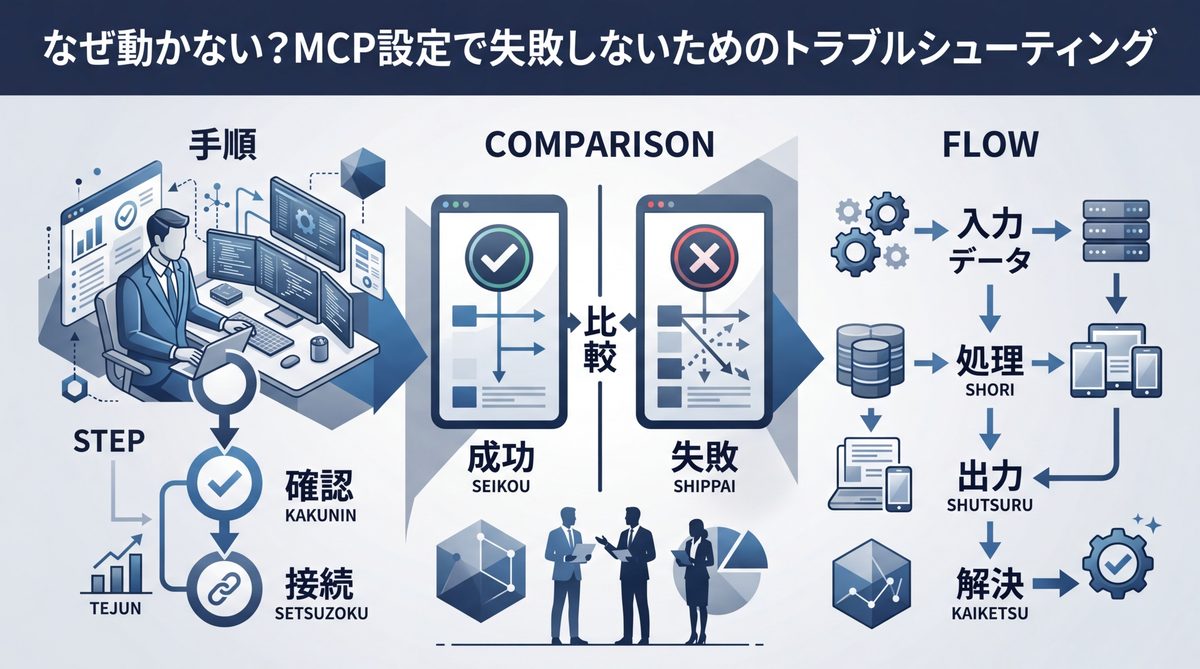
もし「ハンマーアイコン」が出ない場合は、以下の順序で確認しましょう。
設定したのにハンマーアイコンが出ない原因トップ3
- アプリの完全終了忘れ: 前述の通り、アプリを再起動しただけでは設定が読み込まれません。
- JSON構文のミス: カンマの付け忘れや、閉じカッコの過不足が原因です。
- パスの記述ミス: Windowsの場合、パス区切り文字を
\\(ダブルバックスラッシュ)にする必要があります。
ファイルパスの指定ミスを防ぐコツと注意点
Windowsでパスを指定する場合、例えば C:\Users\Documents なら C:\\Users\\Documents と記載してください。これを忘れるとエラーが発生し、AIがフォルダを認識できません。
JSON構文のエラーを回避する「チェックリスト」
- [ ] ファイル名は
claude_desktop_config.jsonになっているか? - [ ] カンマ(,)で各項目が正しく区切られているか?
- [ ] 日本語フォルダ名を含めていないか?(半角英数字のパスを推奨)
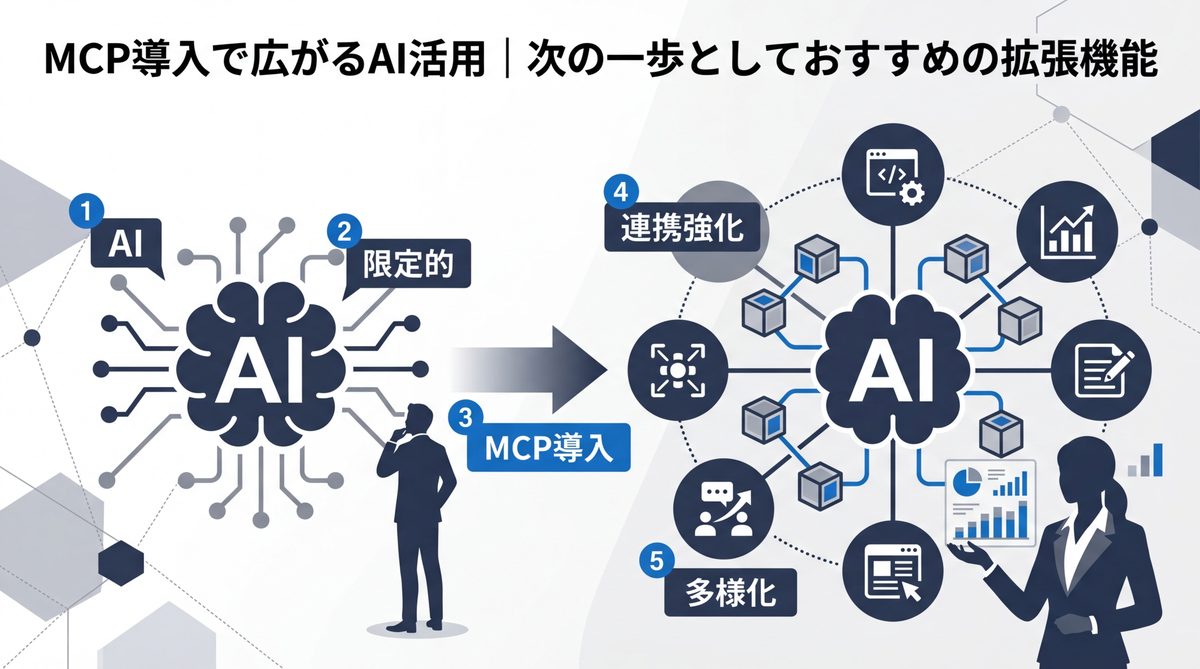
MCP導入で広がるAI活用|次の一歩としておすすめの拡張機能
Filesystemの設定が完了すれば、MCPの仕組みは理解できたはずです。
開発環境以外でも便利!Google DriveやSlackとの連携
Filesystem以外にも、世界中のエンジニアが開発した「MCPサーバー」が公開されています。これらを追加すれば、Claudeから直接Google Drive内のファイルを検索したり、Slackの過去ログを抽出したりすることが可能になります。
さらに効率化!AIエージェントを使いこなすためのヒント
今後は、一つのMCPだけでなく複数の機能を組み合わせて、「ファイルを読み込み、分析し、結果をSlackに投げる」といった一連の流れをAIエージェントに任せることも可能です。まずはFilesystemでの「PC内のファイル探索」から始めてみましょう。
関連記事:【残業削減】AIエージェントによる業務効率化|成功事例と導入のコツを解説
まとめ
MCPを設定し、Claude DesktopをあなたのPC環境と接続する方法を解説しました。要点は以下の通りです。
- MCPはClaudeとPCを繋ぐ通訳であり、業務効率を劇的に上げるツールです。
- 設定後は必ずアプリの完全終了(タスク消去)が必要です。
- JSONテンプレートを正しくコピペすることで、専門知識なしでも導入可能です。
- ハンマーアイコンが表示されれば成功のサインです。
MCPの導入は、AIを単なるチャットボットから「実務を代行するパートナー」へと進化させる第一歩です。今すぐ設定を行い、ファイル検索や整理の手間をゼロにしましょう。