【2026年最新】VS CodeのMCP設定を徹底解説|Copilotを最強の業務アシスタントへ昇華させる手順
 AIエージェントナビ編集部
「毎日のルーチンワークをGitHub Copilotに任せられたら…」と考えたことはありませんか?実は、VS Codeの標準機能である「MCP(Model Context Protocol:AIモデルと外部システムを接続するための共通通信プロトコル)」を設定するだけで、Copilotはただのコード補完ツールから、社内DBやSlackを自在に操る専属のAIエージェントに進化します。本記事では、技術的な開発知識がなくても、既存のサーバーを活用してCopilotを実務エージェント化する具体的な設定手順を解説します。
目次
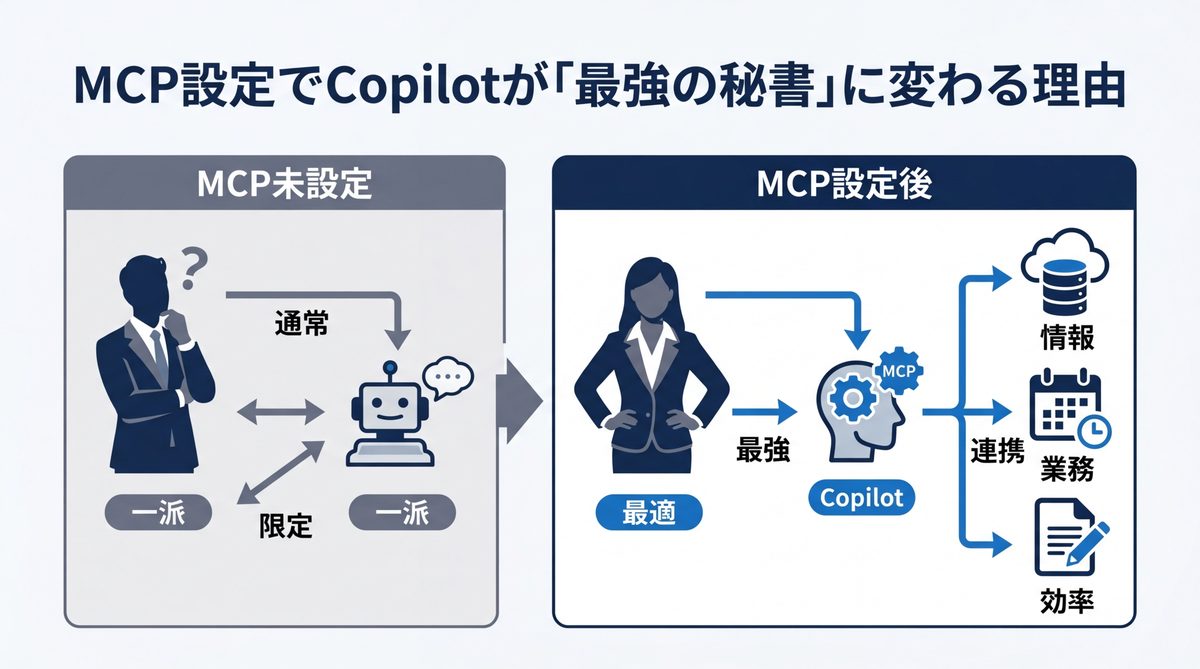
MCP設定でCopilotが「最強の秘書」に変わる理由
MCP(モデルコンテキストプロトコル)とは?PCに住む優秀な助手
MCPとは、一言で言えば「AIと外部データを繋ぐ共通言語」です。これまでは、AIに社内データベースや特定の業務ツールを操作させるには、複雑な連携プログラムを自作する必要がありました。しかし、MCPという「規格」が登場したことで、USBケーブルを繋ぐように簡単にツールとAIを接続できるようになりました。例えるなら、PCの中にいた「知識はあるけれど手足がなかったAI」に、業務システムを操作するための「手足」を与えるイメージです。
開発者だけのものではない!ビジネス現場での活用メリット
MCPを活用することで、これまで人間が行っていた手作業をAIが肩代わりできるようになります。
| 業務内容 | 従来の作業時間 | AIエージェント活用後 |
|---|---|---|
| 社内資料検索 | 15分(探す・読む) | 30秒(回答生成) |
| 顧客データ抽出・通知 | 30分(DB照会・転記) | 1分(完全自動実行) |
| 週次のレポート作成 | 2時間 | 5分(指示・確認のみ) |
単純作業をAIに任せることで、人間は「意思決定」や「創造的なタスク」に集中できます。まさに週20時間以上を要していた業務を、数分の指示で完了させることも夢ではありません。
関連記事:【残業削減】AIエージェントによる業務効率化|成功事例と導入のコツを解説
【実務直結】VS CodeでMCPを導入する2つのステップ
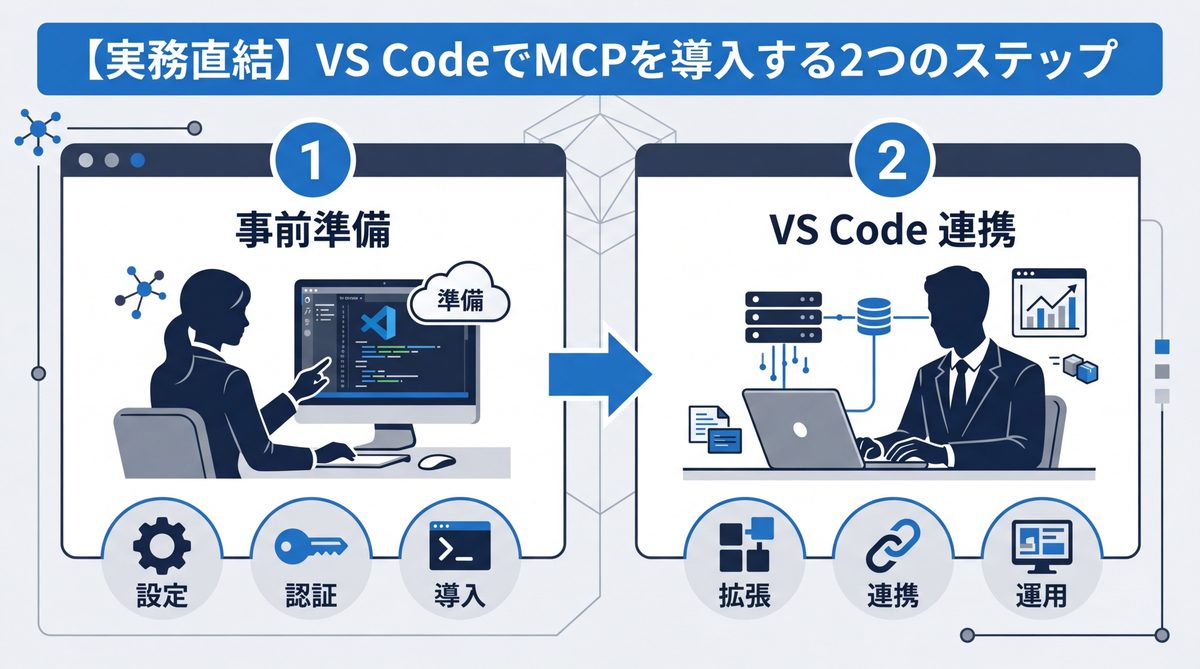
マーケットプレイスから既存のMCPサーバーを探す
VS Codeの最大の特徴は、拡張機能マーケットプレイスを通じて「既存のサーバー」を簡単に導入できる点です。まずはコマンドパレットやサイドバーから@mcpと入力し、必要な機能(例:PostgreSQL接続用、Slack連携用など)を探してみましょう。自分でバックエンドを開発しなくても、コミュニティが公開している検証済みのMCPサーバーを選択するだけで、即座にツールとして利用可能です。
設定ファイル「.vscode/mcp.json」の基本ルールと編集方法
設定は.vscode/mcp.jsonというファイルに集約されます。このファイルを管理することで、環境ごとの設定ミスを防ぐことができます。
設定の基本構造例:
{
  "mcpServers": {
    "my-sql-db": {
      "command": "npx",
      "args": ["-y", "@modelcontextprotocol/server-postgres", "postgres://user:pass@localhost:5432/db"]
    }
  }
}
JSONファイルの記述後は、VS Code上で「検証(Validation)」ボタンを押すことで、接続が正しく行われているかを確認可能です。慣れないうちは、テンプレートをコピーして、接続先URLを書き換えるところから始めましょう。
関連記事:【比較検証】Claude Codeの限界と導入適正|Code Review機能のROIと現場での失敗回避策
Agent Modeと連携させ、Copilotを「実戦配備」する方法
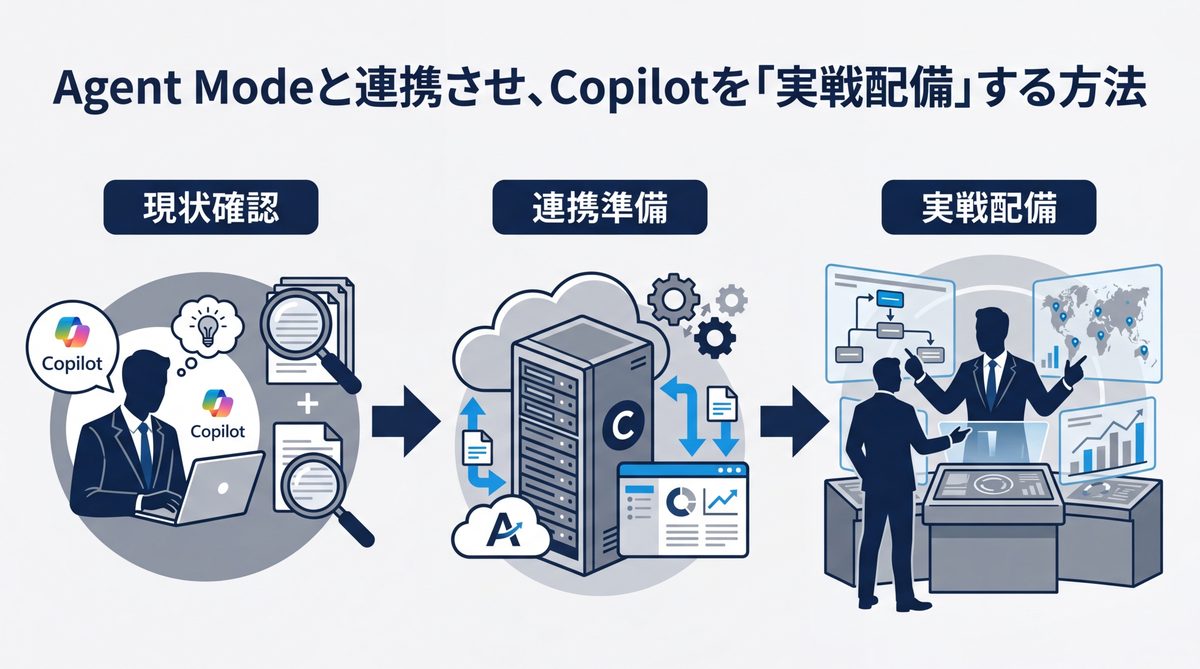
チャット画面からMCPツールを呼び出す手順
設定が完了したら、GitHub Copilotの「Agent Mode(エージェントモード)」を起動します。チャット入力欄に「/(スラッシュ)」を入力すると、有効化されたMCPツールがリストアップされます。
- チャット欄で「
/」を入力 - 連携したMCPサーバー(例:
sqlite-database)を選択 - 「このテーブルから先週の売上データを抽出して」と指示
これだけで、Copilotが自動的に必要なクエリを生成し、データベースから情報を取得して回答を生成してくれます。
指示出しのコツ!AIエージェントに正しく動いてもらうために
AIに正しく動いてもらうには、具体的かつ明確なプロンプトが重要です。「データを探して」ではなく、「『売上テーブル』から『先週の合計金額』を取得し、CSV形式で出力して」といったように、操作対象・取得対象・出力形式を指定するのがコツです。
関連記事:【2026年最新】Genspark Super Agentで変わる働き方|「AIを使う」から「AIが働く」業務自動化の完全ガイド
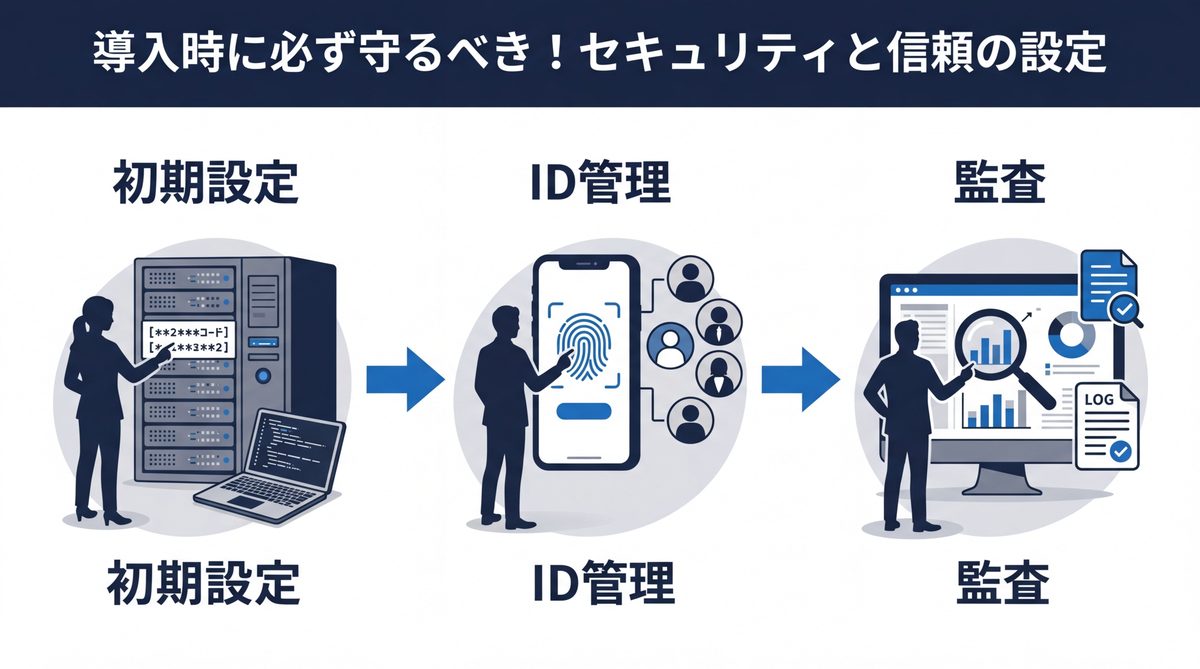
導入時に必ず守るべき!セキュリティと信頼の設定
なぜ「信頼(Trust)」設定が重要なのか
MCPは外部のシステムを直接操作するため、権限の管理が重要です。VS Codeには、初めて接続するMCPサーバーに対して「このサーバーを信頼しますか?」という確認画面が表示されます。安易にすべてを許可するのではなく、必ず「信頼できる開発元か」「接続先が業務で許可されているツールか」を確認してください。
安全な接続のために確認すべき3つのチェックリスト
- 開発元の確認: GitHubでスター数が多いか、信頼できる団体が公開しているか。
- 権限の最小化: 読み取りのみで済むツールに、書き込み権限を与えていないか。
- 定期的な監査:
.vscode/mcp.jsonに不要なサーバー設定が残っていないか。
今日から始める!Copilotエージェント化の活用事例集
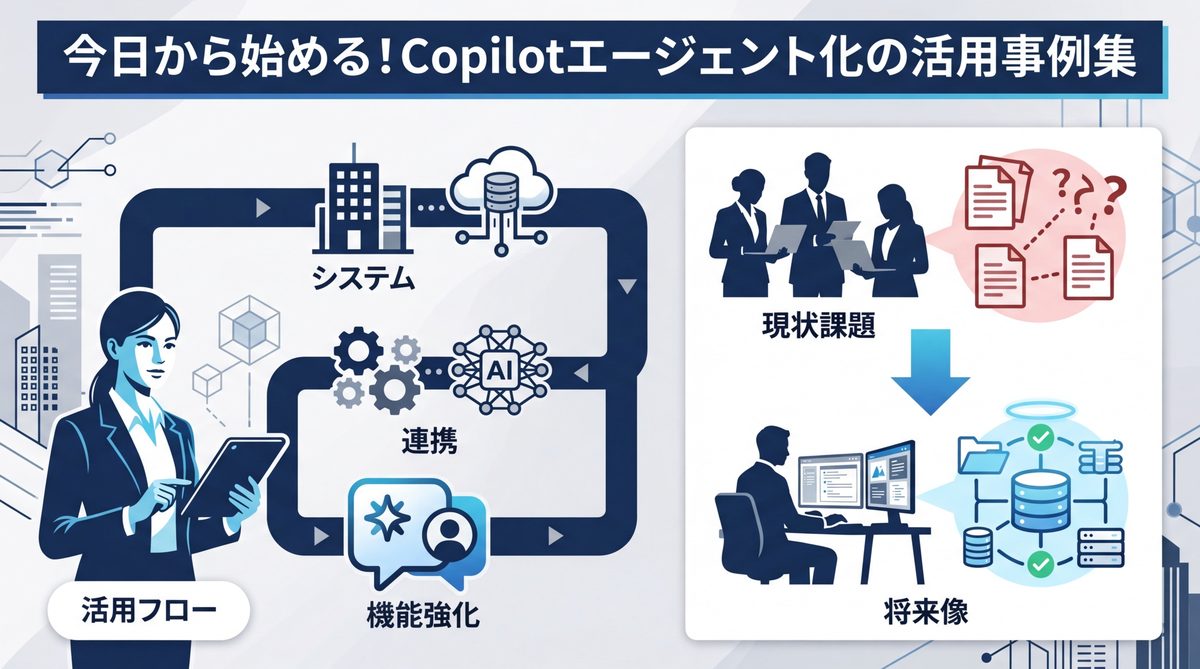
社内Wikiやローカルドキュメントを即座に要約する
膨大な社内資料(PDFやMarkdown)をMCPのファイル読み込みサーバーに繋ぎましょう。これにより、Copilotが「社内規定」や「過去の議事録」を正確に参照しながら回答するようになります。個人の記憶力に依存していた情報検索が、AIの検索能力によって一瞬で解決します。
システム連携で手作業をゼロにする
「DBから顧客データを取得し、Slackで担当者に通知する」といった複数アプリを跨ぐ連携も、MCPサーバーを組み合わせることで実現可能です。個々のツールは小規模でも、組み合わせることで業務フロー全体の自動化が可能になるのがMCPの強みです。
まとめ
MCPを活用することで、GitHub Copilotは単なるコーディング補助から、あなたの業務全体をサポートする強力なパートナーへと変わります。本記事の要点は以下の通りです。
- MCPは「AIの共通言語」: 難しい開発なしで外部ツールをCopilotに接続できる。
- 設定は2ステップ: マーケットプレイスからサーバーを探し、
.vscode/mcp.jsonで接続を管理する。 - セキュリティを重視: 信頼できるサーバーのみを許可し、権限を最小限に抑える。
- 活用で時短: ドキュメント検索やシステム間連携を自動化し、業務効率を劇的に向上させる。
まずはマーケットプレイスから既存のMCPサーバーを1つ導入し、Copilotとの連携を試すところから始めてみましょう。今すぐVS Codeを開き、あなただけのAIエージェントチームを編成してください。