CapCutのエラーコード一覧|4114・22113の直し方
 AIエージェントナビ編集部
CapCutの書き出し(エクスポート)で表示されるエラーコードは、公式ヘルプに6つだけ説明があります。それ以外の番号は、2026年9月12日時点で公式に説明が見つかりません。
本記事では、公式が案内している6つのコード別の手順と、番号が出ない場合・公式に説明がない番号が出た場合の切り分け方を、公式ヘルプの記載に沿って整理します。
CapCutのエラーコードを見る前に確認する3点
エラーコードが表示された際、まずは基本的な前提条件を整理しておくことが、迅速なトラブル解決の鍵となります。
CapCutとは?AI機能を内蔵した動画編集ツール
CapCutは、公式サイトが「誰でも使えるAIを活用した動画エディター」と名乗る動画編集ツールです。AI機能としてDreamina Seedance 2.5・Nano Banana Pro・Gemini Omniを掲載しています。運営会社は公式プライバシーポリシーに「Bytedance Pte. Ltd.」(シンガポール)と明記されています。書き出しはブラウザ版・PC版・スマホ版のどれを使うかで原因の見方が変わるため、まず自分がどの版を使っているかを確認してください。
番号の正本は英語版のヘルプ
日本語の公式ヘルプ(ページ表記は2026年1月22日更新)では、エラーコードの数字が分断されて表示されます。番号を正しく照合するには、英語版のヘルプページ(同3月25日更新)を正本として参照してください。分断される理由は公式に説明がありません。
日本語版の表記例:
エラーコード41 1 4
エラーコード221 1 3
エラーコード-1/415 5
エラーコード1000 4
エラーコード-30 0 0 7
エラーコード1000 6

英語版の表記例:
Error code 4114
Error code 22113
Error code -1 / 4155
Error code 10004
Error code -30007
Error code 10006
日本語ヘルプの末尾は「ほとんどの輸出問題を解決するのに役立つはずです」となっており、Export(書き出し)が「輸出」と訳されています。数字が飛び飛びに見えても、上記のように4桁・5桁の数字として読み替えてください。番号そのもので検索してもこの日本語ページにはたどり着きにくいため、英語版で数字を確かめるのが確実です。
公式に説明があるのは書き出し時の6つだけ
2026年9月12日時点で、CapCut公式のエクスポート関連ヘルプ6ページを確認したところ、番号を挙げているのは1ページだけで、内容は「4114」「22113」「-1 / 4155」「10004」「-30007」「10006」の6種類でした。これ以外の番号については公式の回答が見つかりません。まず表示された番号がこの6つに該当するかを確認し、該当しなければ利用形態ごとの原因を疑う切り分けに移ります。
公式が説明している6つのエラーコードと直し方
公式ヘルプはコードごとに対処の手順だけを示しており、原因の説明は書かれていません。以下は公式の手順を整理したものです。
4114・10004|問題の素材を特定して差し替える
公式が案内しているのは、動画を小分けに書き出して問題の原因になっているクリップや素材を特定し、その素材を差し替えてから書き出し直す手順です。10004も考え方は同じで、セクションごとに書き出して該当のクリップを削除し、もう一度追加してから全体を書き出します。どちらのコードも原因そのものの説明は公式にないため、どの素材が問題かは分割して書き出しながら切り分けることになります。
22113|複合クリップを作り直す
公式の手順は、下書きにあるすべての複合クリップ(複数のクリップをまとめたもの)を削除して作り直し、作り直したあとに書き出し直すというものです。複合クリップを使っていないプロジェクトでこのコードが出た場合の案内は、公式ヘルプにはありません。
-1・4155|仮想メモリ(ページファイル)を増やす
公式の手順は、デバイスの仮想メモリ(ページファイル)を増やすことです。増やし方はOSごとに違うため、公式ヘルプも「オペレーティングシステムの仮想メモリを拡張する方法については、オンラインで検索してから、もう一度エクスポートしてみてください」と案内しています。物理メモリそのものの増設を求める記載はありません。
-30007|ウイルス対策ソフトと保存場所を変える
公式の手順は2つで、ウイルス対策ソフトを一時的にオフにすることと、書き出したファイルの保存場所を変更することです。どの種類の保存先で起きやすいかは公式に記載がありません。ウイルス対策をオフにする時間は最小限にし、書き出しが終わったら必ず元に戻してください。
10006|メディアファイルを再リンクする
公式の手順は、読み込んだメディアファイルをプロジェクトに再リンクし、すべての素材が正しくリンクされた状態で書き出し直すことです。編集後に素材ファイルを移動・削除していないかを先に確認しておくと、再リンクの対象が見つけやすくなります。画面の表示名や操作場所までは公式に案内がありません。
エラーコード早見表
| コード | 公式が案内する対処 | どこを触るか |
|---|---|---|
| 4114 / 10004 | 小分けに書き出して素材を特定し差し替える | タイムラインの素材 |
| 22113 | 下書きの複合クリップを削除して作り直す | タイムラインの構成 |
| -1 / 4155 | 仮想メモリ(ページファイル)を増やす | デバイスのシステム設定 |
| -30007 | ウイルス対策を一時的にオフ・保存場所を変更 | ウイルス対策ソフト・保存先 |
| 10006 | メディアファイルを再リンクする | 読み込み済みの素材 |
4002・10007|公式に説明がないコードの切り分け
公式に記載のない番号が出たときは、番号から原因をたどる手を早めに切り上げ、利用形態ごとの原因を順に潰します。
公式ヘルプに番号が無いことを自分で確かめる
4002や10007は、2026年9月12日時点で公式のエクスポート関連ヘルプに記載がありません。確かめ方は単純で、番号を挙げている前述の公式ページを開き、自分の番号で文字列検索をかけるだけです。見つからなければ、その番号から原因を特定する手はここで打ち止めになります。公式に説明がない番号の意味を推測して対処を選ぶと、関係のない設定を触ることになるので避けてください。
公式が挙げる原因を上から潰す
番号で原因が分からないときは、公式が利用形態ごとに挙げている原因を上から順に潰します。ブラウザ版なら回線の不安定さ・ブラウザのキャッシュ・古いブラウザ・拡張機能、PC版ならディスクの空き不足・古いGPUドライバ・高解像度の大型プロジェクト・裏で動くアプリです。思いついた順に試すより、公式が挙げている順に試したほうが切り分けが早く終わります。
コードが表示されないまま失敗するとき
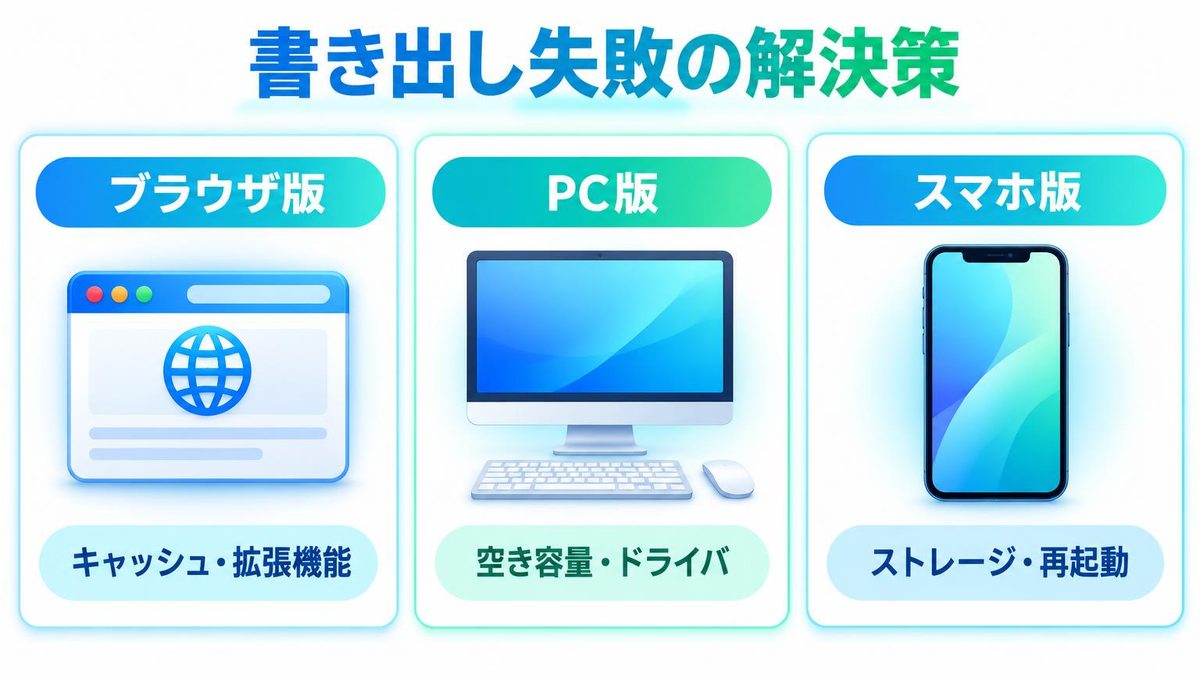
番号が出ないまま書き出しが止まる・失敗する場合は、利用形態ごとに公式が挙げている原因を見ます。
ブラウザ版(CapCutオンライン)
ブラウザ版は書き出しをクラウド側で処理するため、公式は回線の不安定さ・ブラウザのキャッシュ・古いブラウザ・拡張機能を原因に挙げています。最初に試すのはキャッシュの削除で、公式はChromeの場合の手順を次のように案内しています。
- 設定(Settings)を開く
- プライバシーとセキュリティ(Privacy and Security)を選ぶ
- 閲覧履歴データの削除(Clear browsing data)を開く
- キャッシュされた画像とファイル(Cached images and files)を削除する
あわせて広告ブロックなどの拡張機能を一時的に無効化し、長いプロジェクトは短く分けて書き出します。
PC版(CapCutデスクトップ)
PC版は書き出しを手元のパソコンで処理します。公式が挙げる原因は、RAM(メモリ)の不足・GPUドライバの古さ・ディスクの空き不足・裏で動くアプリです。対処として公式は、不要なアプリを閉じてメモリを空ける、GPUドライバを最新にする、空き容量を確認する、書き出しの解像度やフレームレートを下げる、CapCutやパソコンを再起動する、を挙げています。必要な空き容量の具体的な数値は公式に示されていません。
スマホ版
スマホ版で公式が挙げる原因は、端末のストレージ不足・大きく複雑なプロジェクト・アプリのキャッシュや描画の問題です。対処は、不要なファイルやアプリを削除して空きを作る、書き出しの解像度やフレームレートを下げる、アプリを再起動する、端末を再起動する、アプリを最新版に更新する、の順です。iPhoneでは「設定」アプリの「一般」から「iPhoneストレージ」を開くと空き容量を確認できます。
利用形態別の原因一覧
| 利用形態 | 公式が挙げる原因 | 最初の一手 |
|---|---|---|
| ブラウザ版 | 回線の不安定さ・ブラウザのキャッシュ・古いブラウザ・拡張機能 | キャッシュ削除と拡張機能の無効化 |
| PC版 | 高解像度の大型プロジェクト・ディスク空き不足・RAM不足・GPUドライバの古さ・裏で動くアプリ | 空き容量の確認とGPUドライバ更新 |
| スマホ版 | 端末ストレージ不足・大きく複雑なプロジェクト・アプリのキャッシュ | 不要データの削除と端末の再起動 |
それでも書き出せないときの代替手段
手順を試しても書き出せない場合は、プロジェクトの分け方を変えるか、別のツールで書き出すことを考えます。
分割して書き出す
プロジェクトが重くて途中で止まる場合、公式は短いクリップに分けて書き出し、あとで結合する方法を案内しています。書き出せた範囲を新しい空のプロジェクトに読み込んで結合すれば、1本の動画として出力できます。どこで区切るかは決まっていないので、まず半分に分けて書き出せるかどうかを見ると、原因がプロジェクトの重さにあるのかが判断できます。
別のツールで書き出す
CapCut側の特定の機能が原因で書き出せない場合は、別のツールで書き出す判断もあります。当サイトでは同じ「書き出しがエラーコードで失敗する」型の記事を出しているので、切り分けの進め方の参考になります。
関連記事:Vrewのエクスポートが失敗する原因|D46・D31・D13の直し方
関連記事:Dreaminaの生成失敗|「コミュニティガイド違反」の直し方
まとめ
- エラーコードが出たらまず公式ヘルプの6つの番号(4114, 22113, -1/4155, 10004, -30007, 10006)と照合してください。
- 公式に番号の説明がある場合は、指定された素材の差し替えや仮想メモリの増設などを実行してください。
- 番号が出ないまま失敗する場合は、キャッシュ・ストレージの空き・拡張機能を順に確認してください。
- 日本語公式ヘルプは番号が分断されていたり「輸出」と誤訳されていたりするため、必ず英語版の数値を正として判断してください。
- 解決しない場合はプロジェクトを短く分割して書き出し、最後に結合する手法を試してください。
次に書き出しエラーが発生したら、まず公式サイトのヘルプページを再確認し、表示されている番号が「公式の6つ」に該当するかを確認してください。