Vrewのエクスポートが失敗する原因|D46・D31・D13の直し方
 AIエージェントナビ編集部
Vrewで編集を終えて書き出し(エクスポート)をしようとしたのに、エラーで中断される。この失敗の多くは、Vrewの公式FAQと公式ヘルプにコード別の案内がある既知の症状です。
本記事では、PC版Vrewのエクスポートが失敗したときの切り分け方と、主要なエラーコード別の対処法を、公式が案内している手順に沿って解説します。
Vrewエクスポート失敗時に見る3点
原因は「原本ファイル」「PCの環境」「設定」の3系統に分かれます。どれを試すかは、失敗の出方で決まります。
Vrewとは?音声認識で字幕を作る動画編集ソフト
Vrewは、AIの音声認識で動画の音声を自動的に文字へ変換し、そのまま字幕として配置できる動画編集ソフトです(提供元はVoyagerX)。テロップ入れや「無音区間の短縮」によるカット編集を、文章を編集する感覚で進められます。ただし動画の書き出し(エンコード)はPCに高い負荷がかかる処理のため、環境によってはエラーが発生します。
失敗の3つの型
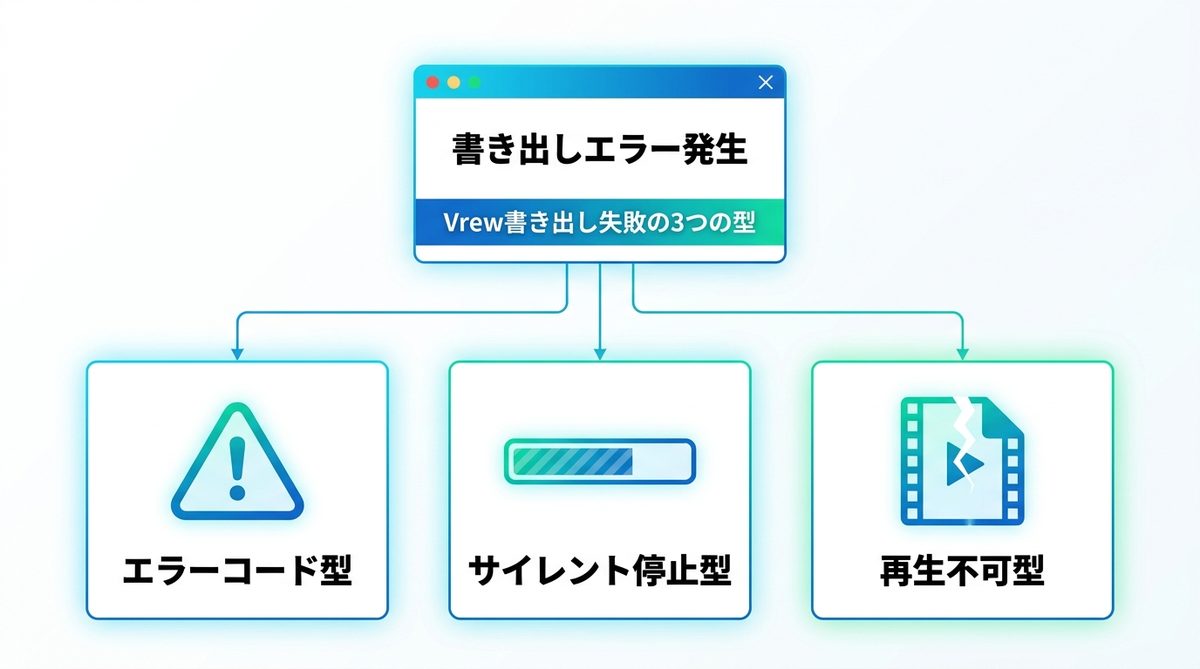
「書き出せない」という現象は、大きく以下の3つのパターンに分類できます。
- エラーコード型: 画面に「D46」「D31」といった英数字のコードが表示されて停止するパターン。
- サイレント停止型: エラーコードは出ないが、書き出しの進行度(%)が途中で止まる、あるいはソフト自体が突然終了(クラッシュ)するパターン。
- 再生不可型: 書き出し処理自体は100%完了したが、生成された動画ファイルを開こうとすると「再生できない」「画面が真っ暗」などの問題が起きるパターン。
型ごとに読む場所が変わる
画面に「D」や「C」から始まるコードが出ているなら「エラーコード別の原因と対処法」へ、コードが出ないまま止まるなら「エラーなしで失敗する3つの原因」へ、書き出し自体は終わっているのに再生できないなら「再生不可時の対応と問い合わせ」へ進んでください。
エラーコード別の原因と対処法
コードが表示されているなら、原因はそのコードで特定できます。
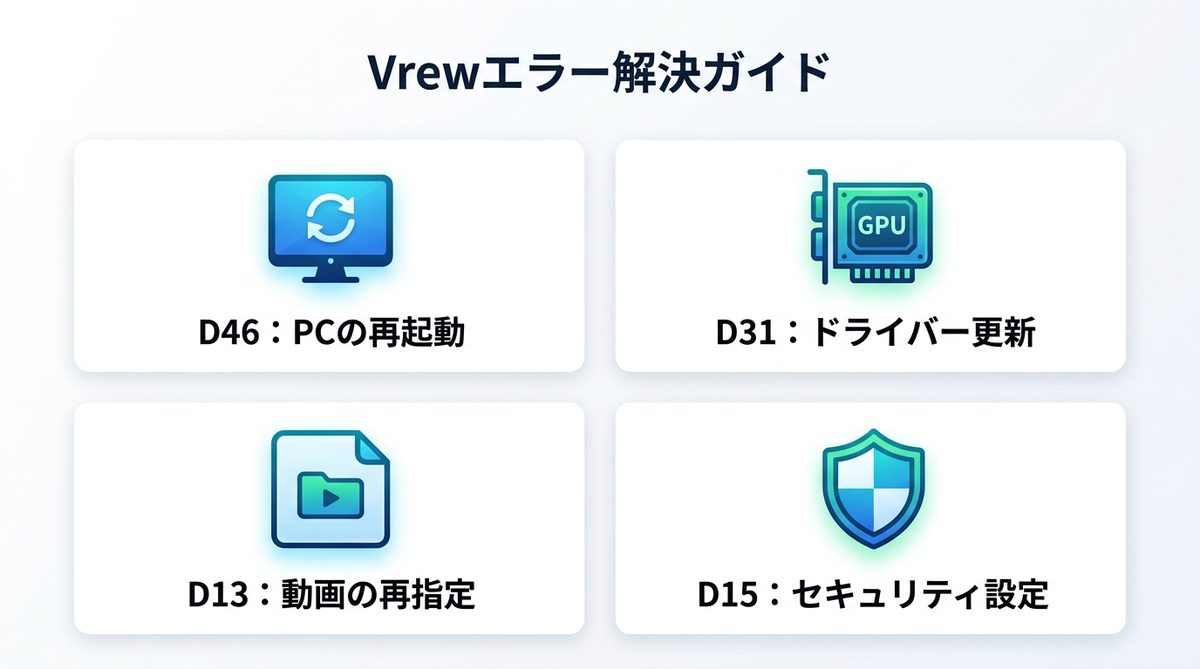
D46|字幕処理の応答なし
Vrewはエクスポートのとき、音声認識した字幕を画像の形に作って動画に重ねています。その画像を作る処理が応答しなくなったときに出るのがD46です。原因について公式FAQは「主にOS(WindowsやMac)の一時的な過負荷によるものだと推測しています」と書いており、原因は断定されていません。
対処法:
- 一度Vrewのプロジェクトを保存して閉じます。
- パソコンを終了してOSを再起動します。
- 他の重いソフトを開かず、Vrewだけを起動して書き出し直します。
D31|グラフィックドライバー
エクスポートを速くする【ハードウェア加速】は、グラフィックカードに内蔵された機能を使うため、最新のドライバーが必要です。公式FAQによれば「D31エラーはシステムにインストールされているドライバーが旧バージョンである時に発生します」。
対処法:
- お使いのPCのグラフィックボード(NVIDIA、AMD、Intel等)を確認します。
- 各メーカーの公式サイトから最新のドライバーをダウンロードし、インストールします。
- ドライバー更新後、PCを再起動してから再度実行してください。
D13|原本ファイル未検出
D13は、公式FAQが「Vrewに読み込みした原本動画ファイルの経路が変更された時に発生します」と説明しているエラーです。公式は、エクスポートや再生を行うには常に原本ファイルにアクセスできる必要があるとしており、書き出しの時点で原本が見つからないと止まります。
原因の例:
- 動画ファイルの名前を書き換えた
- 動画を別のフォルダーに移動した
- USBメモリや外付けHDDに入れていた原本を抜いてしまった
対処法:
メニューの【ファイル】→【作業ファイル情報】を開きます。「ファイルが見つかりません」と表示されている項目を探し、【探してみる】から現在の原本ファイルの場所を指定し直してください。
D15|書き込み権限エラー
D15は、公式ヘルプが「Vrewからエクスポートしようとするファイル(動画、音声、字幕、テキストなど)を生成できない時に発生します」と説明しているエラーです。公式が挙げている原因は、セキュリティソフトによってVrewが遮断された場合と、保存したい経路にアクセス権限がない場合の2つです。
対処法:
Windowsの場合、以下のファイルをセキュリティソフトの除外設定に追加してください。公式は「lgpl_vおよびvgx_vの後にくる数字はバージョンを意味します」と注記しており、公式ヘルプの中でもv16とv12の両方の表記が使われています。数字は環境によって変わるため、実際に存在するフォルダーを開いて確認してから指定してください。
%APPDATA%\vrew\ffmpeg_lgpl_v16\ffmpeg.exe
%APPDATA%\vrew\ffmpeg_lgpl_v16\ffprobe.exe
%APPDATA%\vrew\ffmpeg_gpl_vgx_v3\ffmpeg.exe
セキュリティソフト別の手順は公式が用意しています。
エラーコード早見表
頻出するエラーコードと、簡易的な対処法をまとめました。
| コード | 出る場面 | 公式が挙げる原因 | 最初に試すこと |
|---|---|---|---|
| D46 | エクスポート中 | OSの一時的な過負荷(公式は推測と明記) | PCを再起動し、他のソフトを終了して再実行 |
| D31 | エクスポート中 | グラフィックカードのドライバーが旧バージョン | ドライバーを最新版に更新してVrewを再起動 |
| D13 | エクスポート中・再生時 | 読み込んだ原本ファイルの経路が変わった | 【作業ファイル情報】から原本を指定し直す |
| D15 | エクスポート中 | セキュリティソフトによる遮断/保存先に書き込み権限がない | 除外設定への追加、または保存先を変更 |
| D30 | 原本ファイルの読み込み時 | セキュリティソフトによる遮断/原本に読み取り権限がない | 除外設定への追加、または原本の権限を確認 |
| C06/D38 | 「.vrew」プロジェクトを開くとき | プロジェクトファイルの損傷 | autosave_backupフォルダーから復旧する |
エラーなしで失敗する3つの原因
エラーコードが表示されずに止まってしまう場合は、動画データそのものの形式や、ソフトの設定に問題があるケースがほとんどです。
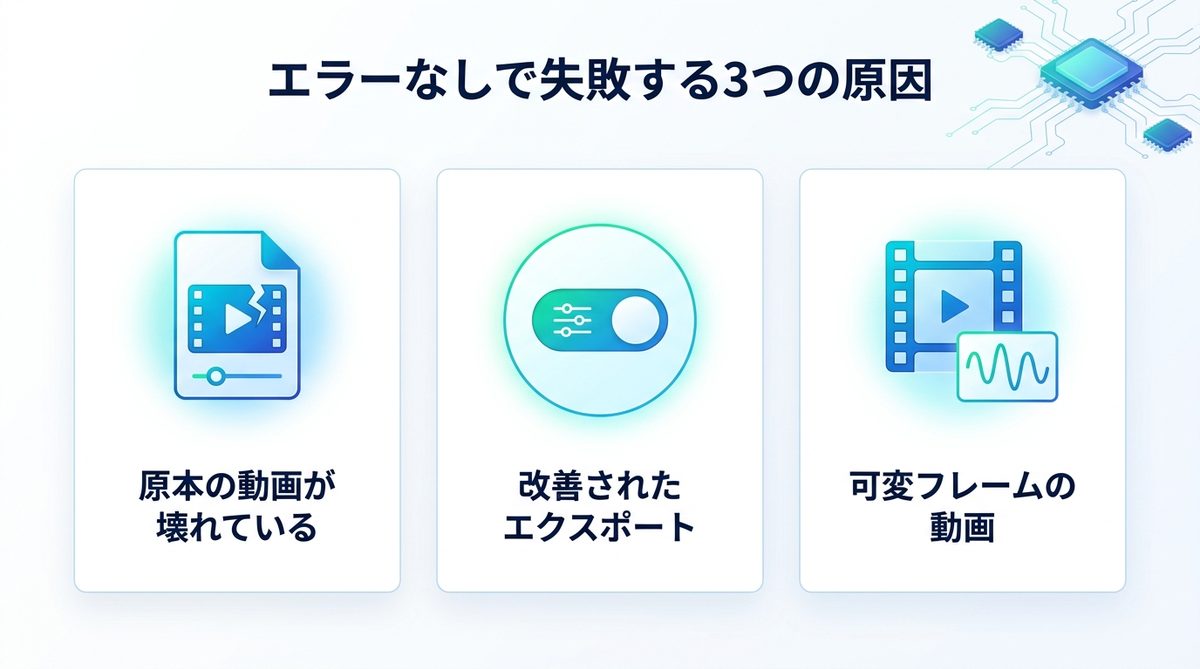
原本破損時の再エンコード
動画のフレームや動画情報が破損している場合、エクスポートが失敗することがあります。
見た目は再生できても、内部のデータ構造に不備があると書き出しが完了しません。
対処手順:
- 現在のプロジェクトを【ファイル】→【別名でプロジェクトを保存】でバックアップします。
- 【新規で作成】から、問題の「元の動画」を再度読み込みます。
- 【音声分析をしない】を選択して読み込みを完了させます。
- 全体クリップを選択した状態で「クリップを結合」を行い、1つの大きなクリップにします。
- エクスポート設定で【改善されたエクスポートを使用する】をオフにして書き出します。
- 元のプロジェクトに戻り、【作業ファイル情報】から、手順5で書き出した「新しい動画」に差し替えてエクスポートを試します。
改善エクスポートのオフ
公式の再エンコード手順は、5番目の工程として「[改善されたエクスポートを使用する]をオフにした状態でエクスポートを行ってください」と案内しています(公式FAQ)。再エンコードまで行わなくても、この設定を外して書き出すだけで通ることがあるため、先に試す価値があります。ただし公式はオフにする理由までは書いていないため、必ず直る対処ではありません。
可変フレームレートの疑い
画面録画では、音声は流れ続けても画面に変化がない区間が多く生まれます。一部の録画ソフトはその区間で同じフレームを使い回す方式で記録し、これを可変フレームと呼びます。公式FAQは「Vrewを含めた多くの動画編集ソフトは1秒当たりのフレームの数が固定なものを想定しているため可変フレームの動画を適切に処理できない場合が多いです」と説明しています。対処は、録画側で30fpsなど固定フレームに設定して録り直すか、すでに録画済みなら音声認識をしない設定でVrewに読み込み、解像度「元の動画」・画質「高画質」で書き出して固定フレームへ変換してから編集し直す方法です。
PC環境の必要条件確認
ソフトの不具合ではなく、物理的なPCスペックが不足している場合もエクスポートは失敗します。
Cドライブ10GB以上の空き
Vrewは作業の過程でCドライブに一時ファイルを作ります。そのため動画をDドライブや外付けドライブに置いていても、確認するのはCドライブの空きです。公式FAQもC01エラーの説明で「編集しようとしている動画がC:ドライブではなくD:ドライブ等に保存されている場合でも、C:ドライブの空き領域を確認してください」と案内しています。公式の必要環境は10GB以上、推薦環境は30GB以上です。
対応形式(H.264/AAC)
公式ヘルプは「Vrewは動画コーデックはH.264、音声コーデックはAACを支援します」と明記し、それ以外のコーデックが使われた動画は「動画のコーデックを変換してからご利用ください」と案内しています。書き出しでつまずくときは、読み込んでいる素材がH.264とAACかどうかを確かめてください。
必要・推奨環境一覧
Vrewを安定して動作させるための基準です。
| 項目 | 必要環境 | 推薦環境 |
|---|---|---|
| CPU | i3 第9世代 または ryzen 3200 以上 | i5 第10世代 または ryzen 5600 以上 |
| GPU | 内蔵GPU(Intel Graphics) | GTX 1060以上 または RX 580以上 |
| RAM | 8GB | 16GB |
| ハードディスクの空き容量 | 10GB以上 | 30GB以上 |
| モニター解像度 | 1024×768、32bitカラー | 1920×1080、32bitカラー |
| インターネット接続 | 必須 | 必須 |
※OSについては、Windowsは10(64bit)以上が必須です。macOSに関しては、必要環境として10.14(Mojave)以上、推薦環境として11 Big Sur以上が指定されています。
再生不可時の対応と問い合わせ
書き出しは終わったのに、ファイルが正常に使えない場合のチェックポイントです。
MOV形式の再生不可
背景を透過させた字幕つきの動画を書き出すと、ファイル形式はmp4ではなくmovになります。公式FAQは「一般的なWindowsプレイヤーではmov形式の動画が再生できません」として、movに対応したプレイヤーを使うか、エンコーダーでmp4へ変換する方法を案内しています。公式が例に挙げているのはQuickTimeプレイヤーですが、Apple公式は「QuickTime 7 は、Windows Vista または Windows 7 での使用を想定しています」と記載しているため、現在のWindowsで使うならmp4へ変換するか、別のmov対応プレイヤーを選ぶほうが確実です。書き出し自体は成功しているので、作り直す必要はありません。
診断データによる報告
ここまでで解決しない場合は、Vrewの画面右上にある【お問い合わせ】から報告できます。
エラーが出た直後に送ると「診断データ」が添付され、公式が原因を確認しやすくなります。メールの場合は vrew-feedback@voyagerx.com 宛に、症状とOSを添えて送ります。
まとめ
- コードが出ている: 早見表の該当行から試す(再起動・ドライバー更新・原本の再指定・除外設定)。
- コードが出ない: 「改善されたエクスポート」をオフにする、原本を再エンコードする、可変フレームを疑う。
- 環境を確認する: Cドライブの空きが10GB以上あるか、素材がH.264とAACか。
ここまで試しても直らないときは、エラーが出た直後にVrewの【お問い合わせ】から送ると診断データが付きます。