CapCutで背景削除できない原因|上限・Pro・クロマキー別の直し方
 AIエージェントナビ編集部
CapCutの背景削除が「できない」ときは、①機能が見つからない ②自動削除でエラーが出る ③消えすぎる・真っ黒になる ④削除はできたのに書き出せない、の4つで原因が分かれます。エラーの多くは1日の回数上限、書き出せない原因の多くはPro機能で、どちらも公式ヘルプに説明があります。
本記事では、スマホ版・PC版・ブラウザ版の違いを分けながら、症状ごとに公式ヘルプの手順を整理します(2026年9月22日時点で確認)。
CapCutで背景削除ができないときに最初に見分けること
まず、使っている版と背景削除の方式を確かめます。ここが分かると、読むべき節が1つに絞れます。
CapCutとは?AI機能を内蔵した動画編集ツール
CapCutは、公式サイトが「誰でも使えるAIを活用した動画エディター」と名乗る動画編集ツールです。運営会社は公式プライバシーポリシーに「Bytedance Pte. Ltd.」と明記されています。スマホ版(CapCutモバイル)・PC版(CapCutデスクトップ)・ブラウザ版(CapCutオンライン)で画面と制限が違うため、以下は版を分けて説明します。
背景削除は3つの方式で原因が違う
公式の解説ページ(2025年5月16日掲載)は、背景の消し方として「自動削除」「カスタム削除」「クロマキー」の3つを紹介しています。自動削除とクロマキーは仕組みが別なので、うまくいかない理由も別です。
| 方式 | 仕組み | 起きやすい症状 |
|---|---|---|
| 自動削除 | AIが人物を検出して切り抜く | エラーが出る・回数の上限・取り残し |
| カスタム削除 | ブラシで残す範囲・消す範囲を手で塗る | 境界の塗り残し |
| クロマキー | 指定した色を透明にする | 人物の一部まで消える・背景が残る |
「背景を削除」が見つからないとき
機能の名前は、公式ページの中でもそろっていません。公式のツール紹介ページでは、PC版が「ビデオ」>「BGの削除」>「自動削除」、ブラウザ版が「スマートツール」>「背景を削除」>「自動削除」と書かれています。スマホ版は公式ヘルプで「編集」>「BGを削除」>「クロマキー」の順です。どの版でも、クリップを選んでから「背景を削除」「BGを削除」のどちらかの表記を探すと見つけやすくなります。
以前の名前で探している場合もあります。Yahoo!知恵袋の2024年5月の質問では「カットアウト機能がない」という相談に対し、「「背景を削除」がカットアウトです。」という回答がベストアンサーになっています。
自動削除でエラーが出る・動かないとき
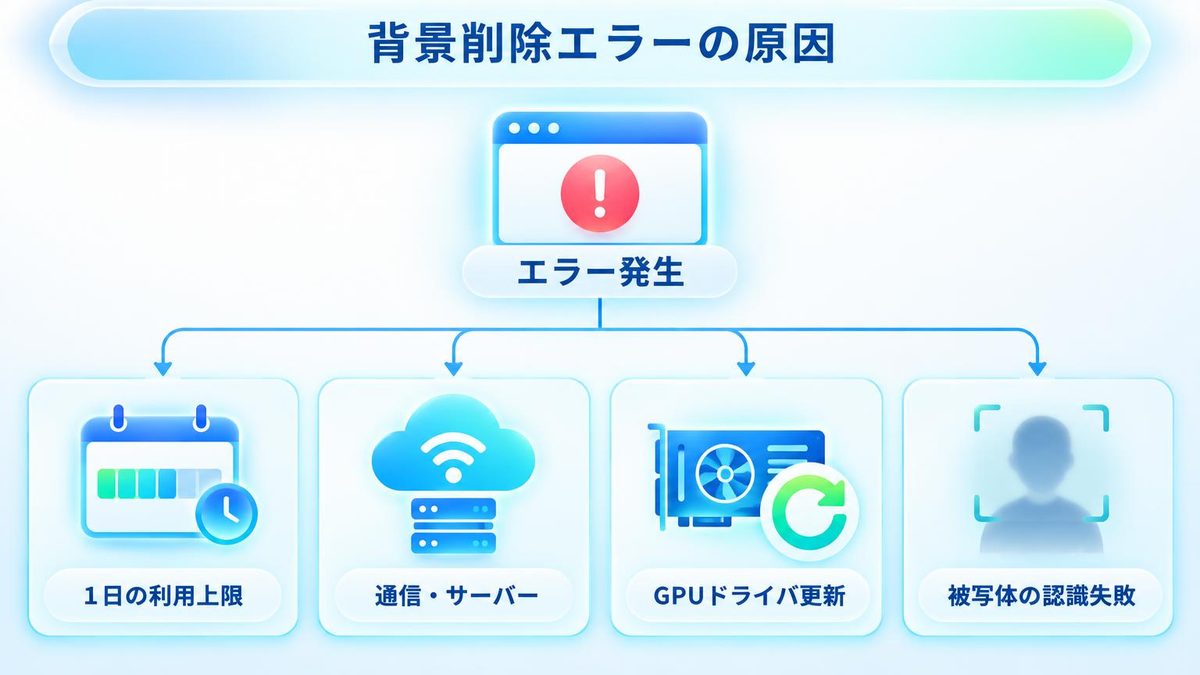
公式ヘルプは、自動削除のエラーの主な原因を「1日の回数上限」か「一時的な処理の失敗」としています。
「Couldn't apply AI background」は1日の上限が主な原因
英語版の公式ヘルプ(2026年2月3日更新)は、このエラーの原因を次のように説明しています。
Encountering the "Couldn't apply AI background" error is usually due to hitting the daily usage limit for this specific feature or a temporary processing failure.(「Couldn't apply AI background」エラーは、通常この機能の1日の使用上限に達したか、一時的な処理の失敗が原因です)
スマホ版の回数は、同じヘルプに具体的な数字があります。
Currently, the AI Background function can be used up to 50 times per day.(現在、AI背景の機能は1日に最大50回まで使えます)
回数は24時間で自動的にリセットされるため、対処は翌日まで待つことです。PC版にも1日の上限があると書かれていますが、回数は示されていません。なお、日本語版のヘルプでは同じページの中で「AI背景を適用できませんでした」「AIバックグラウンドを適用できませんでした」と訳が2通りあり、日本語画面での実際の表示は確認できていません。
ブラウザ版は通信とサーバーの混雑を疑う
同じヘルプによると、ブラウザ版のAI機能はすべてサーバー側で処理されます。回線が遅いときや混雑しているときは、処理の途中でタイムアウトすることがあります。ページを再読み込みして、通信が安定した状態でもう一度試してください。
PC版はグラフィックスドライバーを更新する
PC版では、グラフィックスドライバーが古いとこのエラーが出ることがある、と公式ヘルプに書かれています。ドライバーを最新にしてから、CapCutを再起動してください。
上限でないのに失敗するときは被写体の検出を疑う
回数に余裕があるのに失敗する場合、公式ヘルプはAIが被写体を検出できていない可能性を挙げ、人物と背景の差をはっきりさせるよう勧めています。あわせて、次の3点も確認してください。
- クリップの選択:タイムラインでクリップを選んでいないと動きません
- アプリの再起動:一時的なキャッシュの不具合を消します
- アプリの更新:古い版の不具合を避けます
それでも失敗する素材は、照明が暗い・人物と背景の色が近いなど、撮り方の側が原因になっていることがあります。
消えすぎる・残る・真っ黒になるとき
削除自体は動いているのに仕上がりがおかしい場合は、方式ごとに原因が違います。
背景が真っ黒になるのは失敗ではない
自動削除をかけると背景が黒くなるのは、処理が終わった状態です。窓の杜の検証記事(2024年12月27日)でも、PC版で自動削除を実行すると手前の人物だけが残り、背景は真っ黒に変わると紹介されています。知恵袋の先ほどの質問でも、質問者が「背景が真っ暗になって残り」と困っていましたが、これは消した部分の下に何も置かれていない状態です。
別の背景を見せたいときは、切り抜いたクリップの下のトラックに、背景にしたい画像や動画を置いてください。
消したくない部分まで消える(クロマキー)
クロマキーで人物の一部まで消える場合、英語版のクロマキーのヘルプ(2026年3月24日更新)は、服や照明が背景の色に近いことを原因に挙げています。
If your subject's clothing or lighting is too similar to the background, parts of the subject may also be removed.(被写体の服や照明が背景に似すぎていると、被写体の一部も取り除かれることがあります)
対処は、カラーピッカーで背景の色を選び直し、「強度」と「影」を少しずつ動かすことです。PC版には「エッジフェザリング」の調整もあります。背景の布のしわやムラ、画質の低い素材も失敗の原因になります。同じ悩みは2021年の知恵袋の質問(閲覧1万回超)にもあり、「背景削除で消えて欲しくないところも消えてしまいます」と相談されています。
自動削除の取り残しはカスタム削除で直す
自動削除で髪の毛のまわりなどに背景が残ったときは、カスタム削除で手直しします。公式の解説ページでは、次の3つの道具が紹介されています。
- スマートブラシ:残したい部分を塗る
- スマート消しゴム:選んだ範囲から一部を外す
- シンプル消しゴム:なぞった場所を消す
自動削除で大まかに切り抜き、残りを塗り直す順番にすると手数が少なく済みます。

背景削除はできたのに書き出せないとき
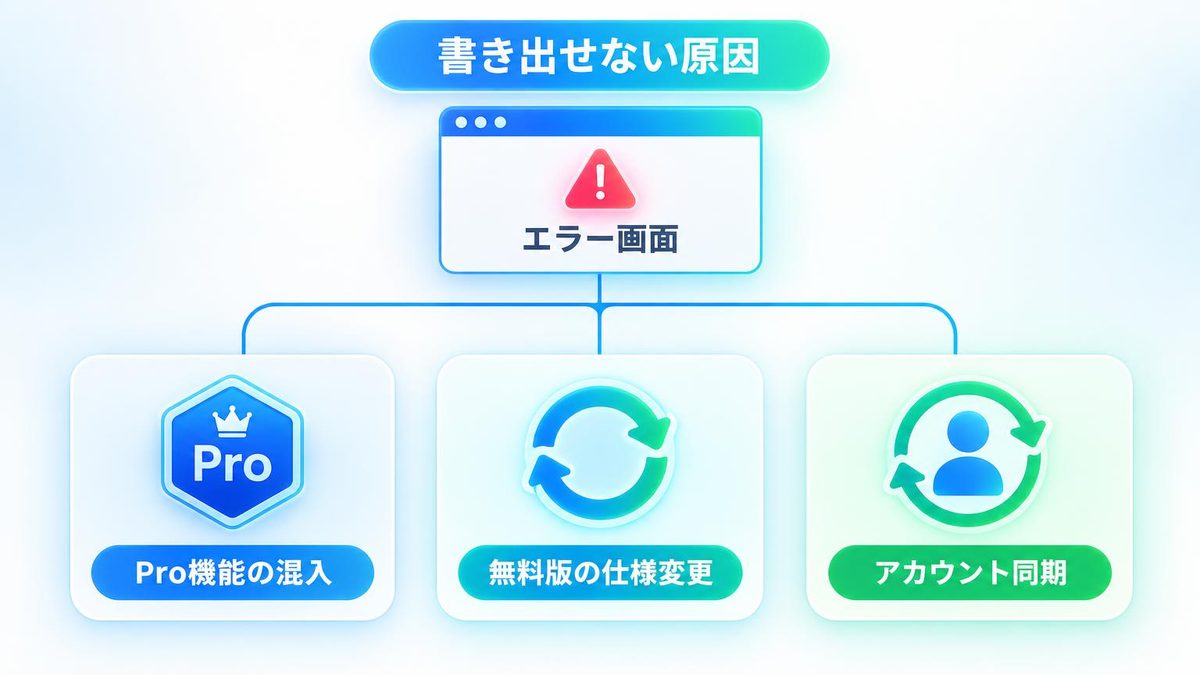
編集画面では背景が消えているのに保存できない場合は、Pro(有料プラン)の機能が原因のことがあります。
Proアイコンの付いた機能が1つでもあると書き出せない
公式ヘルプ(2026年3月31日更新)は、書き出し時にProへの加入を求められる理由を次のように説明しています。
Even if only one Pro element is used in your project, the export function will be locked behind the Pro subscription.(プロジェクトでProの要素を1つでも使っていると、書き出し機能はProの購読なしでは使えなくなります)
有料の機能や素材には、左上に「Pro」のアイコンが付いています。無料のまま書き出すには、Pro機能の外し方のヘルプに沿って、タイムラインのクリップ・オーバーレイ・文字・エフェクト・音声を順に見て、Proアイコンの付いたものを削除するか無料のものに置き換えます。カバー画像にPro素材を使っていた場合は、カバーも選び直してください。これを忘れると、Proの内容を含むプロジェクトとして扱われ続けることがあります。
以前は無料だった機能が有料になった場合
「前は自動削除が無料で使えたのに」という場合もあります。公式ヘルプ(2026年4月7日更新)は、以前無料だった機能が有料になったのは期間限定の無料体験が終わってProへ移ったため、と説明しています。ただし、このヘルプは背景削除を名指ししていません。
背景削除については、窓の杜の同じ記事(2024年12月時点)が「[背景を削除]の[自動削除]はPro機能」で、編集はできても書き出しには購読が必要だったと書いています。2024年7月の知恵袋にも「今まで使えていた自動削除が有料になってしまった」という投稿があります。一方で公式のツール紹介ページは無料と案内しており、扱いは時期や版で変わる可能性があります。今の自分の画面で「自動削除」にProアイコンが付いているかを見て判断してください。
Proに加入しているのに使えない場合
公式ヘルプ(2026年3月31日更新)は、加入済みでもProが使えない原因として、契約が有効になっていない・Proが制限された地域にいる・別のアカウントでログインしている・アプリが古い・同期の遅れの5つを挙げています。スマホ版では、Apple IDやGoogleで購入したアカウントとCapCutにログインしているアカウントが違うと、Proが反映されません。PC版は、購読した直後なら1〜2分待ってから確かめます。
関連記事:CapCutのエラーコード一覧|4114・22113の直し方
それでも背景を消せないときの代替手段
設定を見直しても仕上がらない場合は、素材の側を変えるのが近道です。
単色の背景で撮り直してクロマキーを使う
撮り直せる場合は、人物の服と重ならない単色(緑や青の布、無地の壁)を背景にして撮影し、クロマキーで消します。公式の解説ページも、緑や青の単色背景ならクロマキーで正確に消せると案内しています。背景に影やしわが出ないよう照明を均一にすると、自動削除でもクロマキーでも失敗が減ります。
症状別の早見表
| 症状 | まず疑う原因 | 対処 |
|---|---|---|
| 機能が見つからない | 表記の違い・旧名称 | 「背景を削除」「BGを削除」を探す |
| Couldn't apply AI background | 1日の回数上限 | 翌日まで待つ(スマホ版は1日50回) |
| 上限前なのに失敗する | 通信・ドライバー・被写体の検出 | 再読み込み・ドライバー更新・素材の変更 |
| 背景が真っ黒になる | 下に何も置いていない | 下のトラックに背景素材を置く |
| 人物の一部まで消える | クロマキーの色が近い | 色の選び直し・強度と影の調整 |
| 書き出しでProを求められる | Proアイコン付きの要素 | 削除・置き換え(カバー画像も) |
まとめ
CapCutの背景削除ができないときは、症状を4つに分けると原因が絞れます。
- 見つからない:「背景を削除」「BGを削除」を探す
- エラーが出る:まず1日の回数上限を疑う
- 消え方がおかしい:真っ黒は正常、消えすぎはクロマキーの調整
- 書き出せない:Proアイコンの付いた要素とカバー画像を確認
まずは自分の画面で、使っている版と方式、そして「自動削除」にProアイコンが付いているかを確かめてください。