ChatGPT Teamの会話は他の人に見られる?4つの場面で確認
 AIエージェントナビ編集部
「チームのワークスペースで、隣の席の人に私の履歴が見えていない?」と不安になったことはありませんか。雑な質問や仕事の愚痴、転職の調べものを会社のChatGPTに打ってしまった後は、なおさら気になるはずです。先に答えると、ChatGPT Business(旧ChatGPT Team)で自分とChatGPTの1対1の会話が同僚の画面に自動で出ることはありません。同僚に見えるのは、会話を共有リンクで送ったとき、プロジェクトを共有したとき、以前のグループチャットに参加していたときです。本記事では、同僚が作ったGPTを使ったときも含めた4つの場面について、何が誰に見えるのかをOpenAIの公式ヘルプで整理します。
結論|1対1の会話は同僚の画面には出ない
最初に名前を確認しておきます。ChatGPT BusinessのFAQによると、ChatGPT Teamは2025年8月29日にChatGPT Businessへ名前が変わりました。既存のTeamのワークスペースはそのままBusinessのワークスペースになっているので、以下はBusinessとして説明します。
ワークスペースの仲間でも、あなたのチャットは自動では見えない
Businessでは、メンバーがそれぞれ自分のチャット履歴を持ちます。Businessのデータと共有に関する公式ヘルプは、次のように書いています。
Other members do not automatically see those chats or Codex activity.(ほかのメンバーが、そのチャットやCodexでの作業を自動的に見ることはありません)
同じワークスペースにいても、サイドバーの履歴は一人ひとり別です。同じヘルプは、利用状況の分析や利用額の管理画面も会話の本文を読む機能とは別だと説明しています。
同僚が作ったGPTを使っても、作った人には見えない
社内の誰かが作ったGPT(目的に合わせて作るカスタム版のChatGPT)を使うと、作った人に質問を読まれるのでは、と心配になるかもしれません。GPTsの公式ヘルプには、はっきり書かれています。
GPT builders cannot view individual conversations that users have with their GPTs.(GPTを作った人は、利用者がそのGPTと交わした個々の会話を見られません)
同僚のGPTに何を聞いても、その会話はあなたの履歴に残るだけで、作った人の画面には出ません。
個人のワークスペースを統合しても、昔のチャットは共有されない
個人で使っていたChatGPTを会社のワークスペースへ統合すると、過去のチャットなど対応する内容が会社のワークスペースへ移ります。統合についての公式ヘルプによれば、それでもほかのメンバーが自動で見ることはなく、何を共有するかは本人が選びます。ただし、統合は元に戻せません。個人の相談を会社側に移したくない場合は、統合せずに個人のワークスペースを別に残す選び方もあります。
管理者が記録を取り出せるかは別の話
ここまでは「同僚や上司の画面に出るか」の話です。会社の管理者が記録を取り出せるかは、別の仕組みで決まります。先ほどのBusinessのFAQは、既定では管理者もオーナーもメンバー全員の非公開チャットを見られないと説明しています。一方、Businessのデータと共有に関するヘルプには、オーナーがメンバーのデータを書き出す手順が載っています。
Workspace owners can export a member’s data when the Export data option is available(「Export data」が表示されている場合、ワークスペースのオーナーはメンバーのデータを書き出せます)
さらにOpenAIの法人向けプライバシーのページ(Enterprise privacy)は、Businessの管理者は会話を閲覧・書き出し・削除できると答えています。同僚の画面に出ないことと、会社が記録を取り出せないことは同じではありません。会社のアカウントに書いた内容は、会社が確認しうる記録として扱うのが安全です。
関連記事:ChatGPTの履歴は会社にバレる?見られる範囲と確認手順
場面1:会話を共有リンクで送ったとき
会話の「共有」から作るリンクは、同僚に会話を見せるための機能です。便利な反面、ここが一番「思ったより広く見える」場面です。
リンクを知っているワークスペースの人なら誰でも開ける
共有リンクの公式ヘルプによると、Businessのワークスペースで作ったリンクは、同じワークスペースのメンバーしか開けません。社外の人には見えません。その代わり、相手を1人ずつ指定する機能はなく、リンクを知っているワークスペースのメンバーなら誰でも開けます。リンクに有効期限を付けることもできません。リンクが社内チャットで転送されれば、最初に送った相手以外にも読まれます。
共有した後に書き足した発言も、相手に見えることがある
個人アカウントの共有リンクは、作った時点の会話の写しです。ところが、会社のワークスペースのリンクは扱いが違います。同じヘルプの記述です。
a workspace conversation link can include messages added after sharing.(ワークスペースの会話リンクには、共有した後に追加したメッセージも含まれることがあります)
「ここまでなら見せてもいい」と思ってリンクを送ったあと、同じ会話で別の相談を続けると、その続きもリンクを開いた人に見える可能性があります。共有した会話には新しい話を書き足さず、別の会話を始めるのが確実です。
Businessでは会社全体で共有を止める設定がない
Businessのデータと共有に関するヘルプによれば、ワークスペース全体で共有リンクを止める設定はEnterpriseにしかなく、Businessにはありません。Businessでは、自分が作ったリンクを自分で消すことになります。なお、リンクを受け取った同僚が会話の続きを書くと、相手の側に新しい非公開の会話ができます。相手が書き足した続きは、あなたの元の会話には入りません。
場面2:プロジェクトを共有したとき
プロジェクトは、チャットやファイル、指示をひとまとめにして続きの作業をする機能です。共有すると、中身が招いた人に見えます。
共有プロジェクトの中のチャットはメンバー全員に見える
プロジェクトの公式ヘルプによると、招かれたメンバーはプロジェクトの中のチャット・ファイル・指示を見たり使ったりできます。誰が始めたチャットかは、チャットの横のアイコンで分かります。共有プロジェクトの中で始めた会話は、自分の名前つきで同僚に見えると考えてください。
一方で、共有プロジェクトはプロジェクトの中の記憶だけを使い、メンバー個人の記憶(メモリー)やプロジェクト外の会話は参照しません。プロジェクト外の1対1の会話まで見えるわけではありません。また、自分が持ち主のチャットは自分で消せて、消すとプロジェクトの持ち主を含むほかのメンバーからも見えなくなります。
ワークスペース全員を招くリンクにも注意する
同じヘルプによると、Businessではリンクを作ってワークスペースの全員をプロジェクトに招けます。このリンクで参加した人は、まず「チャット」の権限で入り、中のチャットを読めます。誰かが作ったプロジェクトに個人的な相談を書き込む前に、そのプロジェクトに誰が入れる設定かを確かめておくと安心です。
場面3:以前にグループチャットへ参加していたとき
ChatGPTには、複数の人と同じ会話に参加するグループチャットという機能がありました。今は終了に向けた手続きの途中です。
グループチャットは2026年7月から終了手続き中
グループチャット終了のお知らせによると、2026年7月9日から、グループチャットを新しく作ることも、招待リンクから参加することもできなくなりました。既存のグループチャットは、読み取り専用に切り替わるまでは使えます。切り替わる時期は環境によって違うとされています。
過去のメッセージは参加者に残る
読み取り専用になったグループチャットでも、参加者は過去のメッセージ・ファイル・画像を引き続き見られます。グループチャットに書いた内容は、終了後も参加していた同僚の手元に残ると考えてください。1対1の普通の会話は、この終了の影響を受けません。
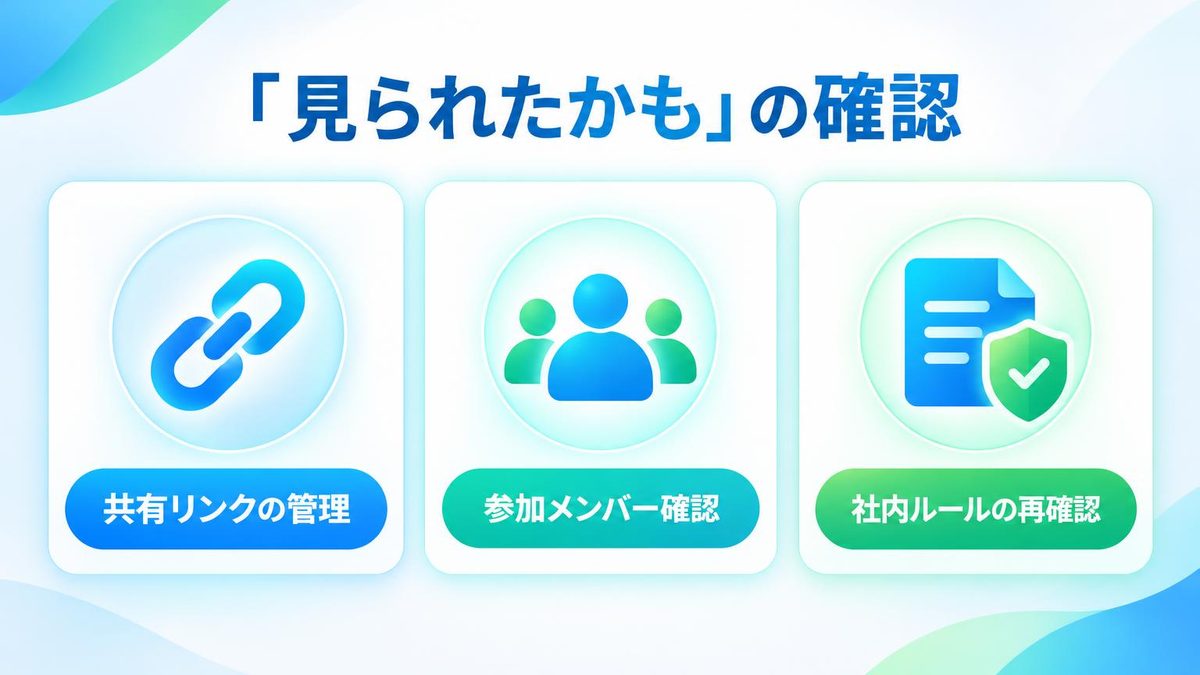
「見られたかも」と思ったときの確認
同僚に見える経路は限られているので、確認する場所も絞れます。
共有リンクの一覧を見直す
自分が作った共有リンクは、「設定」→「データ コントロール」→「共有リンク」の「管理」で一覧にできます。不要なリンクは「共有リンクを削除」で消せます。消したリンクを後から開いた人には、会話は表示されません。ただし、削除の前に相手が開いていた場合、その時点で読まれていたことは取り消せません。
共有プロジェクトのメンバーと権限を確かめる
プロジェクトの共有画面には、招かれた人とその権限(チャット/編集)が表示されます。自分が持ち主でないプロジェクトなら、持ち主に誰が入っているかを聞くのも一つの方法です。ワークスペース全員向けのリンクで共有されている場合は、ほかの人も後から入れます。個人的な内容をプロジェクトの中に書いてしまったときは、自分のチャットを削除すれば、ほかのメンバーからは見えなくなります。
社内のAI利用ルールを確認する
同僚の画面に出ないことと、会社が記録を確認できないことは別です。会社がChatGPTの使い方や入力してよい情報をルールで決めている場合は、そちらが優先します。私的な相談や転職の調べものは、会社のアカウントに書かないのが確実です。
関連記事:ChatGPTの一時チャットは管理者に見える?機密情報の扱い
まとめ
ChatGPT Business(旧Team)で、同僚にあなたの会話が見えるのは、自分で共有したときと、共有の場に書いたときに限られます。場面ごとの見え方は次のとおりです。
| 場面 | 同僚に見えるか | 自分でできること |
|---|---|---|
| ふだんの1対1の会話 | 見えない | 会社のルールに沿って使う |
| 共有リンクで送った会話 | リンクを知るワークスペースの人に見える(共有後の発言も含むことがある) | 不要なリンクを削除する |
| 共有プロジェクトの中の会話 | プロジェクトのメンバーに見える | メンバーを確かめ、自分のチャットを削除する |
| 同僚が作ったGPTとの会話 | 作った人には見えない | 特になし |
| 以前のグループチャット | 参加者に見える(終了後も残る) | 書いた内容が残る前提で扱う |
管理者が記録を取り出せるかは、同僚に見えるかとは別の問題です。まずは共有リンクの一覧を開き、今も見える状態の会話が残っていないかを確かめてください。