ChatGPTに音声ファイルをアップロードできない理由|プランと形式
 AIエージェントナビ編集部
ChatGPTに会議やインタビューの録音を渡して文字起こししようとしたのに、音声ファイルを添付できない。その原因の多くは不具合ではありません。音声のアップロードは2026年10月6日に始まった有料プラン向けの機能で、無料プランは対象外です。さらにファイルの形式・大きさ、会社の設定、地域、アプリの版、選んでいるモデルによっても使えないことがあると公式が書いています。
この記事では、プラン→ファイル→アプリと地域→長い録音の時間切れ→アップロードの上限、の順に、どこで止まっているかを公式の記載で確かめられるよう整理します(2026年10月10日時点)。
ChatGPTの音声アップロードとは?2026年10月6日開始
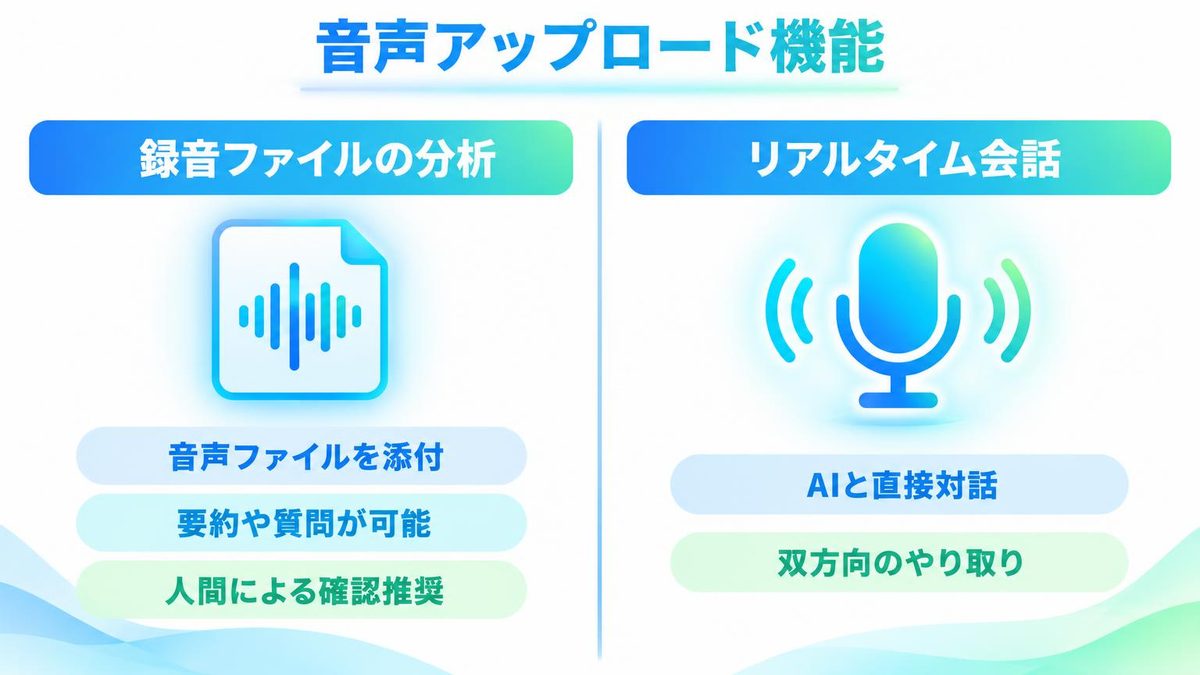
録音を添付して文字起こし・要約・質問ができる機能
ChatGPTのリリースノートによると、2026年10月6日から、会話に音声ファイルを添付して文字起こし・要約・内容への質問ができるようになりました。会議・インタビュー・講義の録音を、整理したメモやフォローアップのメールの下書きにまとめることもできます。
公式は注意点も挙げています。文字起こしには誤りが入ることがあり、誰が話しているかの区別も当てにならない場合があります。大事な部分は元の録音と照らして確かめてください。
音声で話しかける会話機能とは別
この機能は、録音済みのファイルを添付して読ませるものです。ChatGPTに声で話しかけてその場でやり取りする会話機能とは別の機能なので、会話機能が使えるかどうかとは関係なく確かめる必要があります。
まず確認:プランとアカウント
無料プランは対象外
公式ヘルプ(日本語版)は、音声のアップロードを「ChatGPT の有料サブスクリプションと、Enterprise を含むワークスペース」で使える機能としています。無料プランについてははっきり書かれています。
現在、Free プランでは音声のアップロードを利用できません。
なお、文書・表計算・スライド・画像のアップロードは無料プランでも使えます。「PDFは添付できるのに音声だけ通らない」なら、まずプランを疑ってください。公式は有料プランの名前を1つずつ挙げてはいないため、Goなど個別のプランが対象かどうかは、自分の画面で確かめるのが確実です。
会社・学校のワークスペースは管理者の設定しだい
会社や学校のアカウントでは、ワークスペースの設定によって使える機能が変わる場合があると公式は書いています。同じ会社の中でも人によって使える・使えないが分かれるなら、管理者の設定が原因の可能性があります。設定は個人では変えられないため、社内の管理者に「音声のアップロードを使えるようにしているか」を確認してください。
正しいアカウントとプランでサインインしているか
個人の無料アカウントと会社の有料アカウントを使い分けている場合、気づかないうちに無料アカウントで開いていることがあります。公式も、アップロードでつまずいたときの最初の確認として「正しいアカウントでサインインしており、意図したサブスクリプションプランを利用していること」の確認を挙げています。
ファイルの形式と大きさを確認する
使える形式は9種類(表)
公式ヘルプが挙げている音声の形式は次のとおりです。これ以外の形式で録音されている場合は、MP3やM4Aなどに変換してから添付してください。
| 形式 | 注意 |
|---|---|
| WAV | 圧縮しないぶん、ファイルが大きくなりやすい |
| MP3 / MPEG | — |
| OGG / OGA | — |
| WebM | 音声だけのもの。動画として判定されたものは不可 |
| PCM | — |
| FLAC | — |
| AAC | — |
| M4A | — |
| MP4 | 音声だけのもの。動画として判定されたものは不可 |
形式が合っていても、ファイルの中に正しく読める音声が入っていないと通りません。公式は「有効でデコード可能な音声ストリーム」が必要としています。録音が途中で止まって壊れたファイルや、中身が空のファイルは、一度パソコンで再生できるか確かめてください。
動画として判定されたMP4・WebMは通らない
つまずきやすいのがMP4とWebMです。どちらも動画にも使われる形式で、公式は次のように書いています。
動画と識別される WebM ファイルや MP4 ファイルは、音声としてアップロードできません。
オンライン会議の録画やスマホの画面収録はMP4になることが多く、そのままでは動画として扱われます。録画から音声だけを取り出してMP3やM4Aに書き出してから添付してください。
上限は512MB(WAVで約50分・MP3で約9時間が目安)
音声ファイル1つの上限は512MBです。何分まで収まるかは録音の形式で大きく変わります。次は当サイトが計算した目安で、公式の数字ではありません。
- WAV(圧縮なし・16bit・44.1kHz・ステレオ):1秒あたり約176KBなので、約50分で512MBに届きます
- MP3(128kbps):1秒あたり16KBなので、約9時間まで収まります
1時間を超える会議をWAVで録っている場合は、上限を超えている可能性が高いです。MP3やM4Aに変換すると、大きさを大幅に減らせます。
アプリの版・地域・モデルを確認する
プランとファイルに問題がなくても使えないとき、公式は次の4つで使える機能が変わると書いています。
利用できる機能は、ワークスペースの設定、地域、クライアントのバージョン、選択したモデルによって異なる場合があります。
ワークスペースの設定は前の章で触れたので、ここでは残りの3つを順に確かめます。
アプリとブラウザを最新にする
「クライアントのバージョン」は、使っているアプリやブラウザの版のことです。どの版から使えるかは公式に書かれていませんが、新しい機能は古いアプリに出ないことがあります。スマホならストアでChatGPTアプリを更新し、パソコンならブラウザを最新にしてページを開き直してください。アプリで出ないときはWeb版でも試すと、どちらの問題かを切り分けられます。
選んでいるモデルを切り替えてみる
公式は「選択したモデル」によっても変わると書いていますが、どのモデルで使えるかの一覧は出していません。添付できないときは、画面で選んでいるモデルを別のものに切り替えてからもう一度試してください。どれを選べば確実に使える、という情報は2026年10月10日時点で公式にありません。
地域による違い(日本の扱いは公式に記載なし)
地域によっても使える機能が変わる場合がある、と公式は書いています。ただし、どの国や地域が対象外なのかは書かれておらず、日本で使えないという記載もありません。プラン・ファイル・アプリ・モデルをすべて確かめても添付できない場合に、残る可能性の1つとして考えてください。
アップロードできたのに最後まで処理されない
長い録音は途中で時間切れになることがある
512MB以内で添付できても、処理が最後まで終わるとは限りません。公式は、データ分析が使える場合は長い録音を短い区間に分けて処理することがあり、完了は保証されないと書いています。
非常に長い録音ではタイムアウトする場合があります。
文字起こしが一部しか入っていなかった試用報告
実際に試した報告もあります。イタリアのIT媒体MRW.itが2026年10月9日に公開した試用記事では、約1時間半のMP3は、ChatGPTがファイルを認識して長さも示したものの、処理を最後まで終えられませんでした。
約15分の2人のインタビューでは、ChatGPTから音声を2つに分けるよう求められました。分けて送り直すと、すべてそろったものとして文字起こしが返りましたが、実際には片方の部分しか入っていませんでした。抜けていると指摘して確かめさせた後で、両方が正しい順に出たといいます。1件の試用なので「何分を超えると失敗する」とは言えませんが、返ってきた文字起こしの長さは録音と見比べてください。
録音を短く分けてから送る
長い録音で止まるときは、録音を短く区切ったファイルにして、1つずつ添付する方法があります。区切りごとに文字起こしと要約を頼み、最後にまとめて整理させると、途中で切れても失うのはその区切りの分だけで済みます。何分ごとに区切ればよいかは公式に目安がないため、止まったら短くしていくのが確実です。
「アップロードの上限に達しました」と出たとき
公式が挙げる確認の順番
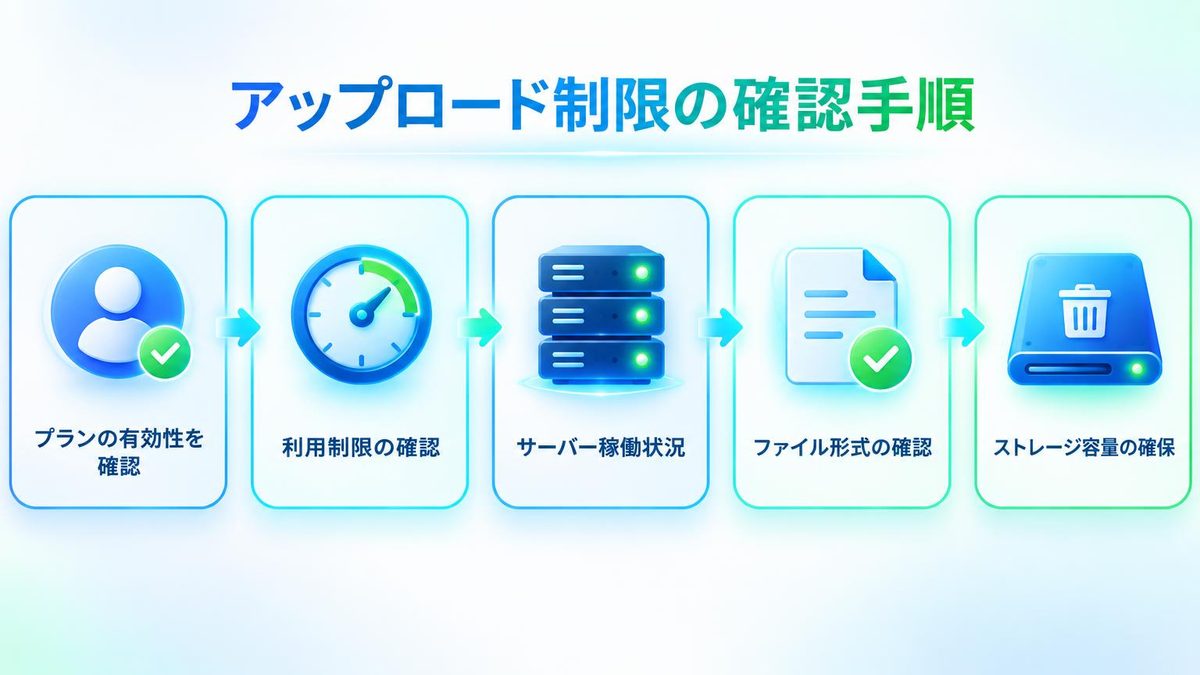
最近あまりアップロードしていないのに「アップロードの上限に達しました」と出る場合、公式ヘルプは次の順に確かめるよう案内しています。
- 正しいアカウントでサインインし、意図したプランを使っているか
- アップロードの回数の上限と、ストレージの使用量の両方
- OpenAIの稼働状況(アップロードに影響する障害が起きていないか)
- 音声なら、対応する形式で、読める音声が入っているか
失敗したアップロードも回数に数えられる場合がある
公式は、失敗したアップロードもアップロード回数の上限に数えられる場合があると書いています。形式が合わないファイルを何度も添付し直していると、そのせいで上限の表示が出る可能性があります。同じファイルで失敗が続くときは、添付を繰り返す前に形式と大きさを先に直してください。使った回数や残りの回数は、画面では確認できません。
文書・画像の上限(3時間80ファイル・1人25GB)
公式ヘルプには、文書と画像のアップロードについて次の上限が書かれています。音声ファイルにも同じ回数の上限がかかるかは書かれていません。
- 回数:3時間ごとに最大80ファイル(無料プランは1日3ファイル)。混雑時は下がる場合あり
- ストレージ:アップロード全体で1人25GB、組織で100GB
ストレージが上限に達するとエラーが表示されます。使用量は「設定」→「ストレージ」で確認できます。過去に添付したファイルがたまっている場合は、不要なものを削除してください。
それでもできないとき
ChatGPT全体の障害を確かめる
ここまで確かめても添付できないときは、ChatGPT側の障害の可能性があります。公式の確認順にも稼働状況が入っています。ChatGPT稼働状況ページで、ファイルのアップロードに関わる障害が出ていないかを確かめてください。障害なら、復旧を待ってから試し直すのが近道です。
文字起こし専用ツールで文字にしてから渡す
無料プランで使えない、長い録音が最後まで処理されない、といった場合は、文字起こし専用のツールで先に文字にし、その文章をChatGPTに貼り付けて要約や整理を頼む方法があります。音声の添付が使えない環境でも、要約やメールの下書きづくりはChatGPTに任せられます。
関連記事:【決定版】AI議事録ツール「Notta」徹底解説!機能・料金・競合比較まで
サポートに伝える5つの項目
解決しない場合は、OpenAIのサポートに問い合わせます。公式は次の情報を添えるよう案内しています。
- アカウントのメールアドレス
- 問題のスクリーンショット
- 発生した日時とタイムゾーン
- 使ったプラットフォームまたはブラウザ
- わかる場合はリクエストID
まとめ
ChatGPTに音声ファイルを添付できないときは、次の順に確かめてください。
| 確かめること | できないときの次の行動 |
|---|---|
| プランとアカウント | 無料プランは対象外。有料アカウントで開いているか確かめる |
| ファイルの形式と大きさ | 9種類の形式か・512MB以内か。録画のMP4は音声だけ書き出す |
| アプリの版・モデル・地域 | アプリとブラウザを更新し、モデルを切り替えて試す |
| 会社の設定 | 会社・学校のアカウントなら管理者に確認する |
| 長い録音 | 短く区切って1つずつ添付し、文字起こしの抜けを見比べる |
| 上限の表示・障害 | 添付の繰り返しをやめ、ストレージと稼働状況を確かめる |
添付が使えない環境でも、専用ツールで文字にしてから貼り付ければ、要約やメールの下書きはChatGPTで作れます。