ChatGPTの文字化けを解決!Excelとグラフの対策プロンプト
 AIエージェントナビ編集部
ChatGPTで作成したExcelファイルやグラフを開いた際、日本語が「□(豆腐)」や意味不明な記号になってしまい、困っていませんか?
この現象は、AIが日本語を表示するための「フォント(字体)」を正しく認識できていないために起こる、いわば「言葉の壁」のようなものです。本記事では、このストレスから今すぐ解放され、AIを真のビジネスパートナーとして活用するための解決策を解説します。
ChatGPTで文字化けが起きる理由
文字化けに遭遇したとき、多くの人は「ツールが壊れたのか」と不安になりますが、実際には非常にシンプルな仕様が原因です。
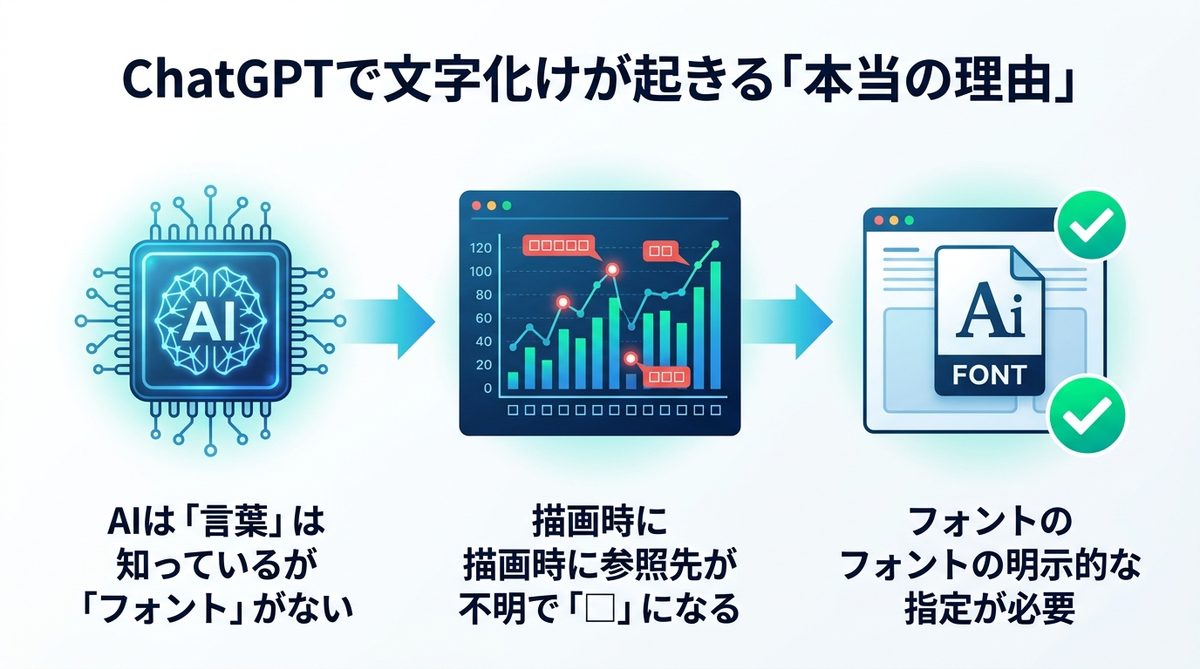
AIは日本語の形を知らない?
ChatGPTは非常に賢いAIですが、PCの中に住むアシスタントとして例えるなら、「言葉は知っているが、それを美しく書き出すための辞書(フォントファイル)を持っていない」状態です。特にグラフの描画時など、日本語文字の形を画像として描き出す際に、参照先が不明確だと、AIは仕方なく「□」のような文字コードエラーを出力してしまいます。
モデル進化の現状と課題
GPT-5.6などの現行モデルでは、日本語出力時の文字コード選定が劇的に向上しました。しかし、システム的な自動判断だけでは、特定の日本語フォントが指定されていない環境下でのグラフ出力など、まだ限界があります。これらを完全に制御するためには、ユーザー側で「どのフォントを使うか」を明示してあげる必要があるのです。
関連記事:【比較検証】Claude CodeとClaude for Excelはどう違う?Excel作業を自動化する唯一の手段
Excel出力の文字化け解消法
Excelファイルを生成させる際、文字化けを防ぐために古い技術であるShift-JISを使う必要はもうありません。現代の標準であるUTF-8を正しく扱うための「ひと工夫」が重要です。
UTF-8-SIG指定の理由
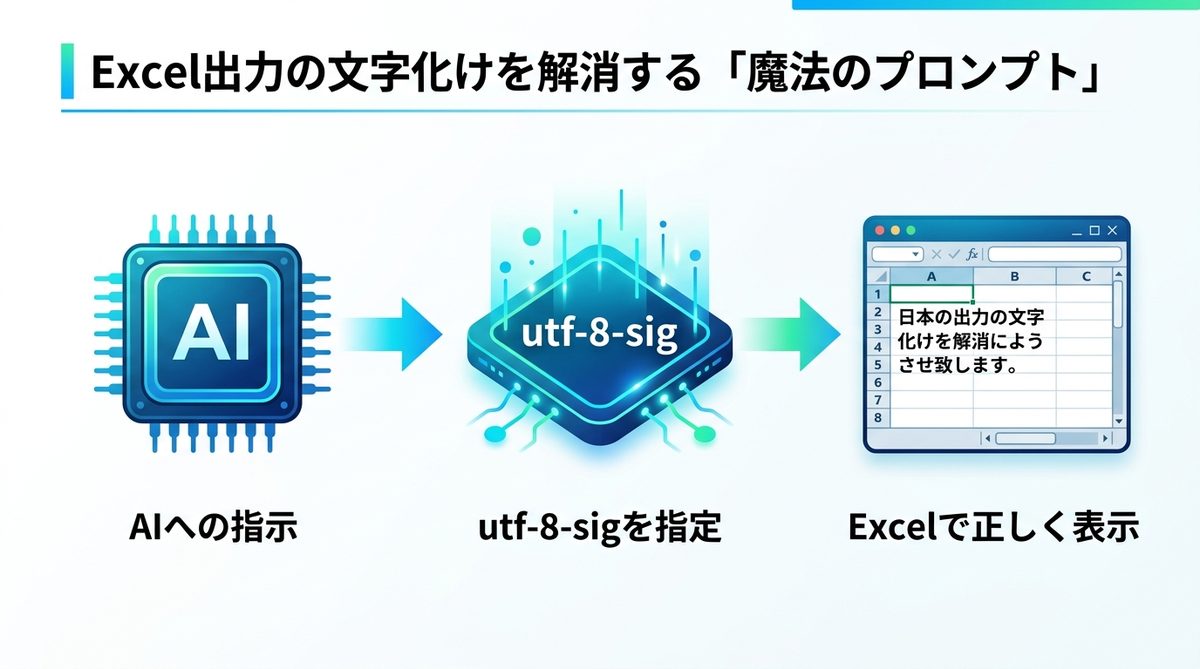
Excelで文字化けする最大の原因は、ファイル内に「このデータはUTF-8ですよ」という目印(BOM:バイトオーダーマーク)が付いていないことにあります。ChatGPTに「UTF-8-SIG」という形式での書き出しを強制することで、Excelはファイルを読み込む際に自動で文字コードを判別し、完璧に日本語を表示できるようになります。
文字化け防止プロンプト
以下のプロンプトを、データ作成の指示に付け加えるだけで文字化けは解消されます。
「Excelファイルを生成する際は、必ず内部のエンコーディング(文字符号化方式)を
utf-8-sigに指定してください。また、日本語の表示が正しく行われるよう設定してください。」
この指示を一度送るだけで、AIはデータ構造をExcelに最適な形式で整えて出力してくれます。
関連記事:【解決】Kirigamiで編集可能なPPTに変換!AI生成スライドの品質を高める実務術
グラフの豆腐を撲滅する設定
毎回フォントファイルをアップロードするのは手間ですよね。「プロジェクト機能」を使えば、フォントを常駐させることが可能です。
都度アップロードの非効率性
毎回プロンプトでフォントファイルを渡すのは、優秀なアシスタントに「毎回同じ辞書を渡して説明する」ようなものです。これは時間効率が悪く、AIの文脈(コンテキスト)を圧迫する原因にもなります。
フォント格納の3ステップ
以下の手順で「Noto Sans JP」などのフォントをプロジェクトに登録すれば、二度と設定は不要です。
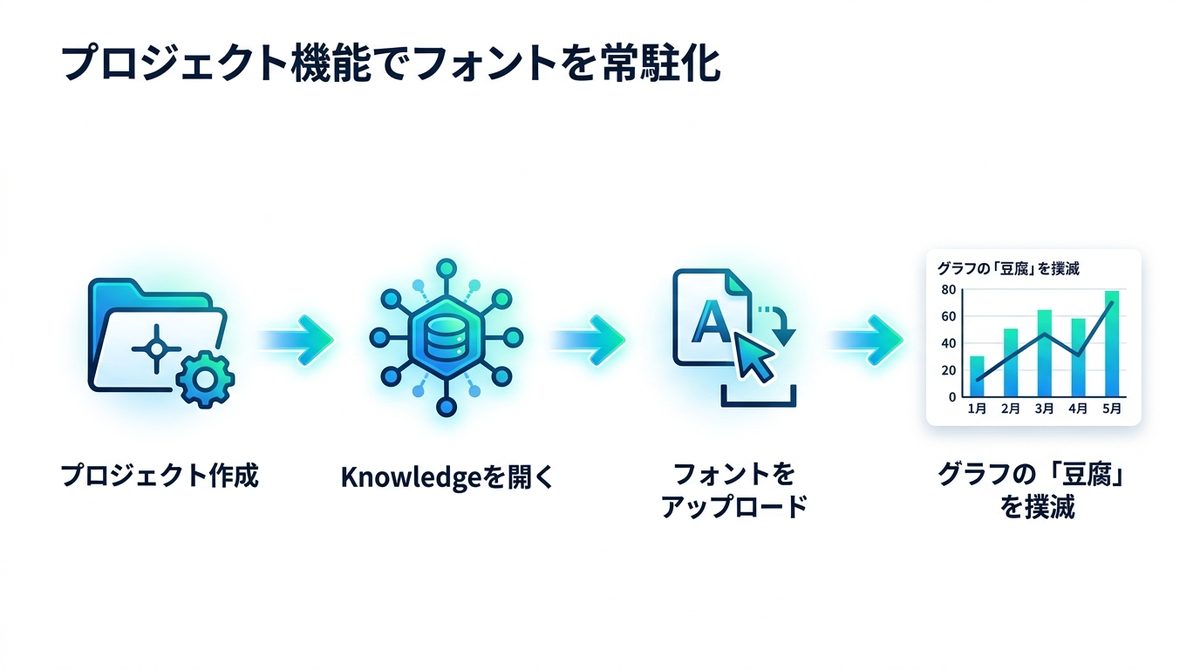
- プロジェクトを作成する:ChatGPT画面左上のサイドバーから「プロジェクト」を選択し、新規プロジェクトを作成します。
- Knowledge(知識ベース)を開く:プロジェクト内の「Knowledge」セクションをクリックします。
- フォントをドラッグ&ドロップ:「Noto Sans JP」などのフォントファイルをKnowledgeエリアへ直接アップロードします。
これで、このプロジェクト内でグラフを作成するたびに、AIは自動的にこのフォントを参照して日本語を正しく描写します。
関連記事:【導入ガイド】MCP連携を活用してChatGPTを「自分専用のAI秘書」に変える3ステップ
画像文字崩れのビジネス的最適解
DALL-E 3は2025年3月にGPT Imageのネイティブ画像生成へ置き換えられ、2026年7月現在の主力は「Images 2.0」(gpt-image系)です。旧DALL-E 3時代は文字崩れが避けて通れない壁でしたが、Images 2.0では画像内テキストの描画精度が大幅に改善しています。
現行モデルでも残る限界
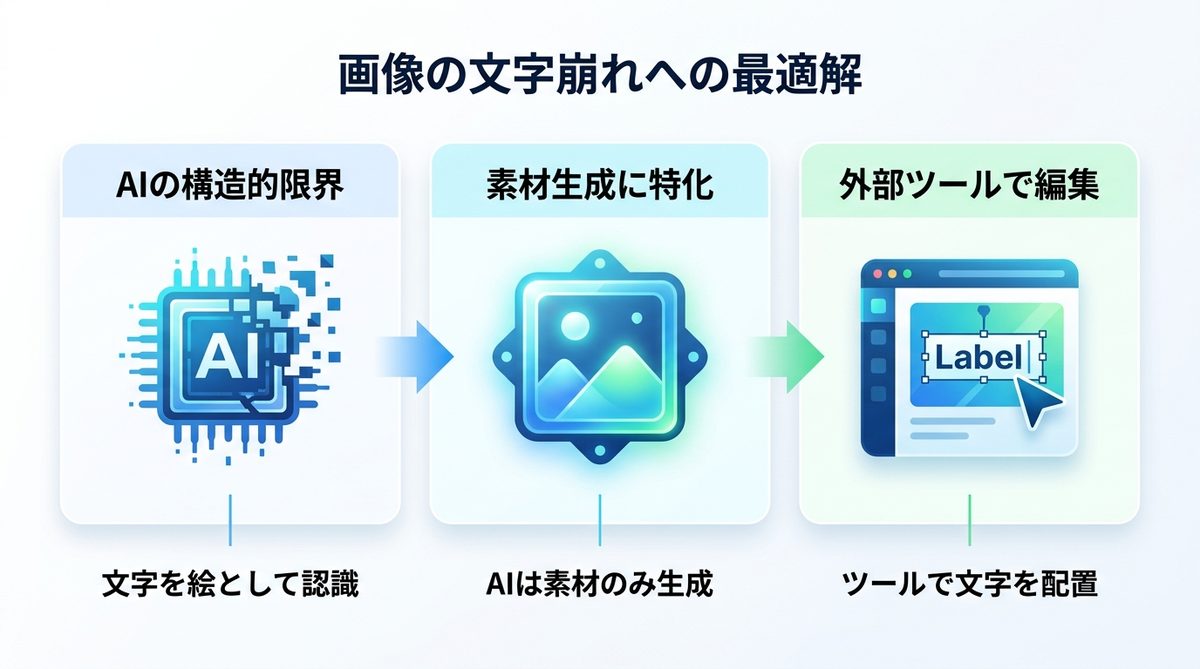
Images 2.0も文字を「絵の一部」として描画する仕組み自体は変わっていないため、長文や小さな文字はまだ崩れることがあります。ただし、一度に詰め込まず「この部分の文字を直して」と段階的に指示すれば、以前よりずっと高い精度で修正できます。
AIで直さない時短テクニック
AIに何度も修正させるよりも、以下の手順がビジネス現場での最適解です。
- 画像生成のみをAIに任せる:文字のない「デザイン素材」として生成する。
- テキストは後から乗せる:CanvaやPowerPointを使用して、テキストボックスで文字を配置する。
この方法であれば、デザインの質を落とさず、圧倒的に短い時間でプロレベルの成果物を作ることができます。
関連記事:【実践解説】AIエージェントでパワーポイント資料を自動作成する方法と活用のコツ
文字化け克服で優秀な相棒に
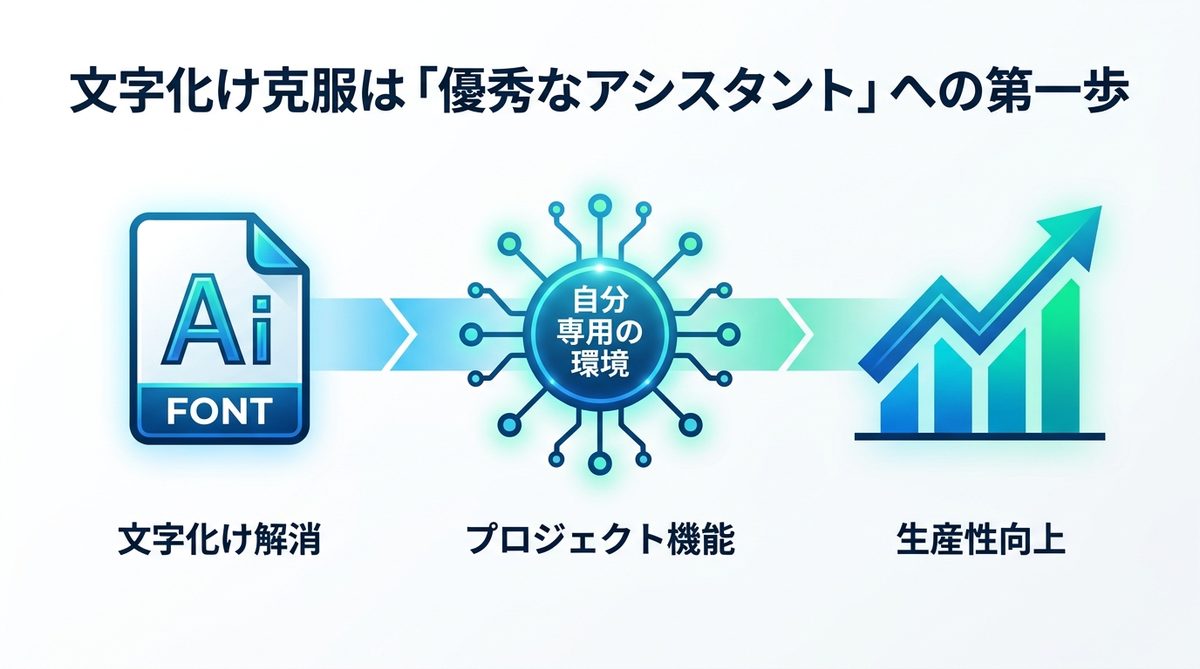
文字化けを解消することは、AIを単なる「検索ツール」から「優秀なチームメンバー」へ進化させるための重要なステップです。
専用環境の構築方法
プロジェクト機能は、一度設定を完了させるだけで、あなたの業務の癖や好みのスタイルを学習し続ける「自分専用の環境」となります。フォントを常駐させることは、その環境をより強固にするための基盤です。
設定による生産性向上
文字化けという些細なトラブルが、日々の業務で積み重なると大きなロスになります。本記事で紹介したプロンプトとプロジェクト設定を今すぐ行い、ストレスフリーなAI運用を始めましょう。
関連記事:【2026年最新】ChatGPT 5.4の実力は?自律エージェントを「チームの一員」としてマネジメントする業務再構築戦略
まとめ
・Excelの文字化けは utf-8-sig 指定のプロンプトで即解決できる
・グラフの「豆腐」はプロジェクトのKnowledgeにフォントを格納して撲滅する
・画像内の文字崩れはImages 2.0で大幅改善。複雑な文字入れは段階指示、またはCanva等での「後乗せ」が実務では効率的
文字化けのない環境を整えることは、AI活用の効率を劇的に高めます。ぜひ今すぐ上記の設定を行い、あなたのAIエージェントチームを強化してください。