
ChatGPTの週間利用上限はいつ戻る?リセット日と12月からの共有枠
 AIエージェントナビ編集部

業務中にChatGPTのWork(業務用の作業画面)やCodexを利用していて、突然上限に達して作業が止まってしまったことはありませんか。特に、数時間待てば戻る5時間枠の制限とは異なり、数日待たなければならない週間単位の制限に直面すると、仕事の進み具合に大きな影響を及ぼします。
この制限はシステムの障害ではなく、各プランに設定された利用枠によるものです。本記事では、現在の2段階の利用枠の仕組みと、12月から予定されている利用枠の変更点、そして上限に達した際の具体的な対処法を解説します。
⚠️ 上限ではなく障害かも?と思ったら
使用状況の画面に残りがあるのに応答が返ってこない・画面が固まるといった症状が出ている場合は、ChatGPT全体の障害が起きている可能性があります。
ChatGPTの週間利用上限とは
障害ではなくプランの仕様
ChatGPTの利用上限は、各プランの公平な利用を維持し、サーバーの資源を配分するために設けられた仕様です。特定の利用者が短時間に過度な負荷をかけることを防ぐため、一定期間ごとに使える量に上限が設定されています。
上限に達しても、システム全体がダウンしているわけではなく、あくまで利用者ごとの利用枠が一時的に尽きた状態です。そのため、リセット時刻を待てば再び利用できるようになります。なお、無料プランで出る「GPT使用の制限に達しました」は別の仕組みの表示です。
関連記事:ChatGPTで「GPT使用の制限に達しました」と出た時の対処法
5時間枠と週間枠の2段構成
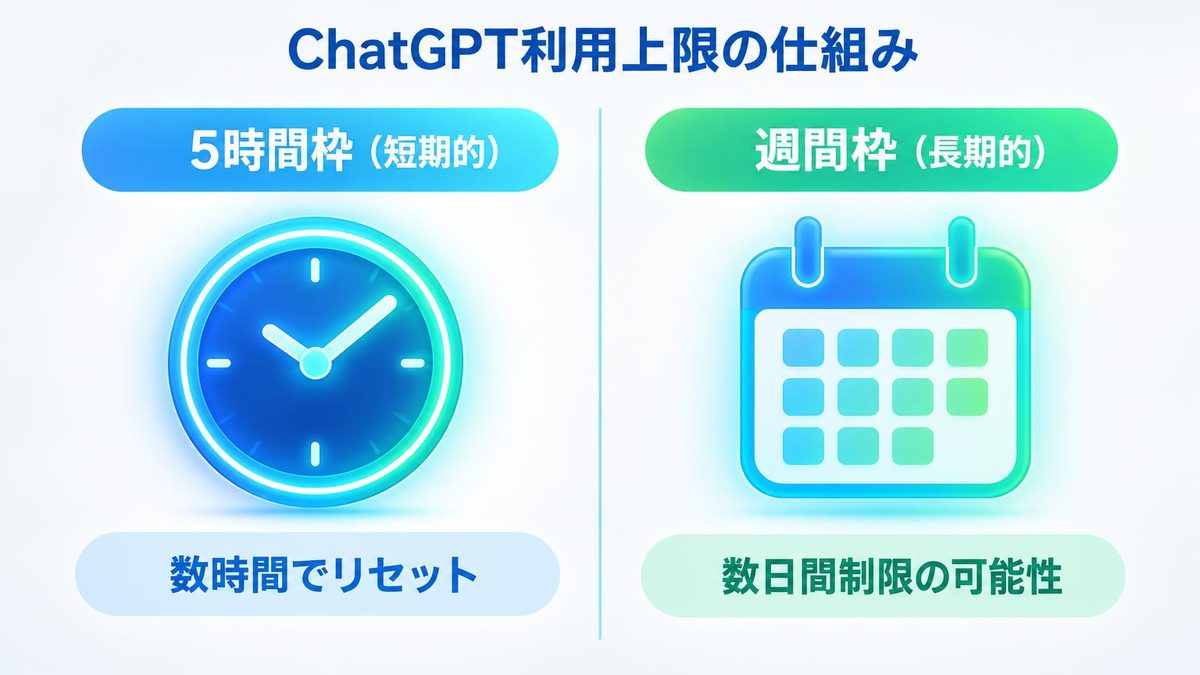
現在、ChatGPTのWorkとCodexには、性質の異なる2つの利用枠があります。
- 5時間枠:直近の短い時間の使いすぎを抑える枠で、数時間待てば回復します
- 週間枠:1週間全体の総使用量を管理する枠で、使い切ると次の週間リセットまで待つことになります
OpenAIの公式コミュニティへの2026年7月20日の投稿には、PlusからProに上げたのに週間の枠を2日で使い切り、リセットまでの残り3日を待てずにCursorやClaudeで作業を続けたという声があります。上限に達したら、まず自分がどちらの枠に達したのかを確かめることが大切です。
12月から変わること
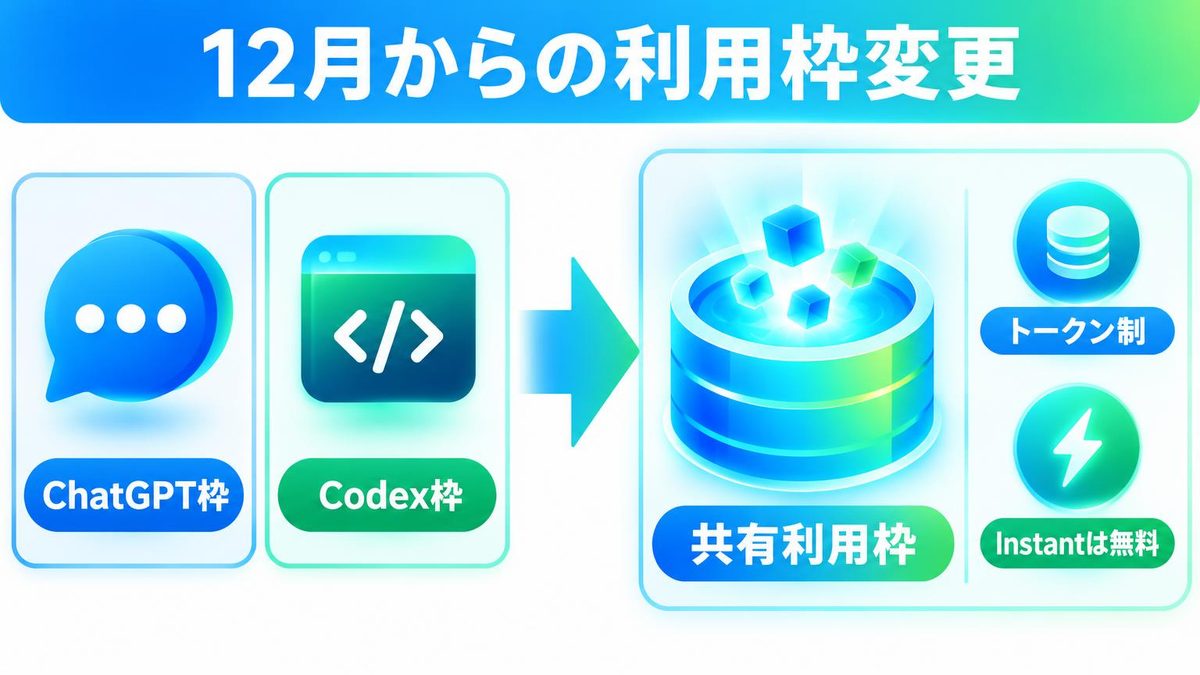
ChatGPTとCodexで枠を共有
OpenAIのヘルプ「ChatGPT と Codex の利用上限について」によれば、12月からPlus、Pro、Businessプランの利用枠の数え方が変わります。英語の原文は次のとおりです。
Starting in December, Plus, Pro, and Business plans’ usage allowance will be shared across ChatGPT and Codex(訳)12月から、Plus・Pro・Businessプランの利用枠はChatGPTとCodexで共有されます。
WorkとCodexはすでに同じ枠で動いていますが、今後はChatGPTでの使用量も合わせて、1つの枠から消費される形に変わります。理由としてヘルプは、Workのエージェント機能をChatGPT本体に取り込むためと説明しています。
トークン計測(Instantは対象外)
利用枠の消費は、メッセージの回数ではなく、トークン(AIが処理・生成する情報の単位)で計測されます。モデルが高度であるほど、また複雑なタスクを頼むほど、多くの枠を消費します。
一方で、即時モード(Instant)のチャットは利用枠を消費しません。単純な確認作業などはInstantで済ませれば、共有の枠を温存できます。
未公表の事項
今回の変更について、週間枠の具体的な量や、12月の何日から始まるかは、現時点で公表されていません。
また、Free、Go、Enterprise、Eduプランの扱いはヘルプに書かれておらず、対象外とも対象とも示されていません。なお、OpenAIは「ほとんどのユーザーは、利用枠のリセットを待つ頻度が今より増えることはない」と見込んでいますが、根拠となる数字は出ていません。切り替え後に、自分の使い方での減り方を確かめるのが確実です。
次のリセット時刻の確認方法
設定の使用状況で確認
いつ制限が解除されるのかを知るには、設定メニューを確認するのが最も確実です。ヘルプによれば、共有の利用枠の残量とリセット時刻は「設定」→「使用状況」(Settings → Usage)で確認できます。
関連記事:Codexの使用上限がリセットされる時間と確認方法
7日ごととは限らないリセット
有料の即時リセットを買った場合は、次の週間リセットの日がずれます。OpenAIのヘルプ「Work と Codex の週間レート制限の有料リセット」によれば、リセットの適用後にWorkかCodexで最初のリクエストを送った時点から新しい1週間が始まり、次の自動リセットはその7日後になります。
つまり、支払いから7日後とは限らず、リセット後しばらく使わなければ、その分だけ次のリセット日も後ろへずれます。購入前に覚えていたリセット日は当てにせず、購入後は改めて使用状況の画面で時刻を確かめてください。
上限に達したときの4つの対処
4つの対処の比較
上限に達した際、取れる選択肢は以下の4つです。
| 対処法 | 対象プラン | 特徴 |
|---|---|---|
| リセットを待つ | 全プラン | 追加の費用なし。使用状況の画面に出る時刻まで待つ |
| クレジットを買う | クレジットを購入した場合 | プランの枠を使い切った後、対象の利用分がクレジット残高から差し引かれる |
| 即時リセットを買う | Plus・Proの個人アカウント | 5時間枠と週間枠がすぐ戻る。枠を足すのではなく通常の週間枠の前倒し |
| 上位プランへ変える | 上位プランがある場合 | 利用枠そのものを大きくする(例:PlusからProへ) |
即時リセット購入時の注意点
PlusやProの個人アカウントでは、「即時リセットを購入」で利用枠をすぐに回復させることができます。購入の入り口は、デスクトップアプリの「使用状況」設定と、週間上限に達した後に出るアプリ内の案内バナーの2つです。Free、Go、Business、Enterprise、Eduプランでは購入できず、同じプランでも請求先の国などアカウントによって可否が変わります。
5時間の上限に達しただけでは、購入用のバナーは出ません。その場合でも、デスクトップアプリの「使用状況」設定からは購入できることがあります。
また、この機能は枠を新しく追加するものではなく、通常の週間利用枠を「前倒し」で使う仕組みです。残りの枠があっても購入した時点ですぐ適用され、保存や予約もできません。原則として返金もされないため、残りの枠を使い切ってから購入するのが効率的です。
枠が戻らない場合の対応
領収書で購入の完了を確認できるのに利用枠のメーターが変わらない場合は、リセットを買い直さないでください。請求が発生したアカウントにサインインし、使用状況の画面を再読み込みするか開き直して、メーターをもう一度確認します。それでも反映されない場合は、購入日時・領収書番号・メーターの表示内容を添えてOpenAIのサポートへ問い合わせます。
週間の枠を節約する方法
普段の質問はInstantで
週間枠を浪費しないためには、複雑な推論を必要としない定型的な質問や、文章の簡単な手直しといった軽い作業を即時モード(Instant)で行う習慣をつけましょう。12月の切り替え後は、Instantのチャットは利用枠を消費しないため、重い作業に回せる枠が残りやすくなります。
重い作業はまとめて依頼
高度なモデルや複雑なタスクほど多くの枠を使うため、長いコードの生成やデータの分析は、あらかじめ要件を整理してから頼むのが向いています。指示を小出しにして何度もやり直すと、その分だけ枠を消費します。
まとめ
- 週間の上限は障害ではなく、プランごとの仕様です
- 12月からPlus・Pro・Businessプランでは、ChatGPTとCodexが1つの利用枠を共有します(開始日は未公表)
- 使用量はトークンで測り、高度なモデル・複雑な作業ほど多く消費します。Instantのチャットは消費しません
- 残りの枠とリセット時刻は「設定」→「使用状況」で確認できます
- 即時リセットはPlus・Proの個人アカウントだけで、購入後は次の週間リセット日がずれます
上限に達したら、まず「設定」→「使用状況」でリセット時刻を確かめ、待てない場合だけクレジットか即時リセットを検討してください。