
Google Vidsの動画の上限はいつ戻る?プラン別の秒数とリセット時刻
 AIエージェントナビ編集部

Google Vids(グーグル ビズ)を使って、プレゼン資料や社内研修、SNS向けの動画をAIで制作している最中、上限に達したという表示が出て作業がストップしてしまうことがあります。この上限は、単なる一時的なエラーや障害ではなく、プランごとに定められた明確な「月間使用量」に基づいています。
動画編集の途中で上限に達すると、プロジェクトが中断され、スケジュールに大きな影響を及ぼしかねません。この記事では、Google VidsのAI動画生成における上限(秒数)の仕組み、プランごとの具体的な数値、そして上限がリセットされる正確なタイミングについて詳しく解説します。自身の利用状況を把握し、効率的な動画制作に役立ててください。
Google Vidsの上限は1か月の秒数
Google Vidsに搭載されているGemini(ジェミニ)を活用したAI動画生成機能には、月ごとの利用制限が設けられています。まずは、この制限がどのような単位で管理されているのかを正しく理解しましょう。
障害ではなく月間使用量
Google Vidsで上限に達したという通知が表示されるのは、決してアプリの不具合や接続障害ではありません。これは、Googleが提供するAI計算リソースを適切に分配するために設定された、アカウントごとの月間使用量の上限を超えたことを意味します。
この上限は、単に生成ボタンを何回押したかではなく、AIが実際に生成した動画の「合計秒数」によって決まります。プロンプト(指示文)を入力してAIが正常にクリップを生成すると、その生成された秒数がカウントされます。Workspaceの管理者向けヘルプにも、成功した生成は上限に数えると書かれています。
プロンプトが成功して回答が生成された場合、月間上限にカウントされます。
同じヘルプでは「もう一度試して」のようなやり直しの依頼も上限に数えるとしています。一度生成した動画が気に入らずに作り直すと、その分の秒数も別に使います。
秒数管理の仕組み
動画クリップの生成方法を説明する公式ヘルプには「1 か月あたり最大 50 本」という本数での書き方が残っています。一方、プラン別の上限をまとめた「Google Vids での Gemini 機能の提供状況について」のページでは、AI動画クリップの上限を1か月あたりの秒数で示しています。この記事では、プランごとの数字が載っている秒数のほうを基準に説明します。
同じ生成方法のヘルプによれば、テキストプロンプトからAI動画クリップを生成する場合、1回あたりの長さは3〜15秒の範囲で選べます。画像を動かす機能と、アップロードした動画の編集は3〜10秒です。何本作ったかではなく、合計で何秒分を生成したかが上限に効いてきます。
プラン別の上限(2026年11月時点)
Google VidsのAI機能が利用できるプランは多岐にわたりますが、それぞれに設定された月間上限(秒数)には大きな差があります。プランごとの制限を確認しましょう。
個人・AIプランの上限
個人のGoogleアカウントで利用する場合と、Google AIプラン(Google AI Plus・Pro・Ultra)に加入している場合の上限は以下の通りです。数字はGoogle Vids での Gemini 機能の提供状況について(2026年11月23日に確認)から写しています。
| アカウント・プラン | AI動画クリップ(1か月あたり) | 15秒のクリップなら |
|---|---|---|
| 個人の Google アカウント | 60秒 | 4本 |
| Google AI Plus | 60秒 | 4本 |
| Google AI Pro | 500秒 | 33本 |
| Google AI Ultra(利用枠 5 倍) | 2,500秒 | 166本 |
| Google AI Ultra(利用枠 20 倍) | 10,000秒 | 666本 |
ここで注目すべきは、「個人の Google アカウント」と「Google AI Plus」です。どちらもAI動画クリップの上限は1か月60秒と非常に限定的で、15秒のクリップなら4本、最短の3秒なら20本で使い切ります。この2つはほかに、ナレーションや画像の生成などに使う「毎月 50 クレジット」の枠も持っています。
Google AI Proは500秒あるので、15秒のクリップでも33本作れます。なお、生成方法の公式ヘルプによれば、Family Sharing(家族での共有)を使っているGoogle AI ProとGoogle AI Ultraでは、月間の上限を家族で共有します。家族のだれかが多く使うと、自分の残りも減る点に注意してください。
仕事・学校用アカウントの上限
ビジネス向けのGoogle Workspaceや、教育機関向けのアカウントを利用している場合の上限は以下の通りです(同じ提供状況のページから抜粋)。
| プラン | AI動画クリップ(1か月あたり) |
|---|---|
| Business Starter・Enterprise Starter | 200秒 |
| Business Standard・Business Plus・Enterprise Standard・Enterprise Plus | 500秒 |
| Education Plus | 200秒 |
| Google AI Pro for Education(アドオン) | 2,000秒 |
| AI Expanded Access(ビジネス・企業向けアドオン) | 2,000秒 |
仕事用アカウントは個人アカウントより余裕がありますが、Starterは200秒です。組織で動画制作を頻繁に行う場合は、管理者を通じて「AI Expanded Access」などのアドオンを導入すると、上限を2,000秒まで引き上げられます。なお、Google Workspace Frontlineには、Google VidsのGemini機能が含まれていません。
上限はいつ戻る?リセットの時刻
上限に達してしまった場合、最も気になるのは、いつになれば再び使えるようになるのかという点です。Google Vidsの上限リセットは、特定の日時に自動で行われます。
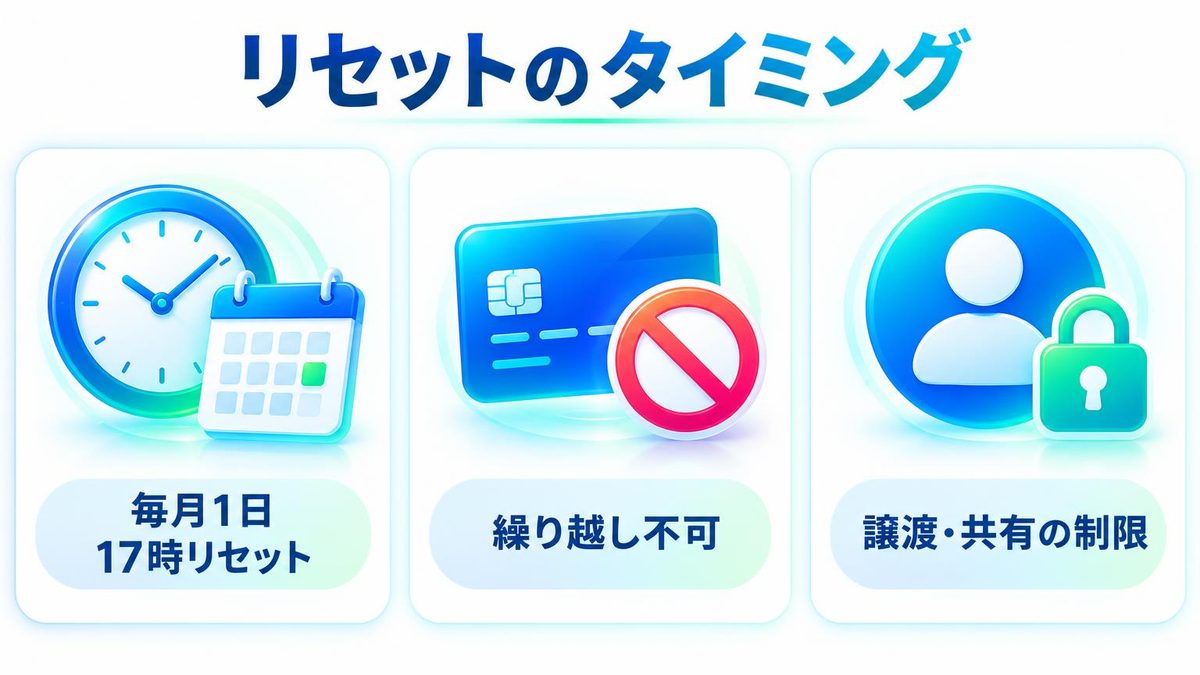
毎月1日のリセット目安
月間の上限は、毎月1日の午前0時(太平洋時間)にリセットされます。管理者向けヘルプには次のように書かれています。
月間の上限は、毎月 1 日の午前 12 時(太平洋時間、UTC-8)にリセットされます。
UTC-8の午前0時を日本時間に換算すると、毎月1日の午後5時(17時)です。ただし、アメリカのサマータイム(夏時間)適用期間中は、日本時間で1時間早まり、1日の午後4時(16時)となる場合があります。1日の午前中にアクセスして制限が解除されていなくても、夕方以降になればリセットされているはずです。
繰り越し・共有の不可
リセットに関して覚えておくべき重要なルールが2つあります。
第一に、その月に使い切らなかった秒数を、翌月分に加算する「繰り越し」はできません。毎月1日には、残量に関わらず規定の数値まで戻る仕組みです。
第二に、利用枠の共有についてです。「個人の Google アカウント」や「Google AI Plus」を利用している場合、自身の利用枠を他のユーザーと共有することはできません。上位プランの「Google AI Pro」「Google AI Ultra」で家族共有を使っている場合は、前の節のとおり家族で同じ上限を使います。
ビジネスアカウント(Workspace)では、管理者向けヘルプに「上限はユーザーごとに適用され、共有されません」とあり、同僚の余った枠を回してもらうことはできません。
上限を早く使い切る原因
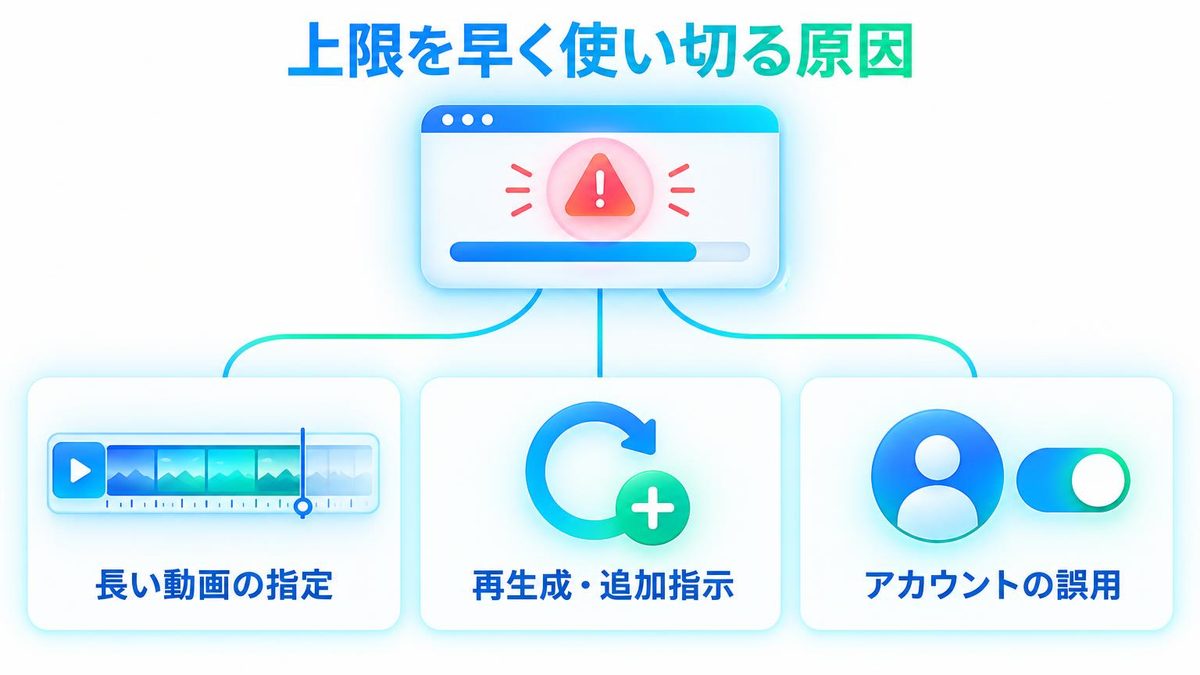
思ったよりも早く上限に達してしまったと感じる場合、以下のような使い方が原因となっているかもしれません。
長いクリップの生成
前述の通り、Google VidsのAI動画生成は、テキストからの指示で「3〜15秒」の範囲のクリップを出力します。この際、無意識に長い秒数(15秒など)を繰り返し指定していると、あっという間に上限に到達します。特に上限が60秒の個人アカウントやGoogle AI Plusでは、15秒の指示を4回出すだけで、その月の制限が終了してしまいます。
やり直しと続きの生成
AIが生成した内容が気に入らず、同じプロンプトで何度も再生成を行ったり、生成したクリップに「続きを生成」で動きを足したりすると、そのたびに新しい秒数を使います。1つのシーンにこだわってリテイクを繰り返すと、完成した動画の長さ以上に秒数を消費してしまいます。
別アカウントでのログイン
複数のGoogleアカウントを使い分けているユーザーによくあるケースです。本来はBusiness Standardアカウント(500秒)で作業するつもりが、個人のアカウント(60秒)でログインしたままVidsを開いてしまい、すぐに上限に達してしまうというパターンです。提供状況の公式ページも、機能を使える正しいGoogleアカウントでログインするよう案内しています。画面右上のプロフィールアイコンで、どのアカウントで開いているかを確かめましょう。
上限に達したときの対処
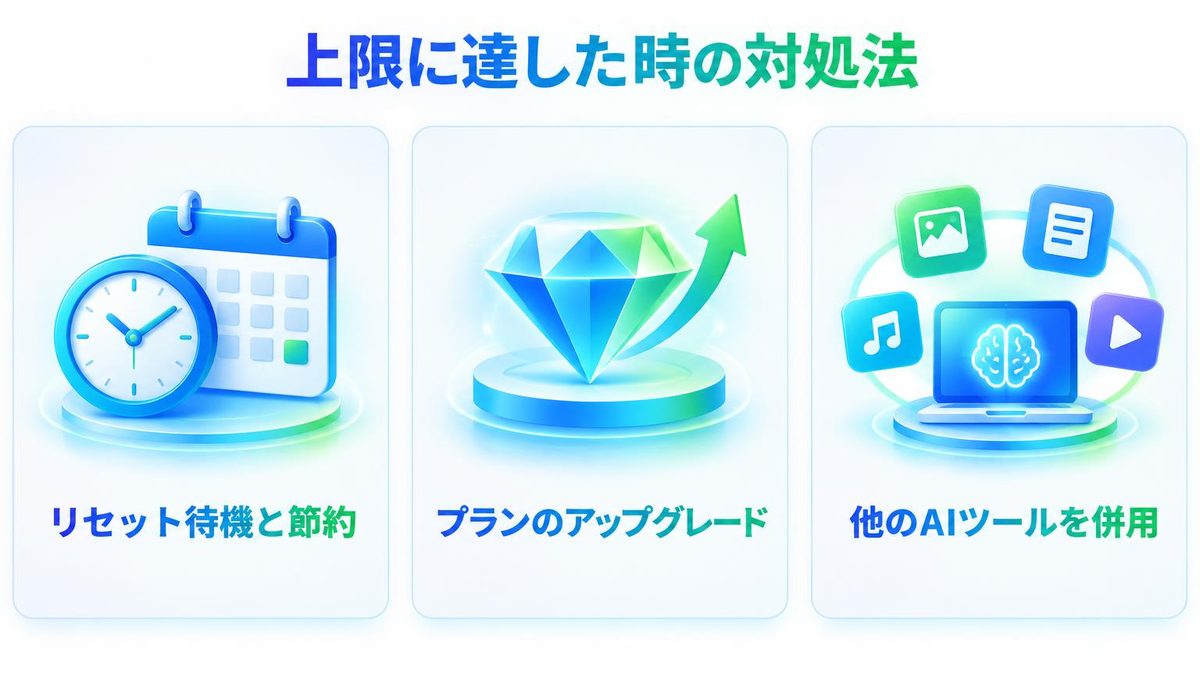
作業中に上限に達したという表示が出たら、以下のいずれかの方法で対処します。
リセット待ちと短縮
追加費用をかけずに解決する唯一の方法は、翌月1日のリセット(日本時間17時が目安)まで待つことです。
リセット後に作業を再開する際は、最初から長い秒数で生成するのではなく、まずは3〜5秒程度の短いクリップで様子を見るなど、秒数を節約する工夫をしましょう。構成案が決まってから生成を行うことで、リテイクによる無駄な消費を抑えられます。
プラン変更と引き上げ依頼
頻繁に上限に達してしまう場合は、現在のプランが用途に見合っていない可能性があります。個人利用であれば、Google AI Plus(60秒)からGoogle AI Pro(500秒)、さらにGoogle AI Ultraへの変更で上限が大きく増えます。
法人利用の場合は、IT管理者に連絡して、上位ライセンスへの切り替えや、AI Expanded Accessなどのアドオンによる上限の引き上げを相談してください。
他ツールでの制作
Vids内での生成上限に達しても、動画の素材となる台本の作成や静止画の用意など、動画クリップの生成以外の作業は続けられます。Geminiアプリで動画を作る場合は、Vidsとは別の画面・別のプランの説明になるので、上限の考え方は次の記事で確認してください。
関連記事:Geminiで動画生成をしていないのに上限に達した原因と対処法
まとめ
- Google VidsのAI動画クリップの上限は、1か月の合計秒数で決まります。
- 個人アカウントとGoogle AI Plusは60秒、Google AI Proは500秒、仕事用はプランにより200秒か500秒です。
- リセットは毎月1日の太平洋時間0時で、日本時間では17時が目安です。
- 余った秒数は繰り越せず、Workspaceでは同僚と融通できません。
- 上限に達したら、リセットを待ってクリップを短くするか、プランの変更・アドオンを検討します。
まずはVidsを開いているアカウントとプランを確かめ、上の表で自分の上限を確認してください。
なお、管理者向けヘルプによれば、Google Vids内で画像を生成するときは、動画とは別にNano Banana Proの月間上限に数えられます。
関連記事:Nano Banana Proの上限はいつ戻る?5時間と週の仕組みと確認方法