
Nano Banana Proの上限はいつ戻る?5時間と週の仕組みと確認方法
 AIエージェントナビ編集部

Geminiアプリで「Pro でやり直す」を使ってNano Banana Proの画像を作り直していたら、急に作り直せなくなった。何枚まで使えるのか、いつ戻るのかが分からず手が止まっている方も多いはずです。結論から言うと、Nano Banana Proには単独の枚数枠は公表されておらず、Nano Banana 2の枠とGemini全体の「5時間・週」の上限に結びついています。この記事では、上限の仕組みと戻る時刻の確かめ方、上限に達したときの手を順に整理します。
⚠️ まず確認:今この瞬間、Gemini全体で障害が起きていませんか?
上限ではなく障害で画像が作れないこともあります。先に切り分けると、無駄に待たずに済みます。
Nano Banana Proの上限とは
Proは「Pro でやり直す」の時だけ使える
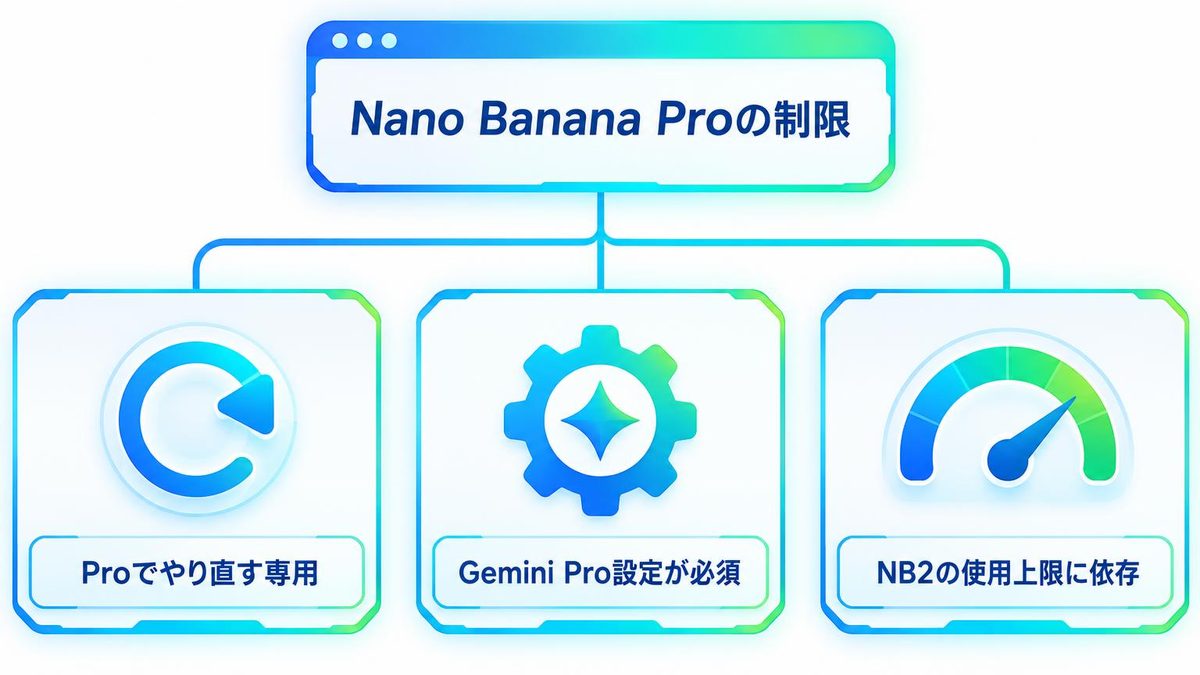
Nano Banana Proは、最初から指名して画像を作るモデルではありません。Googleの画像生成ヘルプによると、Nano Banana 2 または Nano Banana 2 Lite で画像を作り、画像右下のその他アイコンから「Pro でやり直す」を選んだときに使われます。
使えるのはGoogle AIの有料プランで、Geminiのモデルが Pro に設定されているときです。テキストを含む画像やインフォグラフィックで、より多くのディテールを足したいときに向いています。
Nano Banana 2の上限に達すると作り直せない
Proでのやり直しは、元になるNano Banana 2の枠とつながっています。同じヘルプには次の注意書きがあります。
Nano Banana 2 の 1 日の使用量上限に達すると、Nano Banana Pro で追加の画像を再度生成できなくなります。
つまり、Nano Banana 2で画像をたくさん作って枠を使い切ると、Proのやり直しも止まります。Proだけに別の枚数枠があるわけではなく、公式ヘルプにも「何枚まで」という数字は書かれていません。
関連記事:Nano Banana Proに戻す方法は?Nano Banana 2からProへ切り替える手順
Gemini全体の上限の仕組み
週の上限に達するまで5時間ごとに戻る
画像のヘルプは「1 日の使用量上限」と書いていますが、Geminiアプリ全体の上限を説明した使用量上限のヘルプでは、戻り方を次のように説明しています。
使用量上限は、週ごとの上限に達するまで 5 時間ごとにリセットされます。
ヘルプ同士で言い方がそろっていないため、どちらが正確とは言い切れません。実際の戻る時刻は、後で紹介する「使用量上限」の画面で確かめるのが確実です。なお、5時間ごとに戻っても、週の上限まで使い切った場合は週の枠が戻るまで待つことになります。
画像の生成は使用量を多く消費する
Geminiの上限は回数ではなく、コンピューティング量(処理の重さ)で決まります。同じヘルプは次の3つを考慮すると説明しています。
- プロンプト:指示が複雑なほど重い
- モデルと機能:使うモデルや機能で消費が変わる
- チャットの長さ:長い会話ほど重くなる
画像はこの中でも重い部類で、ヘルプには「メディア生成や Deep Research などの一部の機能では、使用量がより多く消費されます。」とあります。画像の生成と作り直しを短時間に繰り返すと、思ったより早く上限に届きます。
プランごとの上限の大きさ
上限の大きさはプランで変わります。ヘルプの表を整理すると次のとおりです。
| プラン | 上限の大きさ | Pro でやり直す |
|---|---|---|
| AIプランなし | 標準の上限 | 使えない |
| Google AI Plus | 標準の 2 倍 | 使える |
| Google AI Pro | 標準の 4 倍 | 使える |
| Google AI Ultra | AI Proの上限のさらに数倍(最大20倍・契約による) | 使える |
上限は処理上の制約などで予告なく変わることがある、とヘルプは断っています。表の倍率は目安として受け取ってください。
関連記事:Gemini「上限に達しました」はいつ解除?5時間制の新仕様と対策
いつ戻るかを確かめる方法
手順1:設定の「使用量上限」を開く
パソコンのブラウザで gemini.google.com を開き、画面左下の設定アイコンから「使用量上限」を選びます。今の使用状況と、上限がいつ戻るかをここで確かめられます。
手順2:通知に出るリセットの時刻を見る
上限に近づくと、Geminiアプリに通知が出ます。上限に達すると通知の内容が変わり、いつ上限がリセットされるかが表示されます。作り直しが止まったら、まずこの通知を読んでから待つか別の手に切り替えるかを決めると迷いません。
枚数が少なくても上限に達することがある
処理の重さで数えるため、枚数だけで上限を見積もることはできません。以前から、Googleの開発者フォーラムには、1日で30枚未満しか作っていないのに上限に達したという利用者の報告があります(2026年1月の投稿で、今の5時間・週の仕組みになる前の話です)。
細かい指示の画像を何度も作り直すと、少ない枚数でも上限に届くことがあると考えておくと安心です。
上限に達した時の対処
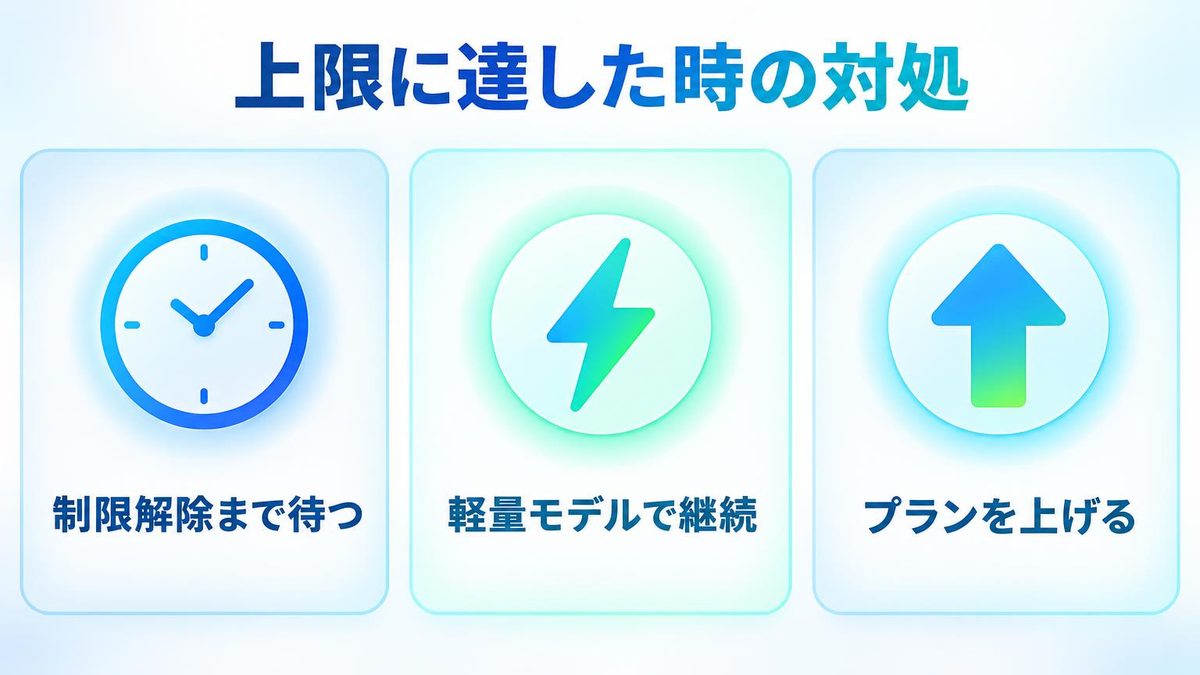
戻るまで待つ
いちばん確実で費用もかからないのは、表示された時刻まで待つことです。5時間ごとに戻る仕組みなので、急ぎでなければ別の作業を挟んでから再開しましょう。
Flash-Liteで続ける(画像はNano Banana 2 Lite)
Google AIの有料プランで上限に達した場合、ヘルプによれば Flash-Lite で会話を続けられます。画像のヘルプでは、Geminiのモデルが Flash-Lite のとき画像は Nano Banana 2 Lite で作られると説明しています。
Nano Banana 2 Liteは速度重視で、複数の画像の参照や複数回の編集には対応していません。仕上げはProが戻ってから行い、それまではラフ案づくりに使うのが現実的です。
上位プランへアップグレードする
5時間や週の上限に頻繁に届く場合、ヘルプは上限の大きいプランへのアップグレードを案内しています。前の表のとおり、AI Plus・AI Pro・AI Ultraの順に枠が大きくなります。画像を仕事で日常的に作るなら、待ち時間と月額を比べて判断してください。
仕事用アカウントで使っている場合
SlidesやDocsの画像生成は月ごとの枠
会社から配られたGoogle Workspaceのアカウントは、個人アカウントとは別の決まりです。Google Workspaceのヘルプでは、Slides・Docs・Vids・PicsでのNano Banana画像生成の一般的な上限を「30 times per month」(月30回)としています。
この枠は毎月1日の午前0時(太平洋時間)に戻ります。5時間ごとには戻らないので、月の後半に使い切ると翌月まで待つことになります。仕事用アカウントのGeminiアプリの上限は、Workspace側の別ページで案内されています。
枠を増やすのは管理者へのアドオン申請
同じヘルプでは、枠を増やす方法としてアドオンの申請を案内しています。上限は管理者の設定で決まるため、足りない場合は社内のIT担当者に相談してください。
まとめ
- Nano Banana Proは「Pro でやり直す」の時だけ使え、Nano Banana 2の上限に達すると作り直せなくなる
- Geminiアプリ全体の上限は処理の重さで決まり、週の上限に達するまで5時間ごとに戻る
- Proで何枚作れるかの数字は公式に無い。画像は消費が多く、少ない枚数でも上限に届くことがある
- 戻る時刻は gemini.google.com の設定から「使用量上限」で確かめられる
- 上限に達したら待つ・Flash-Liteで続ける・上位プランへ、の3つから選ぶ
- 仕事用アカウントのSlidesやDocsは月30回が一般的な枠で、毎月1日に戻る
作り直しが止まったら、まず「使用量上限」の画面で戻る時刻を確かめてから、次の手を決めてください。