
Antigravityの「Agent execution terminated」原因と対処
 AIエージェントナビ編集部
Google Antigravityでエージェントに指示を出した直後、何も出力されないまま「Agent execution terminated due to error.」とだけ表示されて止まってしまった方は多いはずです。この表示は原因の名前ではなく、エージェントが途中で止まったことだけを知らせる汎用の通知です。本記事では、出力ログから原因を4つに切り分け、作業を再開するまでの順番を解説します。
Agent execution terminatedとは
原因を示さない「途中で止まった」という表示
このメッセージは、エージェントの実行が何らかの理由で打ち切られたことを示します。Google AI Developers Forumの報告では、どのモデルを選んでも同じ表示になり、画面からは原因が読み取れないという声が集まっています。
Agent execution terminated due to error.(訳)エラーによりエージェントの実行が終了しました。
先頭に「Unknown:」が付いて表示される例や、続けて、もう一度試すか新しい会話を始めるよう促す英語の案内が出る例もあります。いずれも中身は同じで、約1秒動いてすぐ止まり、詳しい理由は出ないという報告が目立ちます。
Unknown: Agent execution terminated due to error.(訳)不明:エラーによりエージェントの実行が終了しました。
出力ログで中身を見分ける
本当の原因は、画面の短い表示ではなく出力ログ(コンソール)に残ります。ログに「HTTP 429」「RESOURCE_EXHAUSTED」「You are not logged into Antigravity.」といった語が無いかを最初に確かめると、次にやることが決まります。ログに429が出ていたという報告のように、同じ表示でも裏の原因はさまざまです。
| 出力ログ・画面の様子 | 考えられる原因 | まずやること |
|---|---|---|
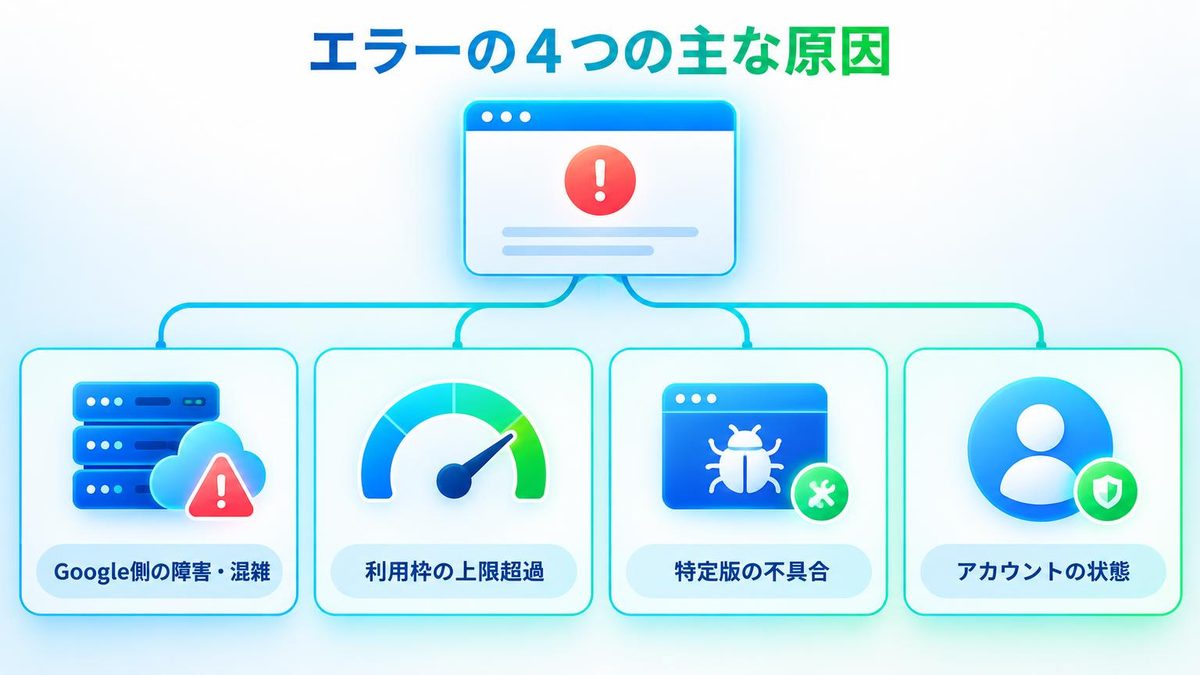
| 何も変えていないのに突然止まり、同じ時間帯に報告が相次ぐ | Google側の障害・混雑 | 設定をいじらず数時間待って再試行 |
| HTTP 429 / RESOURCE_EXHAUSTED | 利用枠(クォータ)の上限に引っかかっている | 新しい会話・別のモデル・利用状況の確認 |
| 版を更新した直後から出始めた | その版の不具合 | 版を更新するか、以前の版に戻す |
| 自分のアカウントだけ出る・ログイン関係の表示がある | アカウントの種類や利用状態 | ログインし直し、アカウントの種類と枠を確認 |
考えられる4つの原因
Google側の障害や混雑
2026年1月15日には、Ultra・Pro・Ultra for Businessの利用者から同じ表示が一斉に報告されました。無料アカウントに切り替えると動いたという声も複数あり、数時間後には、何も変えていないのに動くようになったという投稿も出ています。このような型は利用者側の設定では直らないため、待つのが最短です。
HTTP 429で利用枠に引っかかっている
出力ログに「HTTP 429 Too Many Requests」「RESOURCE_EXHAUSTED」があれば、利用枠の上限で弾かれています。2026年9月のフォーラムのスレッドでは、ログに次の1行が出ていたと複数の利用者が書いています。
Resource has been exhausted (e.g. check quota).(訳)リソースを使い切りました(利用枠を確認してください)。
同じスレッドでは、新しい会話で「hello」と送るだけでも止まり、画面上の利用枠は残っているのに弾かれるという報告もあります。表示と実際の判定がずれている可能性があるので、枠の残りが見えていても429の線は外さないでください。
関連記事:Antigravityの「quota limit exceeded」原因と対処法
特定の版の不具合
版を更新した直後から出始めたという報告も目立ちます。2026年8月のスレッドでは、当時のAntigravity IDE v2.5.2へ更新してから止まり続け、v2.1.1へ戻して直ったという投稿がありました。返信では新しい版への更新を案内されましたが、更新後も出るという声が多く、どちらが効くかは時期と版によって違います。
アカウントの種類や利用状態
自社ドメインのWorkspaceアカウントは、公式FAQによるとAntigravityのプランや高い上限を含まず、既定では小さな枠(limited starter quota)しかありません。ログに「You are not logged into Antigravity.」が出ていたという報告もあり、その場合はログインのし直しが先です。
同じFAQは、Claude CodeやOpenClawなど第三者のソフトからAntigravityのログインを使うことを利用規約違反とし、アカウントの停止や解約につながりうると書いています。自分のアカウントだけで出る場合は、こうした使い方をしていないかも確かめてください。なお、18歳未満や提供国以外ではそもそも使えません。
まず試す順番
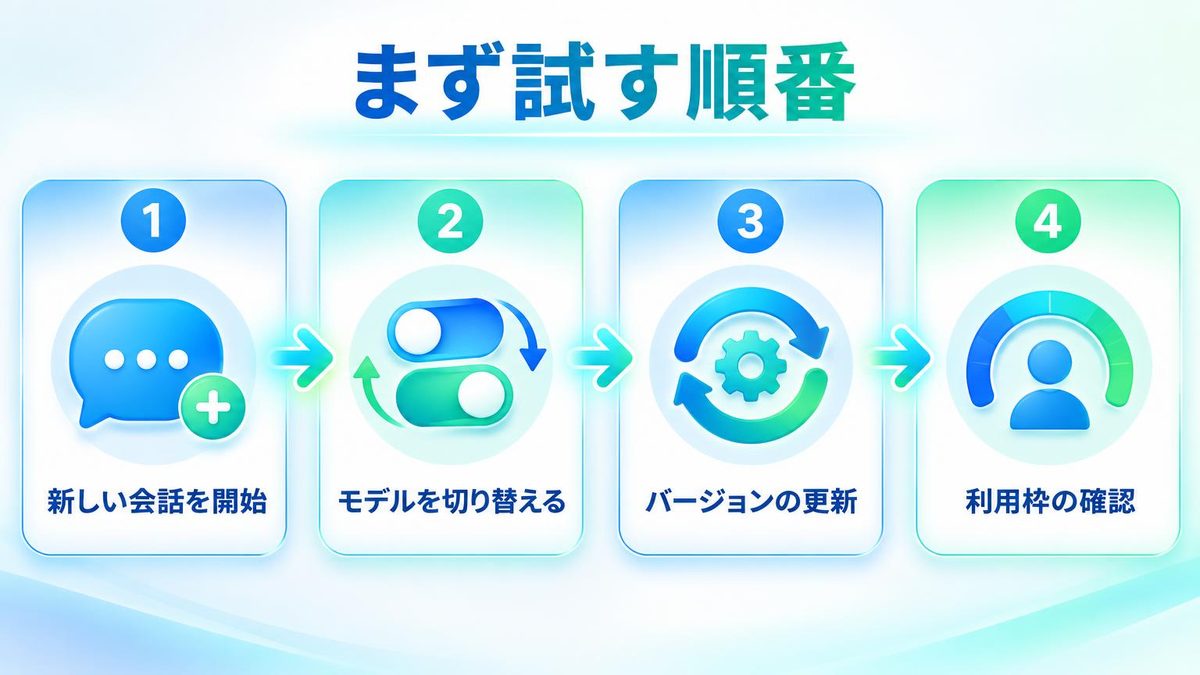
手順1:新しい会話を始める
フォーラムで寄せられた回答では、最初の手として新しい会話を始めることが挙げられています。長い会話は毎回大きな履歴を送り直すため、1分あたりの上限に達しやすいという説明です。あわせて、MCPサーバーを使っている場合はいったん全部止めて、MCPが原因かどうかを切り分けておくと次の判断が早くなります。
関連記事:AntigravityでMCP Errorが出る原因と対処法
手順2:別のモデルに切り替える
同じ回答では、モデルごとに上限が別なので、別のモデルに切り替えると通ることがあるとしています。今使っているモデルで止まるなら、別のGeminiモデルに替えて同じ指示を送ってみてください。2026年9月には、Geminiのモデルだけ止まり、ClaudeやChatGPTのモデルは動いたという報告もあります。
手順3:版を更新するか以前の版に戻す
次に、使っている版を確かめます。新しい版が出ていればまず更新し、それでも更新直後から止まるようになったのであれば、公式のReleasesページから以前の版を入れ直す方法があります。IDE版で止まるときに、別に入れたAntigravityのアプリ版を起動したら動いたという報告もあるので、手元に両方あれば試す価値があります。
手順4:利用枠とアカウントを確認する
公式のPlansページによると、利用枠はUltraとProが5時間ごと、それ以外は週ごとに回復し、エージェントがこなした作業量が多いほど早く減ります。設定(Settings)画面でモデル別の利用状況を見て、使い切っていないかを確かめてください。
ProとUltraでは、枠を使い切った後にAIクレジットを使うかどうかを「AI Credit Overages」の設定で選べます。Neverなら回復まで待つ設定なので、急ぐ場合はAlwaysに切り替える手もあります。Workspaceアカウントの場合は、個人アカウントに切り替えるか、自前のGoogle Cloudプロジェクトの従量課金かGemini Enterpriseを使うと枠が増えます。
直らない時の報告と待ち方
「report issue」で記録を送る
4つの手順で直らなければ、Antigravity内蔵の「report issue」から報告します。フォーラムの返信でも、この機能で送れば調査に必要なログがそのまま届くと案内されていました。フォーラムに書く場合は、版・OS・止まったときの作業内容と、ログにあるTrajectory IDを添えると話が早くなります。
障害型なら数時間待つ
何も変えていないのに突然止まり、同じ時間帯にフォーラムで報告が相次いでいるなら、障害型と考えてよいでしょう。この場合、再インストールや設定変更を重ねても直らないという報告が多いため、手を止めて数時間おいてから再試行するほうが確実です。
復旧を待つ間の代替手段
別のAIコーディングツールで続ける
締め切りが迫っているなら、復旧を待たずにCursorなど別のAIコーディングツールへ作業を移します。プロジェクトのファイルは手元にあるので、同じフォルダを開けば続きから進められます。Antigravityが直ったら戻ればよいので、予備の道具を1つ決めておくと止まった時に慌てずに済みます。
Gemini APIキーで使える道具に移る
Geminiのモデルを使い続けたい場合、公式FAQは第三者のコーディングエージェントにはGemini EnterpriseかGoogle AI StudioのAPIキーを使うよう勧めています。Antigravityのログインを他の道具に流用するのではなく、APIキーを発行して正規の方法でつなぐのが安全です。
まとめ
- 「Agent execution terminated due to error.」は原因の名前ではなく、止まったことだけを示す表示
- 出力ログの「HTTP 429」「RESOURCE_EXHAUSTED」「You are not logged into Antigravity.」で原因を切り分ける
- 試す順番は、新しい会話→別のモデル→版の更新か戻し→利用枠とアカウントの確認
- Workspaceアカウントは既定の枠が小さいので、個人アカウントやGemini Enterpriseを検討する
- 何も変えていないのに止まった場合は障害型の可能性が高く、数時間待つのが近道
次に止まったら、まず新しい会話で同じ指示を送り、それでも止まれば出力ログに429が出ていないかを確かめてください。