
Geminiに個人情報を入れてしまった時は?消せる範囲と会社の記録
 AIエージェントナビ編集部

Geminiに顧客の名前や同僚の連絡先を入れてしまったと気づいたとき、知りたいのは、消せば間に合うのか、会社に言うべきかの2点でしょう。Googleの公式ヘルプを読むと、Geminiでは履歴・メモリー・公開リンク・学習の設定が別々に管理されていて、消せるものと消せないものがあります。本記事では、個人のGoogleアカウントと会社のGoogle Workspaceアカウントに分けて、今すぐやることと、会社に伝えるときにそろえる事実を整理します。
結論|消せるものと残るものがある
Geminiに入れた情報は、チャットを1つ消しただけでは全部は消えません。とくに、人のレビューに回った会話と、履歴をオフにした後の一定期間の保存は、利用者の操作では消せない部分です。
履歴は消せるが、すぐに全部は消えない
Geminiの履歴は自分でいつでも削除できます。履歴の管理と削除のヘルプによると、削除したアクティビティはすぐに画面に表示されなくなり、その後にGoogleのストレージから消去する手続きが始まります。
画面から消えた時点で、Googleのシステムからも消えたとは言えません。また、Geminiの履歴を消しても、Google検索など他のサービスに保存されたデータは消えません。
人のレビューに回った会話は3年残る
Googleは、サービスの改良のために、人間のレビュアーに会話の一部を確認させています。Gemini アプリのプライバシー ハブ(2026年11月17日更新)には、次のように書かれています。
人間のレビュアーがレビューしたチャット(および言語、デバイスの種類、位置情報、フィードバックなどの関連データ)は、履歴を削除しても削除されません。
こうしたチャットは最長で3年間保存されます。レビューの前に会話はアカウントから切り離されますが、自分の会話がレビューに回ったかどうかを利用者が確かめる方法は示されていません。同じページは、レビュアーに見られたくない機密情報は入力しないよう求めています。
履歴をオフにしても2か月ほど保存される
履歴の設定をオフにすれば何も残らない、というわけでもありません。履歴のヘルプには、次の一文があります。
[履歴] がオフになっている場合でも、会話は 2 か月ほどアカウントに保存されます。
2024年ごろの解説では、オフにしても72時間は保存されると紹介されていました(Samsung JAPAN Communityの投稿など)。現在の個人アカウント向けヘルプでは「2か月ほど」です。この期間の会話は履歴の一覧に出ないため、自分で選んで消すことはできません。
操作ごとに消えるものと残るものを並べると、次の表のとおりです。
| 操作 | 消えるもの | 残るもの |
|---|---|---|
| 履歴の削除 | 画面の表示(すぐ)・ストレージのデータ(消去の手続き後) | 人のレビューに回った会話(最長3年)・公開リンク・他のGoogleサービスのデータ |
| メモリーやカスタム指示の削除 | 今後の回答に使われる記憶 | 元のチャット(別に削除が必要) |
| 公開リンクの削除 | リンクからの以後の閲覧 | 元のチャット・相手がすでに保存したコピー |
| [履歴]をオフ | これからの会話の履歴への表示 | オフにする前の履歴・これからの会話の約2か月の保存 |
| 学習のチェックを外す | これからの会話のモデルの学習への利用 | 人のレビュー・保護のための利用 |
個人のGeminiで今すぐやること
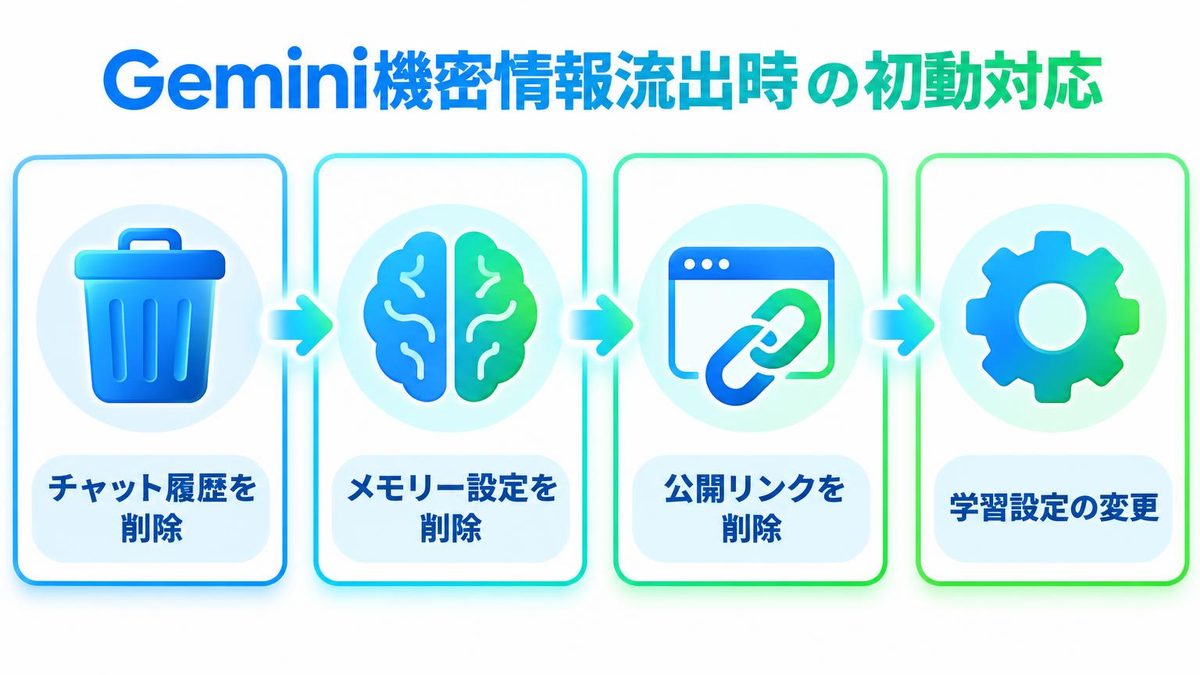
個人のGoogleアカウントで入れてしまった場合は、次の4つを順に済ませます。会社に伝えることになったときのために、操作した時刻もメモしておきます。
手順1:入れてしまったチャットを削除する
パソコンなら gemini.google.com の[設定とヘルプ]→[履歴]を開きます。myactivity.google.com/product/gemini からも同じ画面に入れます。履歴の横の削除アイコンで1件ずつ消すほか、[削除]から「1時間以内」「過去1日間」「指定の期間」「全期間」を選んでまとめて消せます。
削除すると元に戻せません。会社に伝える可能性があるなら、何を入れたかを先にメモします。メモは社内の規程で認められた場所に残し、個人情報そのものは書き写さないようにします。
関連記事:Geminiの履歴が削除できない?消す場所と残る記録の範囲
手順2:メモリーとカスタム指示を確認する
Geminiは、設定によって会話の内容から事実や好みを覚えます。チャットを消しても、覚えた内容は別の場所に残ることがあります。
- メモリーの要約:設定から表示・編集・削除できる
- カスタム指示:一部の地域では「保存された情報」と呼ばれ、ユーザーが削除するまで保存される
- 過去のチャットの参照:その情報を回答に使わせないには、該当するチャットを削除する
入れてしまった人名や会社名が残っていれば、その項目を削除します。
手順3:公開リンクを消す
そのチャットを公開リンクで誰かに共有していた場合は、リンクも消します。履歴のヘルプには「共有したチャットが削除されても、関連する公開リンクは削除されません。」と書かれています。
チャットを消しただけではリンクは残るので、[設定とヘルプ]の[公開リンク]から該当するリンクを削除してください。リンクを消しても、相手がすでに保存した内容は消えません。
手順4:学習の設定と評価ボタンを確かめる
[設定とヘルプ]→[履歴]で、[テキストやアップロードを含むチャット コンテンツ]のチェックを確かめます。チェックが入っていると、これからの会話が生成AIモデルの学習に使われます。現在のヘルプでは既定でオフとされていますが、入れたときにどうだったかは自分の画面で確かめてください。
学習のチェックを外しても、会話は回答や安全の確保のために使われ、人間のレビュアーによる確認も含まれます。また、評価(フィードバック)を送ると、履歴がオフでもその前後の会話や添付ファイルが一緒に集められ、専門のチームが確認し、最長3年保存されます。個人情報を入れたチャットでは、評価ボタンを押さないでください。
一時チャットで入れた場合
一時チャットで入力したなら、通常のチャットとは扱いが少し違います。プライバシー ハブによると、一時チャットは人間のレビュアーが目を通して生成AIモデルの学習に使われることはありません。
ただし、一時チャットも約2か月間アカウントに保持され、Googleやユーザーを保護する目的で使われます。履歴の一覧に出ないので、この期間の会話を自分で消すことはできません。
会社のGemini(Google Workspace)の場合
会社が契約したGoogle Workspaceのアカウントでは、人のレビューと学習の扱いは個人版より安全側ですが、記録の管理は会社に移ります。
人のレビューと学習には使われない
Google Workspace の生成 AI に関するプライバシー ハブには、次のように書かれています。
お客様のコンテンツは、人間によってレビューされることも、許可なくお客様のドメイン外で生成 AI モデルのトレーニングに使用されることもありません。
個人版で心配だった、レビュアーに見られて最長3年残るという点は、会社のWorkspaceアカウントでは当てはまりません。ただし、会話がどこにも残らないという意味ではありません。
記録の保持は管理者が決める
Workspaceでは、会話をどれだけ残すかを会社の管理者が決めます。同じプライバシー ハブに書かれている保持期間は次のとおりです。
- Gemini アプリ:プロンプトと回答は最大36か月(管理者が設定)
- Gmailやドキュメント横のGemini:90日から無期限(管理者が設定)
- 履歴がオフのとき:Gemini アプリの新しいチャットは最長72時間保存
管理者が禁止していなければ本人も会話を削除できますが、管理者はVaultでWorkspaceのデータの保持を管理できます。本人が画面から消したことで、会社側の記録まで消えたとは言えません。なお、ドキュメント横のGeminiとの会話は自分にだけ表示され、共有ファイルでも共同編集者には見えません。
個人のGoogleアカウントに仕事の情報を入れた場合
会社の情報を自分のGoogleアカウントのGeminiに入れた場合は、個人版の扱いになります。人のレビューと学習の設定は、前の節の個人版の説明がそのまま当てはまります。
個人版の手順1〜4をそのまま行ってください。会社のパソコンや社内のネットワークで使った場合は、Geminiとは別に会社側の記録が残ることがあります。会社に伝えるかどうかは、次の節のとおり社内の規程で確かめます。
関連記事:Geminiの履歴は会社にバレる?記録の残り方と確認手順
会社に報告するか迷ったら
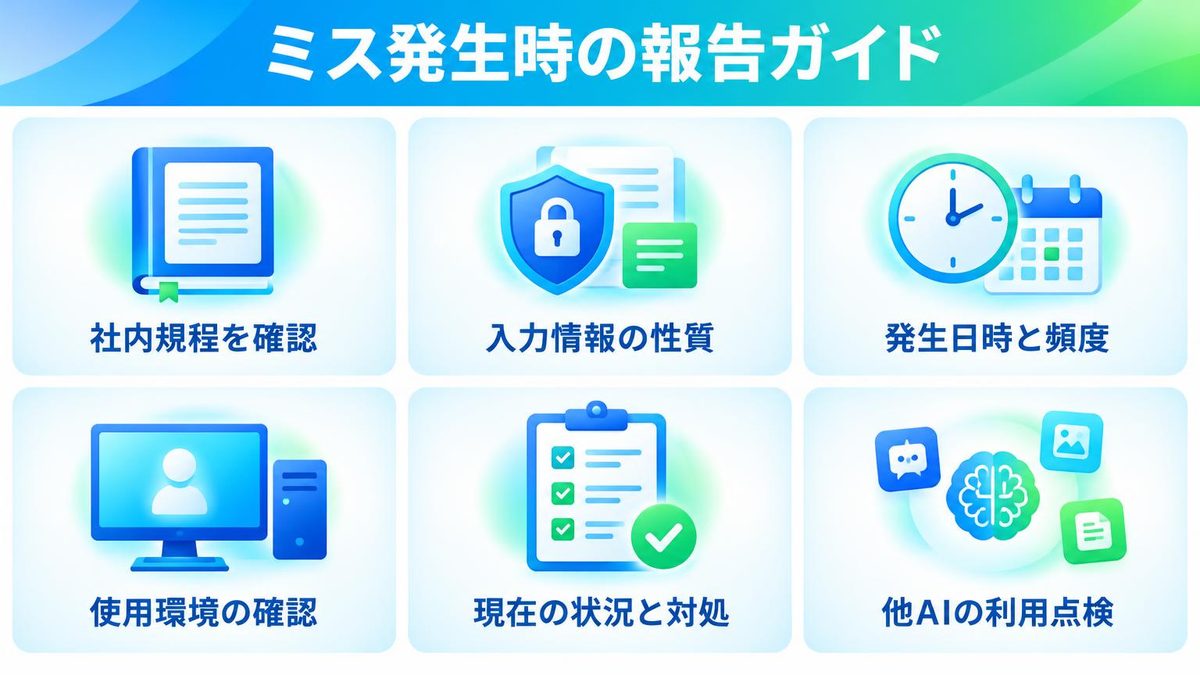
報告するかどうかは、Geminiの仕様では決まりません。決めるのは社内の規程です。
報告するかは社内の規程で決まる
報告が必要かどうか、誰に伝えるかは会社ごとに違います。まず、次のような場所で自社の決まりを確認してください。
- 社内の生成AIの利用ルールやガイドライン
- 情報セキュリティの規程と、その相談窓口
- 個人情報の取扱いに関する規程と、その担当部署
どこが正しい窓口かは会社によって異なるので、迷ったら上司か情報システム部門に窓口だけを先に確認します。
国が会社に求めている確認
個人情報保護委員会は2023年6月2日の生成AIサービスの利用に関する注意喚起等で、個人データを含むプロンプトを入力する事業者に対し、提供事業者がそのデータを機械学習に使わないことなどを十分に確認するよう求めています。
会社が状況を判断するときには、入れた情報が学習やレビューに回る設定だったかどうかが手がかりになります。法律上の判断は会社の担当部署に任せ、自分は事実をそろえることに集中します。
伝えるときにそろえる4つの事実
報告するときは、次の4つを手元で確かめてから伝えると、担当者が状況を判断しやすくなります。
- いつ入れたか:日時(チャットを消す前のメモから)
- どのアカウントか:個人のGoogleアカウントか、会社のWorkspaceアカウントか
- 入れたときの設定:[履歴]と学習のチェックの状態、一時チャットだったか、評価ボタンを押したか
- 削除した操作と時刻:チャット・メモリー・公開リンクのどれを、いつ消したか
ほかのAIにも入れた場合
同じ情報をChatGPTやCopilotにも貼り付けていないか、履歴を見直してください。消せる範囲や残る期間はサービスごとに違うので、それぞれのヘルプに沿って確かめます。
関連記事:ChatGPTに個人情報を入力してしまった時は?消せる範囲と会社の記録
まとめ
Geminiに個人情報を入れてしまったときは、消せる範囲と残る記録を分けて考えます。
- 履歴は消せるが、人のレビューに回った会話は最長3年残る
- 個人アカウントは履歴をオフにしても、会話が2か月ほど保存される
- チャットとは別に、メモリー・カスタム指示・公開リンクを消す
- 会社のWorkspaceアカウントは人のレビューと学習には使われないが、保持は管理者が決める
個人アカウントなら4つの手順を済ませ、評価ボタンは押さないでおきます。そのうえで社内の規程を確かめ、4つの事実をそろえてください。