Geminiの履歴が削除できない?消す場所と残る記録の範囲
 AIエージェントナビ編集部
Geminiの会話履歴を消したいのにボタンが見つからない、消したはずなのに残っている。そう感じたら、まず自分がどの画面で操作しているかを確かめてください。Geminiの履歴は、チャット画面のサイドバーに出る「最近のチャット」と、Googleアカウント側の「マイアクティビティ」という2か所で管理されています。本記事では、一括で消す場所、削除できないときに確かめる3点、消しても記録が残る範囲を、公式ヘルプの記述にそって整理します。
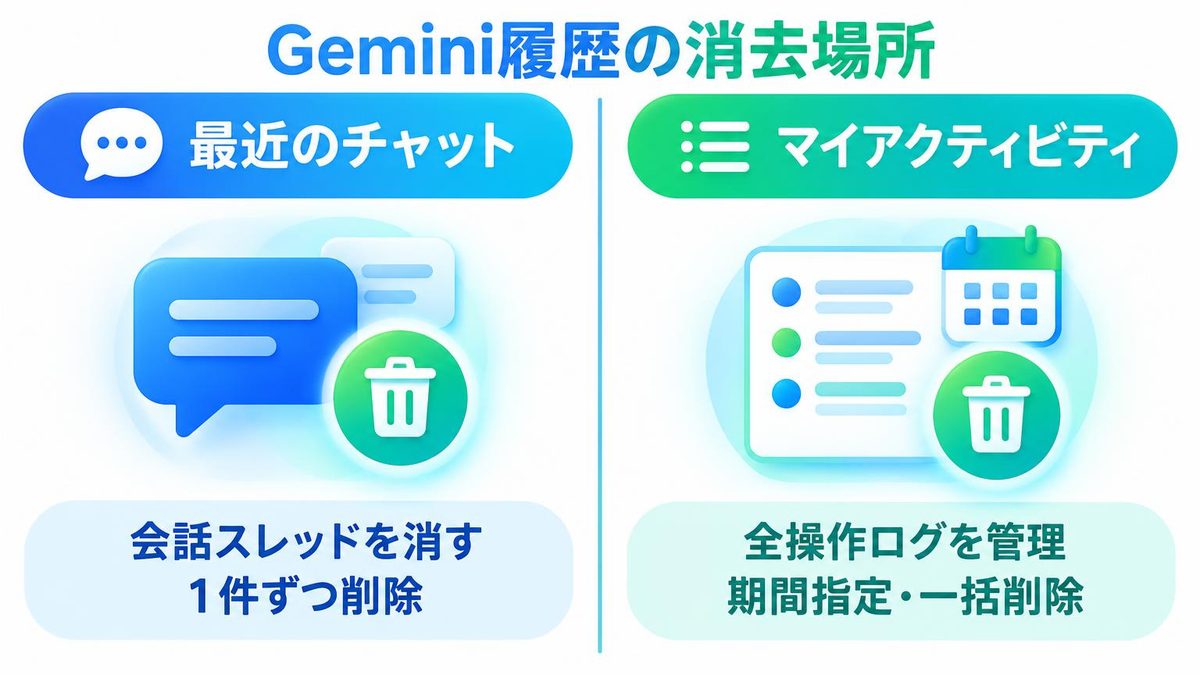
Geminiの履歴を消す場所は2つ
Geminiの履歴を管理する場所は1つではありません。まずは、自分が「何を消したいのか」によって操作場所を使い分ける必要があります。
履歴管理の仕組みの違い
以下の表は、GeminiのUI上にある「最近のチャット」と、Googleアカウント全体の管理画面である「マイアクティビティ」の違いをまとめたものです。
| 比較項目 | サイドバーの「最近のチャット」 | マイアクティビティ |
|---|---|---|
| 主な役割 | 進行中の会話への素早いアクセス | 過去の会話の保管・管理 |
| 消える範囲 | 特定の会話スレッド全体 | 期間指定や個別のアクティビティ |
| 一括削除の可否 | 不可(1件ずつの操作が必要) | 可(全期間・期間指定が可能) |
| Canvasなど作成物の扱い | 関連する作成物も削除される | 関連する作成物も削除される |
サイドバーに表示されている「最近のチャット」は、マイアクティビティに保存されているデータの一部を表示している「窓」のようなものです。サイドバーから特定のチャットを削除すると、その実体であるマイアクティビティ内のデータも連動して削除されますが、マイアクティビティ側で詳細な条件(日付など)を指定して消す方が、より確実かつ柔軟な管理が可能です。
一括削除はマイアクティビティ
過去の会話を一度に整理したい、あるいは特定の期間だけを狙って消去したい場合は、「Gemini アプリ アクティビティ」から操作を行います。ここでは、以下の5通りの粒度で削除を選択することが可能です。
- 全期間:これまでに蓄積されたすべての会話履歴を消去します。
- 1時間以内:直近1時間の間に行った操作のみを消去します。
- 過去1日間:今日一日の履歴をリセットしたい場合に便利です。
- 指定の期間:開始日と終了日を設定し、その範囲内のデータを消去します。
- 特定の日・特定のアクティビティ:履歴一覧で、日付の横にある削除アイコン、または個々のやり取りの横にある削除アイコンから消去します。
サイドバーから1つずつ消していくのは手間がかかるため、大量の履歴がある場合はマイアクティビティでの一括削除を推奨します。
端末別の入口の違い
Geminiを利用するデバイスによって、設定画面への導線が異なります。
| 端末 | 履歴管理画面への入口 |
|---|---|
| パソコン | gemini.google.com の[設定とヘルプ]→[アクティビティ] |
| スマホアプリ | 左側のメニュー→プロフィール写真またはイニシャル→[Gemini アプリ アクティビティ] |
| すべての端末に共通 | ブラウザで myactivity.google.com/product/gemini を開く |
削除できないときの確認点
「削除メニューが見当たらない」「エラーが出て操作できない」という場合に考えられる原因は主に3つあります。
仕事・学校用アカウント
会社や学校から配られたGoogle Workspaceアカウントでは、履歴の設定を管理者が握っているため、本人には消せないことがあります。Geminiアプリの公式ヘルプにも次のように書かれています。
仕事用または学校用の Google アカウントで Gemini アプリを利用している場合は、Google Workspace 管理者によって [Gemini アプリ アクティビティ] が管理されているため、ご自身でチャットを削除することはできません。
Googleの公式ヘルプコミュニティにも、設定を切り替えようとすると「この設定は、お使いのアカウント タイプでは現在のところ利用できません」と表示されたという利用者の報告が投稿されています。自分の権限で消せるかどうかは、組織のIT管理部門に確認してください。
関連記事:Geminiの履歴は会社にバレる?記録の残り方と確認手順
保存設定がオフ
「履歴が残っていないから削除操作ができない」というパターンもあります。Geminiの設定で「アクティビティの保存」をオフにしている場合、新しい会話は履歴として蓄積されません。ただし、注意が必要なのは、オフにしていても「一時的」にはデータが残るという点です。
[アクティビティの保存] がオフになっている場合でも、会話は最長で 72 時間アカウントに保存されます。
この72時間は、サービスの提供とフィードバックの処理のためにGoogle側で保持される期間だと公式ヘルプは説明しています。このあいだのデータは[Gemini アプリ アクティビティ]の一覧には表示されないため、自分で選んで消すことはできません。時間の経過を待つことになります。
アカウントや画面の不一致
基本的なミスとして意外に多いのが、マルチログイン環境でのアカウント取り違えです。プライベートのGmailアカウントと仕事用のアカウントを両方ブラウザに登録している場合、消したい履歴がある方とは別のアカウントで設定画面を開いている可能性があります。
また、削除操作をした直後はキャッシュの影響で、画面上ではまだ履歴が残っているように見えることがあります。その場合は、ブラウザのリロード(再読み込み)やアプリのタスクキルを行ってください。
消した履歴が残る理由
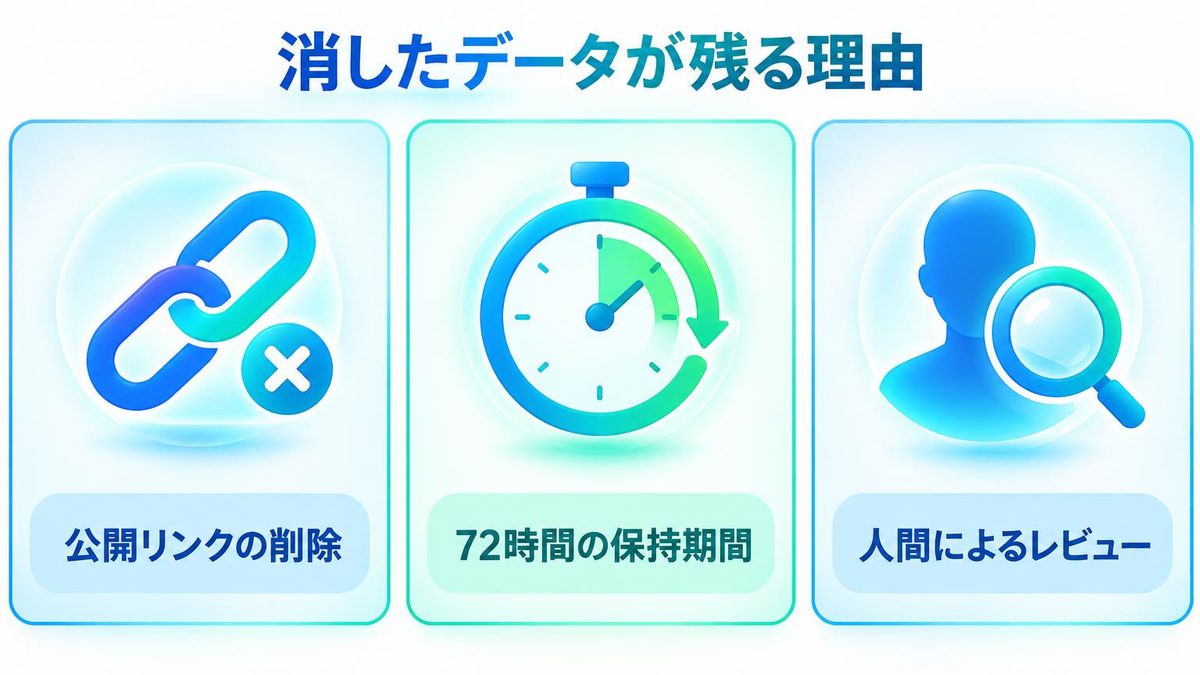
アクティビティを削除したはずなのに、どこかに自分の会話データが残っていると感じる場合があります。これには、Googleのデータ保持ポリシーが関係しています。
共有リンクの残存
Geminiには、特定の回答をURLで他人に共有できる「公開リンク」機能があります。この機能で作成されたリンクは、元のチャット履歴とは独立して管理されます。
そのため、マイアクティビティから元の会話を削除しても、発行済みの公開リンクが残ることがあります。共有機能の公式ヘルプには、チャットの一部が消えるとリンクも消える場合があるという記述もあるため、リンクを確実になくしたいときは次の手順で自分で削除してください。
- gemini.google.com の画面下部にある[設定とヘルプ]を開く
- [公開リンク] を選択する
- 削除したいリンクの末尾にある削除アイコンをクリックする
- まとめて消したい場合は[すべてのリンクを削除]を選ぶ
共有したチャットが削除されても、関連する公開リンクは削除されません。
リンクを共有した覚えがある場合は、この「公開リンク」管理画面も必ずチェックしましょう。
保存オフ後72時間の保持
履歴を消したうえでアクティビティの保存をオフにしても、その後のやり取りは最長72時間アカウントに残ります。この分は画面に出てこないので自分では消せず、「完全に消えた状態」になるまでには最大3日かかると考えてください。急いで消したい会話がある場合は、保存をオフにするだけでなく、オフにする前の履歴を先に削除しておくのが確実です。
レビュー対象の会話
Geminiの性能向上のため、一部の会話は「人間によるレビュー(確認)」の対象となることがあります。レビューが行われる際、データはユーザーのGoogleアカウントから切り離され、匿名化された状態で処理されます。
レビューに入ったデータは、マイアクティビティから削除しても消えず、最長で3年間保存されるとGeminiアプリのプライバシー ハブに書かれています。あとから消しても取り消せないため、機密情報は最初から入力しないでください。
古い履歴の自動削除
毎回手動で履歴を消すのが面倒な場合は、Googleの「自動削除」機能を活用しましょう。
自動削除の期間設定
自動削除を有効にすると、指定した期間よりも古いデータがシステムによって自動的に消去されます。選択できる期間は以下の通りです。
選べるのは3か月・18か月・36か月・自動削除なしの4つで、公式ヘルプのとおり既定は18か月です。短いサイクルで消したいなら3か月、過去のやり取りをある程度残したいなら既定のままにします。自動削除なしを選ぶと、手動で消さない限りデータは残り続けます。
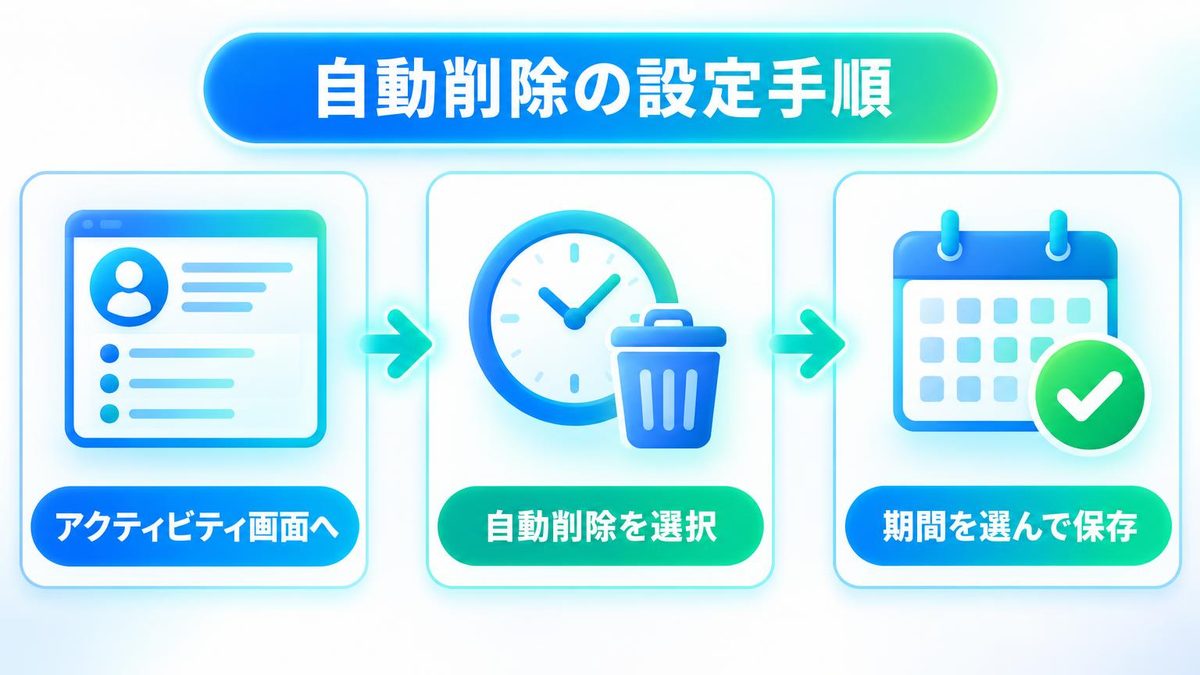
自動削除の設定手順
- 「Gemini アプリ アクティビティ」の画面へアクセスします。
- 画面上部の[…か月以上経過したアクティビティを削除します]または[自動削除オプションを選択します]をクリックします。
- 希望の期間を選択し、[次へ] を押して設定を保存します。
なお、仕事用・学校用のアカウントでは保持期間を管理者が決めているため、この設定自体を変更できないことがあります。
削除した会話の復元不可
履歴の削除を実行する前に、そのリスクについても理解しておく必要があります。
復元機能の有無
Geminiには、パソコンの「ゴミ箱」にあたる一時保管の場所がありません。公式ヘルプにも削除した会話を元に戻す手順は用意されておらず、削除を確定した時点で画面から消えます。残しておきたい回答は、削除する前にコピーして手元に保存してください。
削除対象の範囲
削除操作によって何が失われるのかを整理しましょう。
一緒に消えるもの:サイドバーの会話スレッド、そのチャット内でCanvasを使って作ったドキュメント、マイアクティビティ内の該当ログです。
消えないもの:自分で作ったGem(Geminiのカスタマイズ機能)は、会話を消しても残ります。また、公式のプライバシー ハブのとおり、Google検索やYouTubeなど他のGoogleサービスに保存された記録は、Geminiの履歴削除では消えません。
関連記事:Grokの履歴を削除する方法|X・アプリ・Webで消す場所と残る期間
まとめ
Geminiの履歴を正しく管理するためのポイントをまとめます。
- Geminiの履歴は「サイドバー(個別)」と「マイアクティビティ(一括・詳細)」の2箇所で管理できる。
- まとめて削除する際は「全期間」「1時間以内」「過去1日間」「指定の期間」「特定の日」の5つから粒度を選択可能。
- 仕事用・学校用アカウントでは、管理者が設定を握っているため自分で削除できない場合がある。
- アクティビティの保存をオフにしても、システム上最長72時間はデータが保持される。
- 共有した「公開リンク」は、履歴を消しても別途「削除アイコン」から消去しない限り残る。
- 自動削除の設定を「3か月」にすることで、手動削除の手間を減らしプライバシーを高められる。
- 削除したデータは復元できないため、Canvasの作成物などは事前にバックアップすること。
なお、公開リンクを削除しても、そのリンクをSNSやブログなど他のサイトに貼った投稿自体は消えません。投稿先のサービスで自分で削除する必要があります。
「履歴が消えない」と焦る前に、まずは自分がどのアカウントで、どの画面から操作しているかを確認してみてください。適切な設定を行うことで、安心してGeminiを活用できる環境が整います。