Grokの履歴を削除する方法|X・アプリ・Webで消す場所と残る期間
 AIエージェントナビ編集部
Grokの会話履歴を消したいのに設定が見つからない、消したはずなのに残っている。そう感じたら、まず自分がどこでGrokを使っているかを確かめてください。X(旧Twitter)の中で使うGrok、Grok単体アプリ、Webのgrok.comでは、削除する場所がそれぞれ違います。本記事では、入口ごとの削除手順、削除しても30日は残る理由、生成した画像の扱い、最初から残さない方法を、公式資料の原文をもとに整理します。
Grokの履歴を削除する場所は入口で違う
Grokの履歴は、Xの設定から消す場合と、Grok側の設定から消す場合の2系統に分かれます。どちらに当たるかは、Grokをどこで開いているかで決まります。
表:X・アプリ・Webの削除の場所
| 入口 | 個別に消す | まとめて消す | 学習に使わせない設定 |
|---|---|---|---|
| Xアプリの中のGrok | 公式ヘルプに個別削除の記述なし | 1. Settings(設定) 2. Privacy & Safety(プライバシーと安全) 3. Data sharing and personalization(データ共有とカスタマイズ) 4. Grok 5. Delete Conversation History(会話履歴を削除) |
1. Settings(設定) 2. Privacy & Safety(プライバシーと安全) 3. Data sharing and personalization(データ共有とカスタマイズ) 4. Grok & Third-party Collaborators(Grokとサードパーティコラボレーター) 5. Data Sharing(データ共有) |
| Grokアプリ(iOS/Android) | 1. プロフィール画像をタップ 2. 会話履歴で消したい会話名を長押し 3. Delete Conversation(会話を削除) |
1. Settings(設定) 2. Data Controls(データ管理) 3. Delete All Conversations(すべての会話を削除) |
1. Settings(設定) 2. Data Controls(データ管理) 3. Improve the model(モデルを改善する)をオフ |
| grok.com(Web) | 1. 履歴ページを開く 2. 会話の横のゴミ箱ボタン |
1. Settings(設定) 2. 削除のボタン |
1. Settings(設定) 2. Data(データ) 3. Improve the Model(モデルを改善する)をオフ |
出典:X公式ヘルプ「About Grok」およびxAI公式FAQ(次の見出し以降で原文を引きます)。英語が公式の表記で、括弧内の日本語は当サイトの訳です。Xの項目名は利用者の投稿で報告された日本語表記を採用しています。実際の画面の表記や配置は更新で変わることがあるため、見当たらない場合は英語の項目名で探してください。
Xの中のGrokは、Xの設定から消す
Xのアプリやサイトの中でGrokを使っている場合、履歴はXのアカウント設定から消します。X公式ヘルプの「About Grok」には次のように書かれています。
(会話履歴は一度にすべて削除できます。削除した会話は、セキュリティ上または法律上の理由で保持が必要な場合を除き、30日以内に当社のシステムから削除されます。)
場所は次のとおりです。公式ヘルプは英語のみで、日本語画面の項目名は公式には示されていません。
- Settings(設定)
- Privacy & Safety(プライバシーと安全)
- Data sharing and personalization(データ共有とカスタマイズ)
- Grok
- Delete Conversation History(会話履歴を削除)
2025年5月の投稿(利用者の投稿による表記)では、「設定」→「プライバシーと安全」→「Grokとサードパティコラボレーター」→「データ共有」に「会話履歴をGrokに保存する」があり初期設定でオンになっている、と報告されています。見当たらない場合は英語の項目名で探してください。
Grokアプリとgrok.comは、Grok側の設定から消す
Grok単体アプリとgrok.comは、開発元のxAI(2026年10月13日時点の公式FAQの表記ではSpaceXSI)側の設定から消します。xAI公式FAQの「How to delete my data or account?」に、アプリとWebの手順がそれぞれ書かれています。
Grokアプリでは、プロフィール画像をタップして会話履歴を開き、消したい会話の名前を長押しして「Delete Conversation(会話を削除)」を選びます。
まとめて消す場合は、同じFAQによれば Settings(設定) > Data Controls(データ管理) で「Delete All Conversations(すべての会話を削除)」を選びます。
(grok.comでは、会話履歴のページで会話の横にあるゴミ箱ボタンを選びます。すべての会話を削除する場合やアカウントを削除する場合は、Settings で対象のボタンを選びます。)
Xの中で使っている場合はX側の設定を使うよう、同じFAQが案内しています。
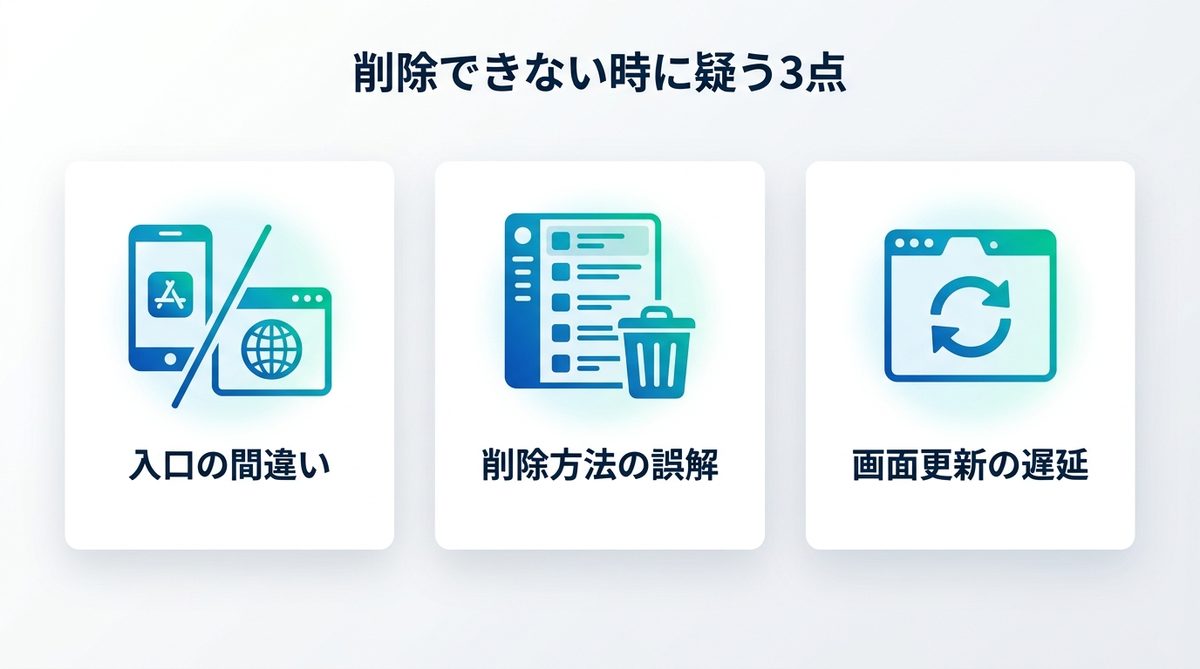
削除できない時に疑う3点
「削除したのに消えない」「項目が見つからない」ときは、次の3点を順に確かめてください。
入口を取り違えている
いちばん多いのは、Xの設定を探しているのに実際にはGrokアプリやgrok.comで使っていた、あるいはその逆です。前の章の表で、自分の入口の行を確認してください。
個別削除と一括削除を取り違えている
1つの会話だけを消したい場合は履歴一覧から(アプリは長押し、grok.comはゴミ箱ボタン)、すべて消したい場合は Settings(設定)からです。X公式ヘルプには一括削除の記述しかないため、Xの中のGrokで会話を1つだけ消す手順は本記事では断定しません。
画面が更新されていない
削除の操作をしたのに一覧に残って見える場合、表示が更新されていないことがあります。2025年3月の利用者の投稿には、X側で会話履歴を削除しても消えていないときはXを再起動する、という報告があります。公式資料に再起動の案内はないため、あくまで利用者の報告として参考にしてください。
関連記事:Grokの制限はいつリセットされる?2026年6月の仕組み変更を解説
削除しても30日は残る
削除の操作をしても、その瞬間にシステムから消えるわけではありません。
公式が書いている「30日」と例外
xAI公式FAQは、削除の反映に最大30日かかると書いています。
(データの削除を指示してから、システムから削除されるまで最大30日かかります。)
さらに、30日を過ぎても残る場合があることも明記されています。
(アカウントから会話を削除した場合、またはPrivate Chatを使った場合、会話は30日以内にシステムから削除されます。ただし、匿名化・仮名化されてアカウントと切り離されたもの、または安全・セキュリティ・法的な理由で保持が必要なものは除きます。)
つまり「30日で完全に消える」とは言い切れません。個人と結びつかない形に加工されたデータや、法的に保持が必要なデータは残ることがある、というのが公式の説明です。
生成した画像・動画はどうなるか
生成した画像や動画は、公式資料で分かっていることと分かっていないことを分けて書きます。
透かしは消せない
生成物にはAI生成であることを示す透かし(ウォーターマーク)が入り、消す設定はありません。xAI DocsのFAQに次のようにあります。
(生成した画像と動画には、AIで作られたことを示すGrokの透かしが入ります。透かしを消す設定はありません。地域によってはAI生成コンテンツの表示が法律で求められます。透かしやその他の出所を示す信号を削除・改変・隠すことは、利用規約で禁止されています。)
画像の履歴は公式資料に個別の記述がない
会話履歴を削除したときに生成画像も一緒に消えるのか、画像だけを消せるのかについて、X公式ヘルプ・xAI公式FAQ・xAI Docsのいずれにも個別の記述はありません。2024年10月の利用者の投稿には「画像生成の履歴から個々の画像を削除できるようになった」という報告がありますが、公式資料での裏づけは取れていないため、本記事では断定しません。
他人に見えるのは共有リンクを作った時
「他人に見えてしまうのでは」という不安には、会話に関して公式FAQに明文があります。
(共有するかどうかは自分で決められます。grok.comではブラウザ右上の「Share」か会話の下の共有アイコンから、Grokアプリでは会話の下の共有アイコンから、公開用の共有リンクを作って共有できます。)
(作成した共有リンクは、リンクを渡した相手なら誰でも開けます。SNSなどで公開すれば、ほかの公開コンテンツと同じように検索エンジンに登録されることもあります。)
作った共有リンクは、grok.comにログインして grok.com/share-links を開き、該当リンクの「Remove」を押せば取り消せる、と同じFAQにあります。
裏を返せば、自分で共有リンクを作ったりXに投稿したりしない限り、会話が他人に表示される仕組みは公式資料にありません。画像・動画については、Xに投稿すれば通常のポストと同じように見える、という以上のことは書かれていません。なお、xAIの限られた担当者が安全確認などの目的で会話を確認することがある、とも公式FAQは書いています。
関連記事:Claudeの履歴は会社にバレる?本文が見られる条件と手順
最初から残さない:Private Chat
ゴースト形のアイコンで始める
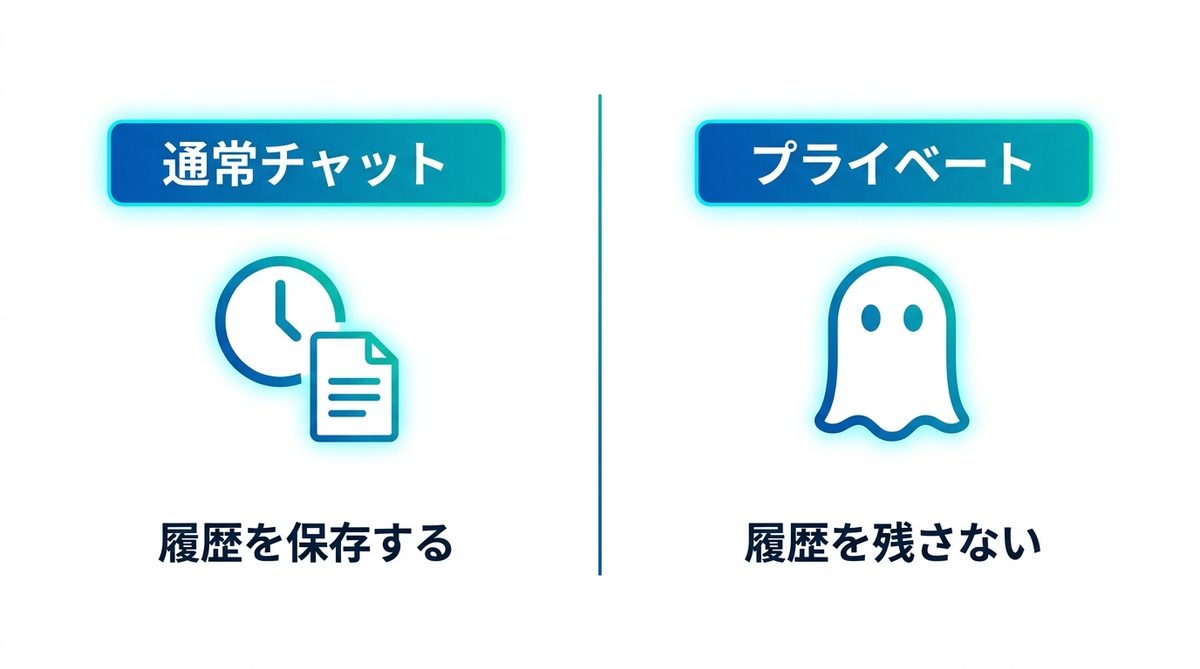
後から消すのではなく最初から履歴を残したくない場合は、Private Chatを使います。xAI公式FAQの説明は次のとおりです。
(Private Chatを有効にするには、画面右上のゴースト形のアイコンを探します。Private Chatを使うと、会話履歴は自分にも表示されず、30日以内にシステムから削除されます。)
自分にも見えなくなる点に注意
Private Chatは「他人から隠す」機能ではなく、自分の履歴一覧にも残らない機能です。見返したい会話には向きません。30日以内の削除と例外の扱いは前の章と同じです。
学習に使わせない設定
履歴を消すことと、入力を学習に使わせないことは別の設定です。X公式ヘルプは、Xの中のGrokについて「公開データとGrokとのやり取り・入力・結果をxAIのモデル作成にどう使うかを自分で制御できる」と書いています。
場所は次のとおりです。
- Settings(設定)
- Privacy & Safety(プライバシーと安全)
- Data sharing and personalization(データ共有とカスタマイズ)
- Grok & Third-party Collaborators(Grokとサードパーティコラボレーター)
- Data Sharing(データ共有)
GrokアプリとWebは、xAI公式FAQが次のように案内しています。
Grokアプリでは Settings(設定) > Data Controls(データ管理) の「Improve the model(モデルを改善する)」を選択または解除します。
grok.comでは Settings(設定) > Data(データ) の「Improve the Model(モデルを改善する)」で同じ選択ができます。
表:消す・残さない・学習させないの違い
| やりたいこと | 使う機能 | 効果 | 残る期間 |
|---|---|---|---|
| すでにある履歴を消す | Delete Conversation History/Delete All Conversations | 履歴一覧から消える | 削除後30日以内にシステムから削除(例外あり) |
| 最初から残さない | Private Chat(ゴースト形のアイコン) | 自分の履歴一覧にも残らない | 30日以内にシステムから削除(例外あり) |
| 学習に使わせない | Improve the model をオフ/Data Sharing の設定 | 入力が学習に使われなくなる | 履歴の有無とは無関係 |
出典:X公式ヘルプ「About Grok」・xAI公式FAQ(本文で引用した原文)
まとめ:入口を確かめてから消す
- 削除の場所は入口で違う。Xの中のGrokはXの設定、アプリとgrok.comはGrok側の設定
- 消えないときは、入口・個別と一括の取り違え・画面の更新の順に疑う
- 削除しても最大30日は残り、匿名化されたものや法的に必要なものは例外
- 生成画像の透かしは消せない。画像の履歴の扱いは公式に個別の記述がない
- 他人に見えるのは共有リンクを作ったときで、リンクは取り消せる
- 残したくない会話はPrivate Chat、学習に使わせたくないなら Improve the model をオフ
まずは自分がGrokをどこで開いているかを確かめ、表の該当する行の手順で削除してください。