
ChatGPT Spaceが出てこない|Plusは順次提供・ライブラリの行方
 AIエージェントナビ編集部

ChatGPTの画面を開いても「Space」が見当たらない、これまで使っていたライブラリがどこへ行ったのか分からないと困惑していませんか。Spaceは2026年11月20日にPlusアカウントへ提供が開始されましたが、世界規模での順次反映(ロールアウト)という形をとっているため、すべてのアカウントに即座に届くわけではありません。もし現時点で表示されていない場合は、自身のアカウントに順番が回ってくるまで、従来のライブラリ機能をそのまま使い続けることになります。結論として、今の段階で「出てこない」のは不具合ではなく、提供待ちの状態である可能性が高いと言えます。
⚠️ その前に:ChatGPT全体で障害が起きていないか
Spaceだけでなく通常のチャットやライブラリも開けない場合は、ChatGPT自体に障害が出ている可能性があります。先に確認すると切り分けが速く済みます。
ChatGPT Spaceとは?11/20提供開始
ファイル管理場所(ライブラリ後継)
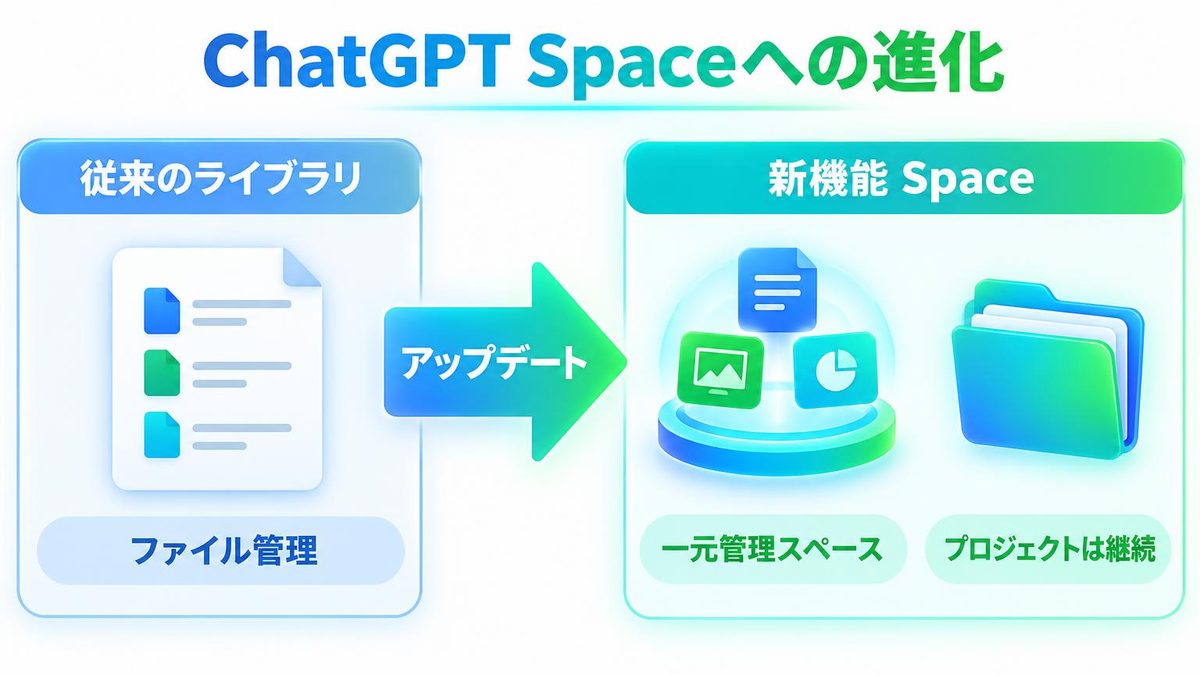
ChatGPT Spaceは、これまで「Library(ライブラリ)」と呼ばれていた機能を大幅にアップデートし、後継として設計された新しいファイル管理・共同作業用スペースです。チャットを通じて作成したページやスライド、生成画像、そしてユーザー自身がアップロードしたPDFやドキュメントなどのファイルを一元的に管理できます。公式ヘルプは、ライブラリとの関係を次のように書いています。
Space replaces Library for accounts with access to Space.(訳)Spaceを利用できるアカウントでは、SpaceがLibrary(ライブラリ)に置き換わります。
置き換わるのは、Spaceが届いたアカウントだけです。
プロジェクトはそのまま維持
Spaceが導入されることで「これまでのデータが消えるのではないか」と心配する声もありますが、安心してください。各チャットを整理していた「プロジェクト(Projects)」の枠組みは、Spaceとは別にそのまま維持されます。プロジェクトのチャット、ファイル、指示は、これまでどおり使えます。Spaceはあくまで「ライブラリ」が進化したファイル管理の拠点であり、プロジェクト機能と共存する形で運用されます。
関連記事:ChatGPTの履歴が消えた?見る場所4つと戻らない場合
Spaceが出てこない主な原因
Plusへ順次提供中
今回のChatGPT Plusユーザーへの提供は、11月20日から世界的に「Rolling out globally(段階的展開)」が開始されています。全員に行き渡る日付は公式に書かれておらず、同じPlusプランであっても「Aさんの画面には出ているが、Bさんの画面にはまだ出ていない」という状況が発生します。なお、Plusのメッセージ上限に達しても、ページは手で編集できます。
関連記事:ChatGPTの「Space」がPlusにも順次提供、ライブラリを置き換え
デスクトップアプリの旧版
macOSやWindows向けのデスクトップアプリ版ChatGPTを利用している場合、アプリ自体のバージョンが古いとSpaceの表示に対応していないことがあります。公式ヘルプは、デスクトップアプリでSpaceが見えない場合は最新版に更新するよう案内しています。
プランと年齢の条件
Spaceを利用するには、特定のプラン契約に加えて、年齢制限の条件を満たしている必要があります。利用を始めるには18歳以上である必要があり、FreeとGoは今回の提供の対象に含まれていません。詳細は以下の比較表を確認してください。
| ユーザー属性 | Spaceの利用可否 | 備考 |
|---|---|---|
| Plusプラン(18歳以上) | 順次提供中 | 11/20より順次反映。待機が必要 |
| Pro・Business・Enterprise | 利用可能 | 組織の管理設定に依存 |
| Free・Goプラン | 今回の対象に含まれていない | 従来のライブラリ表示のまま |
| 18歳未満のユーザー | 利用不可 | プランに関わらず対象外 |
カナダ・UAEのデータ保管地域
ChatGPT EnterpriseやBusinessを利用している組織において、データの保管場所(データレジデンシー)をカナダ(Canada)またはアラブ首長国連邦(UAE)に設定している場合は注意が必要です。公式ヘルプによれば、これらの地域設定のワークスペースについては、Spaceの提供は「Coming soon(近日公開)」とされています。同じ組織内であっても、地域設定によって提供時期がずれる可能性があるため、会社のIT管理者に現在の設定状況を確認することをお勧めします。
出てこないときの確認手順
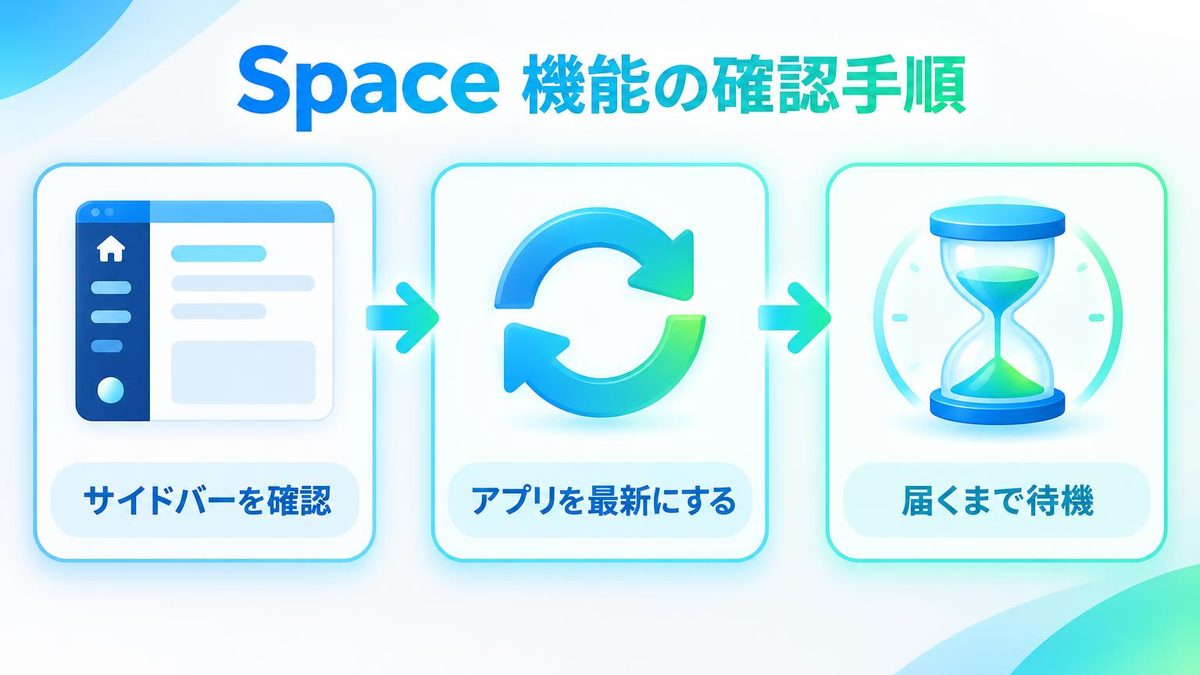
サイドバーの表示確認
まずはChatGPTにログインし、画面左側のサイドバーに注目してください。
- 「Space」と表示されている場合:すでに機能が有効化されています。
- 「ライブラリ(Library)」のままの場合:まだあなたのアカウントにSpaceが届いていません。
アプリの最新版アップデート
もしブラウザ版でSpaceが確認できているのに、デスクトップアプリ版で出てこない場合は、アプリを強制的に最新の状態にする必要があります。
- アプリの設定画面から「更新を確認」をクリックする
- アップデートがある場合は実行し、アプリを再起動する
更新しても出ない場合について、公式ヘルプは次のように書いています。
If you still don’t see Space, it may not be available for your account yet.(訳)それでもSpaceが表示されない場合は、お使いのアカウントにはまだ提供されていない可能性があります。
この場合は、届くまでライブラリを使い続けます。
ライブラリの継続利用
Spaceの順番が回ってくるまでは、これまでのライブラリをそのまま使い続けて問題ありません。ライブラリの公式ヘルプも、画面にまだライブラリが出ている人に向けて次のように書いています。
If your interface still shows Library, follow the Library instructions below.(訳)画面にまだライブラリが表示されている場合は、以下のライブラリの手順に従ってください。
Space後のライブラリの場所
「All > Your items」で探す
Spaceが届いたあと、自分のページ、ファイル、フォルダーは「All(すべて)」の中の「Your items(自分のアイテム)」に表示されます。ここに出るのは、自分専用の個人用スペースの中身です。もし特定のファイルが見当たらない場合は、この「Your items」の中を検索またはスクロールして確認してください。
画像は作成とアップロードに分類
Space内の「Images」セクションでは、画像の出所によって自動的にフィルタリングされます。
- Your creations:ChatGPTで作った画像
- Uploads:自分がアップロードした画像
探している画像が見当たらないときは、両方を切り替えて確かめてください。
ロック中チャットのファイル非表示
プライバシー保護のために「ロック(Locked chats)」に設定しているチャット内で扱ったファイルは、Spaceの全一覧には表示されません。これらのファイルにアクセスするには、直接そのロックされたチャットを開く必要があります。サイドバーの「Projects > Locked chats」から認証を行い、元のチャット画面にアクセスしてファイルを確認してください。
関連記事:ChatGPTのロックが出ない理由|Lock chatが見当たらない時
共有ページが開けないとき
Free版の制限と公開リンク
Spaceで作成・共有されたページを閲覧するには、閲覧する権限があり、Spaceを使えるプラン(Plus、Pro、Business、Enterprise)のアカウントでサインインしている必要があります。
People on Free can’t open shared pages.(訳)Freeの利用者は共有ページを開けません。
誰でも開ける公開リンクも用意されていません。
リンク先ファイルの権限
ページを共有したとしても、そのページ内に含まれている個別のファイル(PDFや画像など)の閲覧権限が自動的に変更されるわけではありません。ページは見えるが中のファイルがダウンロードできない、といった場合は、ファイル個別の共有設定を確認する必要があります。
組織の共有設定の優先
Enterpriseプランなどで組織の共有設定が厳格に管理されている場合、管理者が外部共有や共同編集をオフにしていると、Spaceの共有機能が制限されます。他のユーザーと共同作業ができない、あるいは共有リンクが生成できないといったトラブルがある場合は、個人の設定ではなく組織の管理ポリシーに起因している可能性が高いため、IT管理部門へ問い合わせが必要です。
まとめ
- ChatGPT Spaceは、2026年11月20日からPlusユーザーへ順次提供されている
- 利用開始は18歳以上で、FreeとGoは今回の対象に含まれていない
- デスクトップアプリで出ない場合は最新版に更新し、それでも出なければ届くまでライブラリを使う
- Spaceが届いたら「All > Your items」で探す(ロック中のチャットのファイルは表示されない)
まずはサイドバーにSpaceとライブラリのどちらが出ているかを確かめてください。会社のアカウントで共有ができない場合は、管理者に組織の設定を確認してもらうのが近道です。