ChatGPTのロックが出ない理由|Lock chatが見当たらない時
 AIエージェントナビ編集部
ChatGPTに会話をPINで守る「ロック」機能が来たと聞いて「•••」メニューを開いたのに、「Lock chat」が見当たらない。そんなときは、まず自分のアカウントにまだ届いていない可能性を考えてください。この機能は全員に一斉に出るのではなく、順番に配られています。
本記事では、OpenAIの公式ヘルプをもとに、ロックが出ない2つの原因の見分け方、使い方、PINを忘れたときの注意点を解説します。
⚠️ ロックが出ないのは障害ではありません
ロックの項目が無いだけなら、ほとんどは提供待ちです。会話一覧そのものが読み込めない・ChatGPTが開かないときは、全体の障害を先に確認しましょう。
ChatGPTの「ロック(Locked chats)」とは
選んだ会話を履歴から外し、PINで開く機能
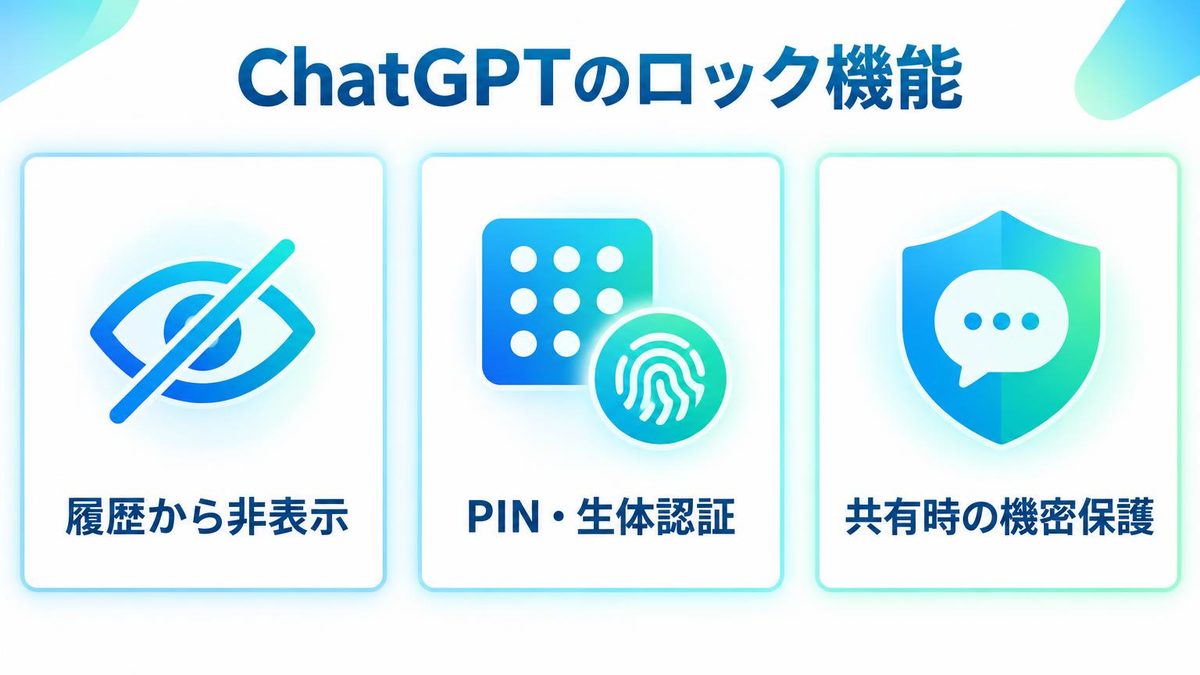
ロック(英語名:Locked chats)は、選んだ会話を保存したまま、普段の画面から見えなくする機能です。ロックした会話には、次のことが起こります。
- 履歴から外れる:通常のチャット履歴・ピン留め・会話検索に出なくなる
- 置き場所が変わる:「Projects > Locked chats」に移る
- 開くには認証が要る:4桁のPIN、対応するスマホではFace ID・Touch ID・端末のロック解除
画面共有をするときや、家族と共用の端末を使うときに、見られたくない会話を目に触れにくくするための機能です。TechCrunchの報道によると、米国時間2026年10月20日(日本時間21日朝)に提供が始まりました。
Lockdown Modeとは別の機能
名前が似ている「Lockdown Mode」は、ChatGPTが外部と通信する経路を制限するセキュリティ設定で、会話のロックとは別の機能です。検索すると両方の情報が混ざって出るので注意してください。
関連記事:ChatGPTのLockdown Mode設定|機密を守りつつ安全にAIを使う方法
原因1:まだ自分のアカウントに届いていない
公式も「•••に無ければまだ届いていない」と案内
ロック機能は順次提供されています。OpenAIの公式ヘルプ「Using locked chats in ChatGPT」の冒頭には、項目が見当たらない場合について次の1文があります。
If you don’t see Lock chat in an eligible chat’s more options menu (•••), the feature may not be available for your account yet.(訳)対象の会話の「•••」メニューにLock chatが無い場合、この機能はまだあなたのアカウントで使えない可能性があります。
同じプランでも、人によって出る日が違います。項目が無いのは故障や設定ミスではありません。いつまでに全員へ届くかは、公式には書かれていません。
対象プランは無料を含む7つ
対象はFree・Go・Plus・Pro・Business・Enterprise・Eduです。医療機関向けの「ChatGPT for Healthcare」では使えません。公式ヘルプには、国や地域による制限は書かれていません。
有料プランに切り替えると早く届く、という案内はありません。
パソコンは新しいデスクトップアプリで
パソコンのアプリで使う場合、公式ヘルプはmacOS・Windows向けの「新しいChatGPTアプリ」を案内しています。ブラウザ版のChatGPTでも使えます。
アプリを最新版にしておくのは確認として有効ですが、更新すれば必ず出るとは書かれていません。更新しても出なければ、提供を待つことになります。
原因2:その会話がロックできない種類
ロックの項目が出ない会話の一覧
機能が届いていても、会話の種類によっては「Lock chat」が表示されません。公式ヘルプが挙げている主なものは次のとおりです。
| 会話の種類 | ロックするには |
|---|---|
| 一時チャット | 保存して通常の会話にする(一時のままではロックできない) |
| アーカイブした会話 | ロックできない |
| グループチャット | ロックできない |
| 共有リンクから作った会話 | ロックできない |
| 予定タスクのある会話 | タスクを削除してからロック |
| 会議の録音がある会話 | ロックできない |
| Codexの会話・ローカルのWorkの会話 | ロックできない(クラウドのCodexも対象外) |
どちらの原因かは、別の普通の会話の「•••」も開いて比べると見分けられます。ほかの会話には項目があるなら、その会話の種類が原因です。どの会話にも無ければ、原因1の提供待ちです。
予定タスクのある会話は、タスクを消してから
予定タスク(決まった時間にChatGPTが自動で実行する機能)が付いた会話は、そのままではロックできません。公式ヘルプは、一時停止中のものも含めて先にタスクを削除するよう案内しています。
また、ロックした会話の中からは予定タスクを作ったり更新したりできません。
プロジェクトの会話はロックするとプロジェクトから外れる
プロジェクトの中の会話をロックすると、その会話はプロジェクトから外れます。プロジェクトの指示・ファイル・メモリも使わなくなり、あとで完全に解除しても元のプロジェクトには戻らず、通常の履歴に戻ります。
また、プロジェクト内の会話をロックできるかどうかは、使う端末によって違います。発表直後のXでも「プロジェクト利用だと微妙なんか?」という反応が出ていました。プロジェクトで資料と指示をまとめて使っている会話は、ロックする前に考えてください。
ロックの使い方と、ロックした後の注意
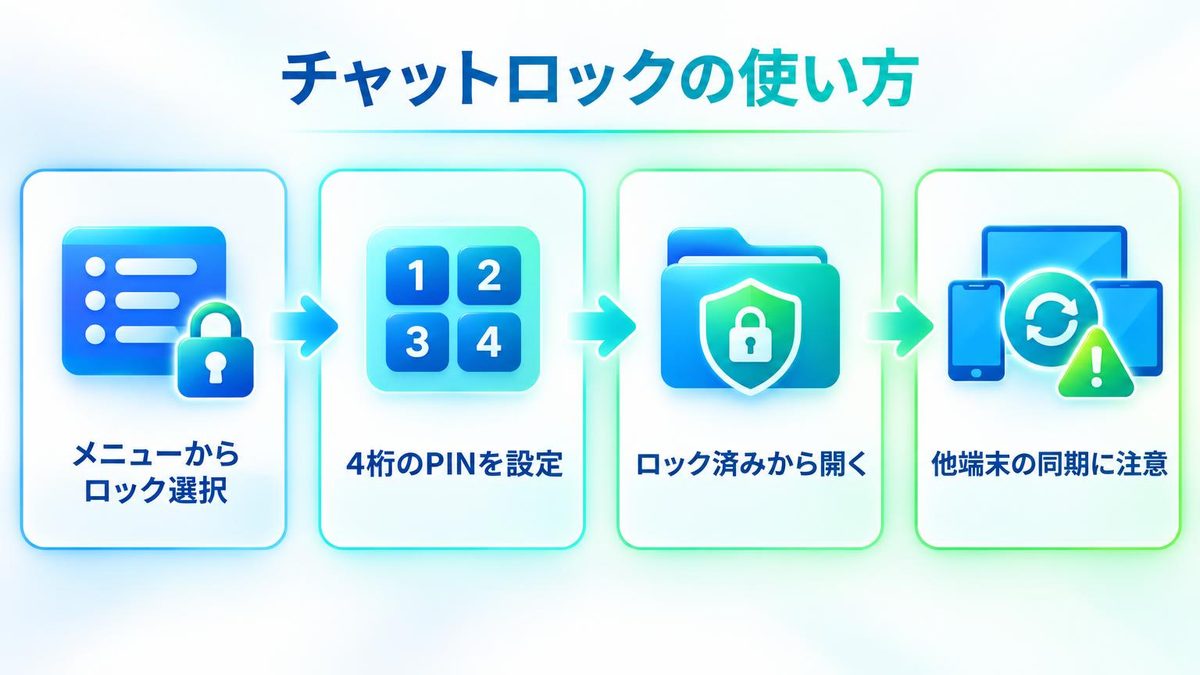
手順1:会話の•••から「Lock chat」を選ぶ
ロックしたい会話の「•••」メニューを開き、「Lock chat」を選びます。確認が出たら、もう一度「Lock chat」を選んで確定します。日本語の画面では、表示名が異なる場合があります。
手順2:初回は4桁のPINを作る
初めてロックするときは、4桁のPINを作るよう求められます。同じ数字を2回入力して確定します。
PINはOpenAIのアカウントに付くので、同じアカウントならほかの端末でも同じPINで開けます。Face IDなどの顔・指紋認証は、端末ごとに任意で設定します。
手順3:開くときは「Projects > Locked chats」から
ロックした会話は「Projects」の中の「Locked chats」にあります。開くときはPINか、対応する端末の顔・指紋認証を使います。
使い終わったら「Lock now」ですぐに閉じられます。Webではページの再読み込みかタブを閉じたとき、スマホのアプリでは1分離れたときにも自動で閉じます。
ほかの端末にはタイトルがしばらく残ることがある
すでにChatGPTを開いているほかの端末では、会話一覧が更新されるまでタイトルが表示されたままのことがあります。iOSでは、読み込み済みの内容が更新まで残ることもあります。画面共有の前には、ほかの端末の画面も確認しておくと安心です。
なお、Androidでロックした会話のスクリーンショットを撮ると、真っ白か真っ黒に写ることがあります。中身を守るための仕様です。
PINを忘れたときは「リセット」の前に止まる
忘れただけでは会話は消えない
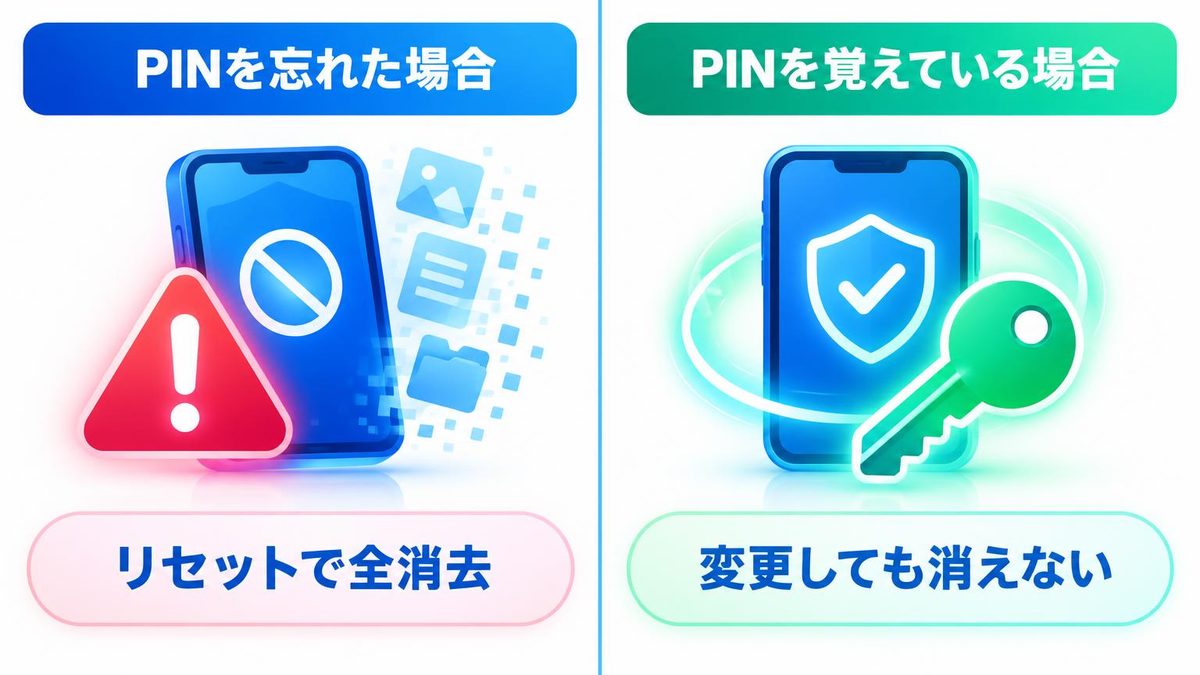
PINを忘れただけでは、ロックした会話は消えません。思い出せる可能性があるうちは、リセットしないでください。
ただし、間違ったPINを何度も入れると、しばらく入力できなくなります。何回で止まり、どれくらい待てばよいかは公式に書かれていません。
リセットするとロックした会話は全部消える
PINのリセットはできますが、そのときにロックしたすべての会話、その中だけで覚えた内容、守られていたファイルが消えます。公式ヘルプの説明は次のとおりです。
This cannot be undone, and OpenAI Support cannot recover the deleted content.(訳)この操作は元に戻せず、OpenAIのサポートも削除された内容を復元できません。
会社のワークスペースで使っていても同じです。管理者もPINのリセットやロックの解除を代わりに行うことはできません。
PINを覚えているうちなら変更しても消えない
PINの変更なら、ロックした会話は消えません。「Settings」→「Security and login」→「Account PIN」から「Change」を選び、今のPINを入れてから新しいPINを作ります。
推測されにくく、自分は忘れない番号に今のうちに変えておくと、リセットに追い込まれずに済みます。
ロックしても変わらないこと
暗号化ではなく、保存期間と学習の設定もそのまま
ロックが変えるのは、会話がどこに表示され、どう開くかだけです。公式ヘルプは、次の点は変わらないと明記しています。
- 暗号化:エンドツーエンド暗号化や、別の暗号化された保管庫になるわけではない
- 保存期間:OpenAIが会話を保存する期間は変わらない
- 学習の設定:「Improve the model for everyone」(会話をモデルの改善に使うか)の設定は今のまま
ロックする前にChatGPTが覚えた内容(メモリ)も消えません。人に見られにくくする機能であって、記録を消す機能ではないと考えてください。
会社のワークスペースでは記録に残る
会社や学校のワークスペースで使う場合、ロックは会社のルールやデータへのアクセス権を上書きしません。管理者はこの機能を止められませんが、記録からも外れません。
Workspace administrators can’t disable locked chats through a workspace setting or role-based access control (RBAC) permission.(訳)ワークスペースの管理者は、ワークスペースの設定や役割ごとの権限で、ロック機能を無効にすることはできません。
Locked chats in ChatGPT Enterprise and Edu workspaces are still included in conversation message logs available through the OpenAI Compliance Platform.(訳)ChatGPT EnterpriseとEduのワークスペースでは、ロックした会話もOpenAI Compliance Platform(会社が会話の記録を確認する仕組み)の会話ログに含まれます。
Businessプランでの記録の扱いは、公式ヘルプに書かれていません。仕事の会話を会社に見せないための機能ではないので、扱いに迷う内容は社内のルールに従ってください。
関連記事:ChatGPTの履歴は会社にバレる?見られる範囲と確認手順
一時チャットとの使い分け
似た機能に「一時チャット」があります。あとで読み返さない会話は一時チャット、残したまま人目から隠したい会話はロックと使い分けます。
| 項目 | 一時チャット | ロック |
|---|---|---|
| 履歴に出るか | 出ない | 出ない(Locked chatsに移る) |
| あとで読み返せるか | 読み返せない | PINで開いて読み返せる |
| モデルの改善 | 一時のあいだは使われない | 今の設定に従う |
| メモリ | 作らない・更新しない | ロックした会話の中だけで覚える |
一時チャットのままではロックできません。保存すると通常の会話になり、そこから先はロックできます。
関連記事:ChatGPTの一時チャットは管理者に見える?機密情報の扱い
まとめ
- 「Lock chat」が出ない一番の理由は、アカウントにまだ届いていないこと(順次提供・Freeも対象)
- 一時チャット・グループチャット・Codexの会話などは、届いていてもロックできない
- PINを忘れただけでは消えないが、リセットするとロックした会話は全部消えて戻せない
- 暗号化ではなく、Enterprise・Eduでは会社の会話ログに残る
まずは別の普通の会話の「•••」を開いてみてください。どの会話にも項目が無ければ、届くのを待ちましょう。項目が出たら、忘れないPINを決めてから使い始めるのがおすすめです。