
Claude Meetingsが使えない?対象プランと出ない時の確認先
 AIエージェントナビ編集部

Claude Meetingsのボタンが出ない、Claudeが会議に入ってこないのは、多くの場合、不具合ではありません。2026年11月12日にベータ版の提供が始まったばかりで、使える条件が細かく決まっているからです。使えるのはTeamとEnterpriseプランだけで、会議ツールはGoogle Meetだけです。さらにEnterpriseプランは管理者がオンにするまで使えず、しかも順番に配っている途中です。この記事では、自分で直せるのか、管理者に頼むのか、待つしかないのかを見分ける確認先を整理します(2026年11月13日時点の情報です)。
⚠️ まず確認:Claude全体で障害が起きていませんか?
Claude Meetings以外の機能も動かない場合は、Claude自体に障害が出ている可能性があります。先に確認すると切り分けが速く済みます。
Claude Meetingsとは?11月12日にベータ公開された会議機能
Google Meetの会議に参加者として入り、メモや文書を作る
Claude Meetingsは、Google Meetの会議にClaudeを参加者として加える機能です。Anthropicの公式ブログによると、Claudeは会話を追いながら議事メモとアクションアイテム(次に誰が何をするか)を書き、頼まれれば文書やホワイトボードをその場で作ります。会議中は「Claude」と呼びかけて声で質問するか、Meetのチャットに書き込んで質問でき、Claudeは既定でチャットに文字で答えます。
会議が終わると、メモ、文字起こし、作った文書がclaude.aiの会議ごとのページにまとまります。保存するのは文字起こし、要約、画面の説明で、音声は保存しません。
関連記事:Claude Meetingsがベータ公開|Claudeが会議に参加し、メモや文書を作成
使える条件の一覧
使えるかどうかは、次の5つの条件で決まります。1つでも外れていると、ボタンが出ない、会議に入らないといった状態になります。
| 条件 | 内容 |
|---|---|
| プラン | TeamプランとEnterpriseプラン(ベータ版) |
| 会議ツール | Google Meetだけ(ほかのツールは「近日対応」) |
| 組織の設定 | Teamは最初からオン/Enterpriseは管理者がオンにする |
| Googleカレンダー | 自分のGoogleカレンダーを接続する(組織で先に有効化が必要) |
| 対象外の組織 | ZDR・HIPAA対応・CMEKの組織はベータ中は使えない |
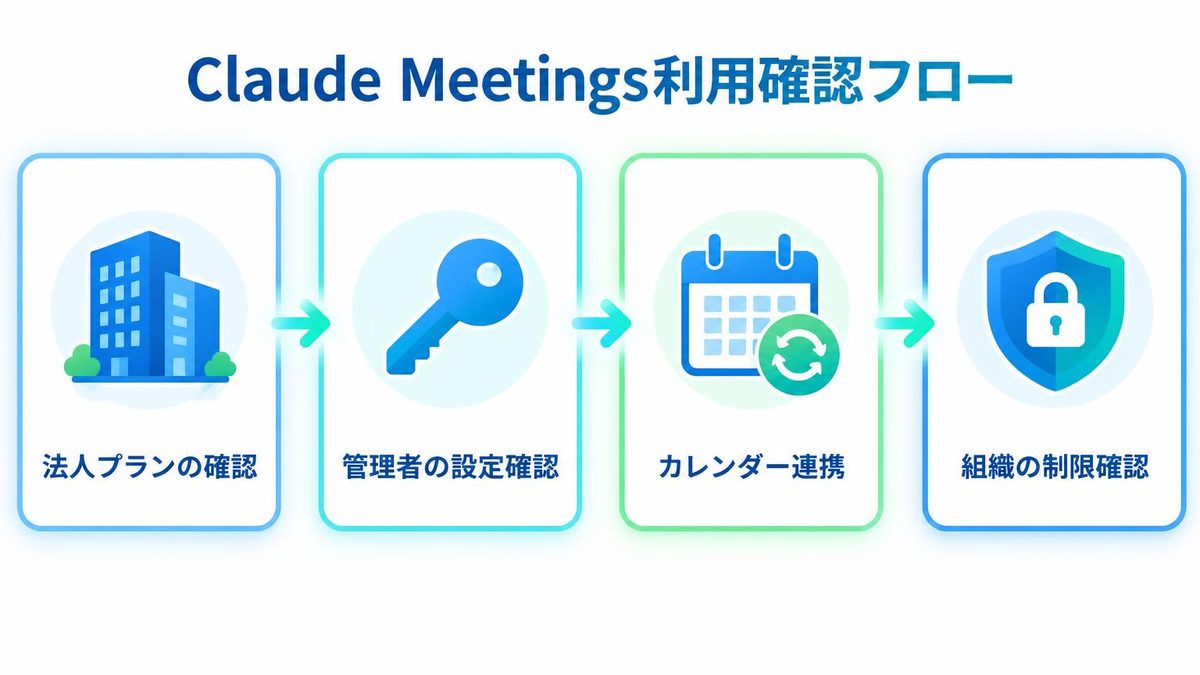
Claude Meetingsが使えない時の5つの確認先
①TeamかEnterpriseプランを使っているか
公式ヘルプが対象に挙げているのは、会社向けのTeamプランとEnterpriseプランだけです。WebブラウザのClaudeとデスクトップアプリ(Claude Desktop)で、ベータ版として順番に提供されています。
Claude Meetings is rolling out in beta on Team and Enterprise plans in Claude and Claude Desktop.(訳)Claude Meetingsは、ClaudeとClaude DesktopのTeamプランとEnterpriseプランで、ベータ版として順次提供されています。
個人で契約しているPro・Maxなどは、今回の対象に挙がっていません。仕事の会議で使いたい場合は、会社のTeamかEnterpriseのアカウントでログインしているかを確かめてください。
②会社のEnterpriseプランは管理者がオンにするまで使えない
最初の状態がプランによって逆です。Teamプランは最初からオンになっていて、組織のオーナーが止めることもできます。Enterpriseプランは最初はオフで、オーナーが組織全体か一部の人に対してオンにするまで使えません。
On Enterprise plans, an owner turns it on for all or part of the organization.(訳)Enterpriseプランでは、オーナーが組織の全体または一部に対してオンにします。
同僚は使えるのに自分だけ出ない場合は、一部の人だけにオンにする設定(カスタムロール)で、自分が対象に入っていない可能性があります。Teamプランで誰も使えない場合は、オーナーが止めていないかを確かめます。
③Googleカレンダーを接続しているか
Claudeを会議に加える手順は、Googleカレンダーを接続し、カレンダーから会議を選び、「Add Claude」を押す流れです。カレンダーをつながないと、加える会議を選べません。
An owner must enable Google Calendar for your organization first.(訳)先にオーナーが、組織でGoogleカレンダーを有効にしておく必要があります。
カレンダーの接続が選べない場合は、組織でGoogleカレンダーが有効になっていない可能性があります。このときは自分では直せないので、オーナーに有効化を頼みます。
④データを保存しない契約などの組織はベータ中は対象外
ベータ版の間は、ZDR(データを保存しない契約)、HIPAA(米国の医療情報の規則)に対応した構成、CMEK(顧客が管理する暗号鍵)を使っている組織では使えません。プランや設定が合っていても出ない場合は、会社がこうした契約をしていないかを情報システムの担当に聞いてみてください。
⑤条件を満たしていても順番に配っている途中
公式は「beta」「rolling out」と書いており、全員に一度に届けているわけではありません。①〜④がすべて合っていても、まだ自分の組織に届いていない場合があります。提供が終わる日付は公式に書かれていないため、この場合は時間をおいて確かめ直します。
会議に入らない・すぐ退出する時
TeamsやZoomの会議には入れない
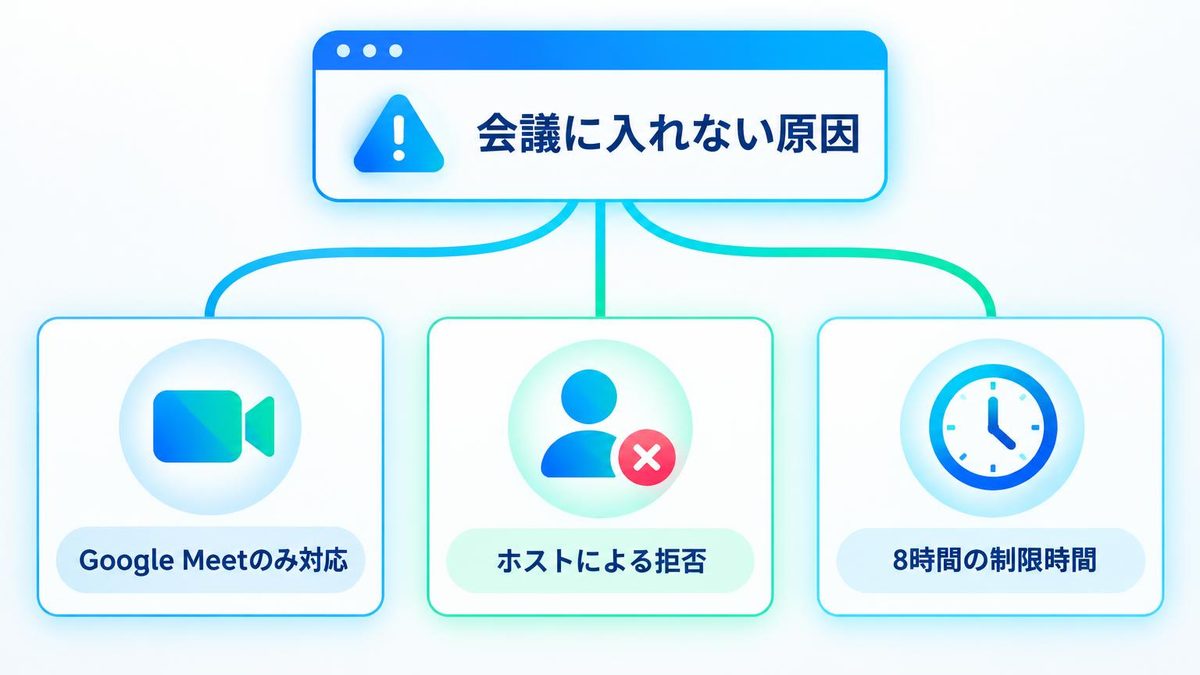
対応している会議ツールは、今のところGoogle Meetだけです。Microsoft TeamsやZoomの会議には、Claudeを加えられません。公式ブログは、ほかの会議ツールへの対応を「近日」としていますが、時期は書いていません。
ホストが参加を断ると入り直さない
Claudeは、ふつうは尋ねずに会議へ参加します。参加の許可を求めた場合はホスト(主催者)が入れることができ、ホストが断ると、誰かが加え直すまでClaudeはその会議に入り直しません。断られたことは画面に表示されます。
毎回自分で加えるのが手間な場合は、Settings > Capabilities > Meetings > Auto-join で自動参加を設定できます。すべての会議か、1対1を除くすべての会議を選べます。ただし、他人の自動参加をオーナーが代わりに設定することはできません。Anthropicは、Claudeを加えたり自動参加をオンにしたりする前に、参加者全員が文字起こしを了承しているか確かめるよう案内しています。
8時間を超える会議では退出する
Claudeが1つの会議にいられるのは最大8時間で、退出する前に知らせます。途中で退出させたいときは「退出して」と頼むか、会議ページで「Remove Claude」を選びます。もう一度加えると、同じ会議ページに戻ります。
社外の人がいる会議での動きはプランで違う
Teamは既定で参加、Enterpriseは既定で参加しない
社外の人がいる会議にClaudeが入るかどうかは、プランによって最初の設定が逆です。公式ブログは「社外の人が招待された会議には入らない」と紹介していますが、公式ヘルプでは、これはEnterpriseプランの既定で、Teamプランは最初から社外の人がいる会議にも入れる設定です。
On Team plans, Claude can join calls with outside guests by default, and an owner can turn this off.(訳)Teamプランでは、Claudeは既定で社外のゲストがいる通話に参加でき、オーナーはこれをオフにできます。
| プラン | 社外の人がいる会議の既定 | 変えられる人 |
|---|---|---|
| Team | 参加する | オーナーが「社内の会議だけ」に変えられる |
| Enterprise | 参加しない(社内の会議だけ) | オーナーが「許可」に変えられる |
社外の人や他社の議事録ボットが入ると退出する設定
社外の人を許可していない設定では、社外の人が招待されている会議にClaudeは入りません。会議の途中で社外の人が入ってきた場合も退出します。この「社外の人」には、他社の議事録ボットも含まれます。Enterpriseプランで「社外の人がいる会議だけClaudeが来ない・途中でいなくなる」場合は、この設定が原因です。
関連記事:Read AIが勝手に参加するのはなぜ?止め方と削除の手順
社外の人には会議ページと要約メールが届かない
社外の人がいる会議を許可した場合、Claudeはメモを取り、会議のチャットに参加の知らせを出しますが、チャットでは返答しません。社外の人の発言もメモと文字起こしに含まれます。文書やホワイトボード、会議ページ、会議後の要約メールは社内の人向けで、社外の人には届きません。なお、Claudeが会議のチャットに書いたことは、社外の人を含む全員から見えます。
管理者向け:組織でClaude Meetingsを設定する場所
Organization settingsの「Claude Meetings (beta)」で3つを決める
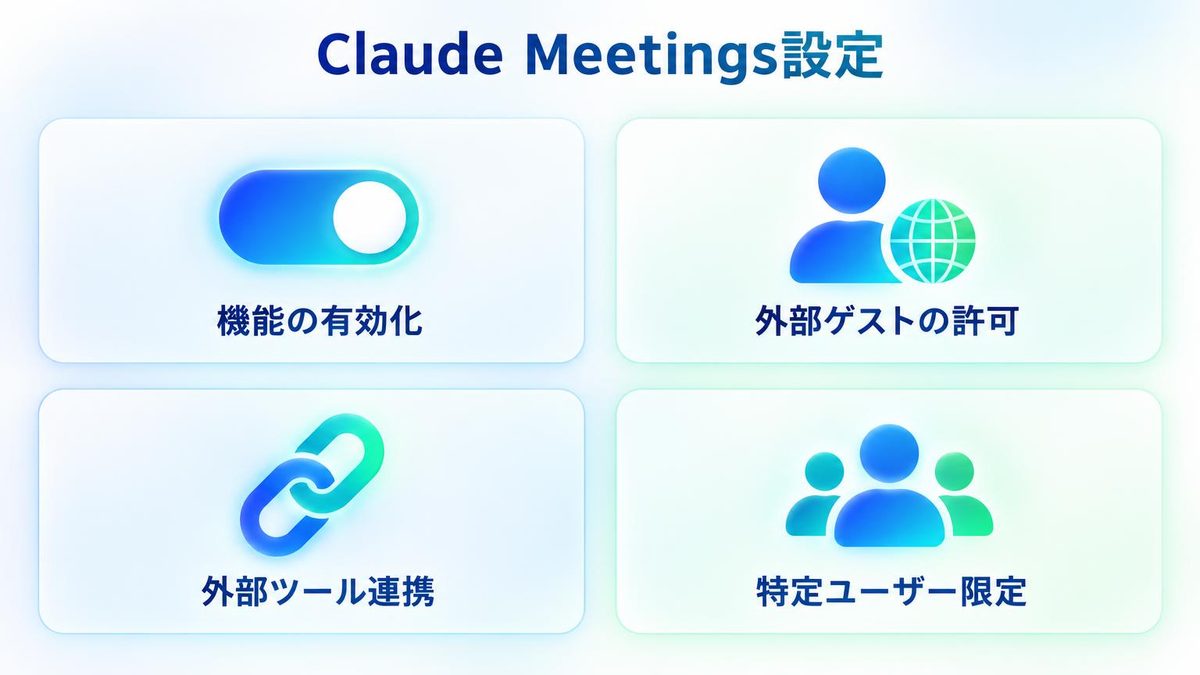
オーナーとプライマリーオーナーは、Organization settings > Products > Claude Meetings (beta) で設定します。決める項目は次の3つです。
- Claude Meetings:オフ/指定したロールだけオン/全員オン
- Meetings with external guests:社内の会議だけ/社外の人がいる会議も許可
- Members' connectors in meetings:会議中にメンバーのつないだツールを使ってよいか
メモ、文字起こし、つないだツールを使わない回答は、TeamとEnterpriseの料金に含まれます。会議で作った文書とホワイトボードは2027年2月10日まで無料です。つないだツールを使うと本人の使用量に数えられ、組織に料金がかかることがあります。
一部の人だけにオンにする(Enterprise)
Enterpriseプランでは、カスタムロールで、Claude Meetingsを使える人と、社外の人がいる会議に使える人を分けて決められます。Owner権限を持つカスタムロールの人も、この設定画面を開けます。まず一部の部署で試してから広げる場合は、この方法を使います。
関連記事:Claude Sheetsが表示されない原因|プランと管理者設定を確認
それでも使えない時の切り分け
Claude全体の障害を確かめる
Claude Meetingsだけでなく、チャットの返事が遅い、ログインできないといった症状もある場合は、Claude自体に障害が出ている可能性があります。冒頭のClaudeの稼働状況ページで、障害が出ていないかを確かめてください。
条件を満たしても出ない時はサポートに問い合わせる
プラン、組織の設定、カレンダー、対象外の契約のどれにも当てはまらず、時間をおいても出ない場合は、組織のオーナーからAnthropicのサポートへ問い合わせます。
まとめ
- Claude Meetingsは、TeamとEnterpriseプランでベータ提供中。会議ツールはGoogle Meetだけ
- Enterpriseは管理者がオンにするまで使えない。Teamは最初からオン
- Googleカレンダーの接続が必要で、組織で先に有効にしておく
- ZDR・HIPAA対応・CMEKの組織はベータ中は対象外
- 社外の人がいる会議は、Teamは既定で参加・Enterpriseは既定で参加しない
まずは自分のプランとカレンダーの接続を確かめ、それでも出なければ、組織の設定と社外の会議の設定をオーナーに確認してもらってください。