
Read AIが勝手に参加するのはなぜ?止め方と削除の手順
 AIエージェントナビ編集部

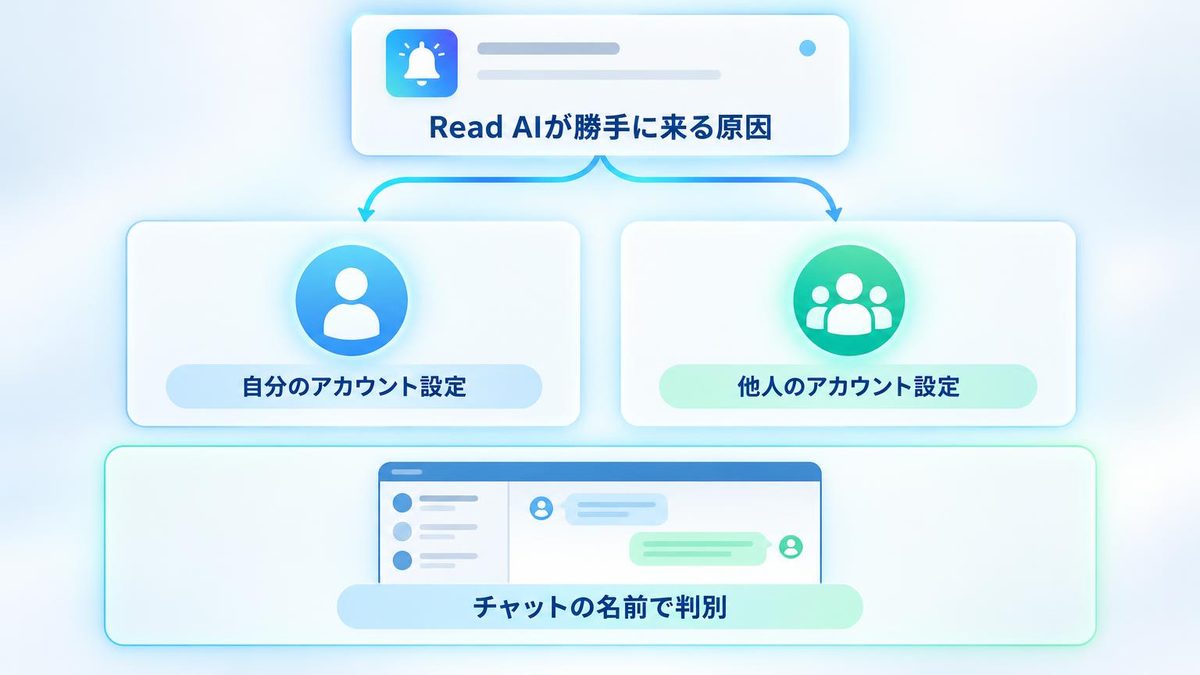
頼んだ覚えがないのに、会議に「Read AI」が入ってくる。原因は2つで、自分が知らないうちに作ったRead AIのアカウントが自動で参加しているか、同じ会議に招待された別の人のRead AIが来ているかのどちらかです。どちらなのかは、Read AIが会議チャットに出すメッセージで見分けられます。会議中ならチャットに「read stop」か「opt out」と打てば、参加者の誰でも止められます。本記事では、原因の見分け方、その場での止め方、自動参加の止め方とアカウントの削除を、Read AIの公式ヘルプをもとに整理します(2026年11月11日時点で確認)。
Read AIとは?会議に入ってくる記録係の正体
カレンダーを読んで会議に参加するAI議事録
Read AIは、会議を記録して要約つきの会議レポートを作るAI議事録ツールです。利用者がカレンダーをつなぐと、設定に従って予定の会議へ自動で参加します。参加できるのはZoom・Microsoft Teams・Google Meetの3つです。
米国のチャップマン大学は2025年7月、教職員向けにRead AIを止める手順を公開しています。
参加するときは名前を出し、チャットに案内を出す
Read AIは隠れて記録するツールではありません。提供元の説明によると、参加の許可を求め、参加者の1人として表示され、誰が招待したのかと止め方を会議チャットに投稿します。
Teamsに最初から付いている文字起こしとは別のサービスです。通知の出方も止め方も違います。
関連記事:Teamsの文字起こしは相手にバレる?通知と見える範囲
Read AIが勝手に参加する2つの原因
原因1:会議レポートを見るために登録したアカウント
覚えがないのにアカウントがある理由を、公式ヘルプは次のように説明しています。
If you have a Read AI account you don't remember creating, you most likely signed up to receive a meeting report from someone else who uses Read AI.(訳:作った覚えのないRead AIのアカウントがある場合、Read AIを使っている誰かの会議レポートを受け取るために登録した可能性が高いです)
流れはこうです。Read AIを使っている人が会議の要約を参加者に共有すると、未登録の人には要約を見るための登録案内が届きます。その案内から登録したときにアカウントができ、同時にカレンダーをつないでいることがあります。
登録の途中では、Read AIをどの会議に参加させるかを選びます。選択肢は次の3つです。
- カレンダーにあるすべての会議
- 自分が主催する会議だけ
- 自分で呼んだ会議だけ
急いで進めると、意図しない選択のままになっていることがあると公式も書いています。
Zoom・Teams・Google Meetのアプリや、Microsoft Edge・Google Chromeの拡張機能を入れたときにもアカウントは作られます。「勝手にインストールされた」と感じる場合は、この経路も確かめてください。
原因2:他の参加者がRead AIを使っている
自分にアカウントがなくても、同じ会議に招待された誰かがRead AIを使っていれば、その人のRead AIが参加します。多くの会議ツールでは、その人が会議を欠席していても、招待されているだけでRead AIは入れます。Zoomだけは条件が違います(後述)。
チャットのメッセージで誰が呼んだかを確かめる
Read AIは参加すると会議チャットにメッセージを出します。招待した人を確かめる公式ヘルプによると、その冒頭に呼んだ人の名前が載ります。自分の名前なら原因1、他の人の名前なら原因2です。
会議後に届く要約メールの上のほうにも、Read AIを追加した人の名前が出ます。Zoomでは、遅れて入った人にも同じ内容が個別のメッセージで届きます。
会議中に今すぐ止める方法
チャットに打つ言葉は2つ
Read AIが参加者として入っているときは、参加者の誰でもチャットから止められます。会議中の止め方の公式ヘルプによると、Read AIは参加時に次の案内をチャットに出します。
Type "read stop" to disable, or "opt out" to delete meeting data.(訳:「read stop」と打つと停止、「opt out」と打つと会議のデータを削除します)
2つの違いは、そこまでに録った内容が残るかどうかです。
| 打つ言葉 | Read AIの動き | 録った内容の扱い |
|---|---|---|
| read stop | 会議から退出する | そこまでの内容で会議レポートが作られる |
| opt out | 会議から退出する | すべて削除され、会議レポートは作られない |
引用符は付けずに打ちます。チャットに解除用のリンクが出ている場合は、それを押しても「opt out」と同じ結果になります。
主催者は参加者一覧から退出させられる
主催者は、会議ツールの操作でRead AIを外せます。
| 会議ツール | できる人 | 操作 |
|---|---|---|
| Google Meet | 主催者・共同主催者 | 参加者一覧(People)でReadの横の3点メニューから「Remove from the call」 |
| Microsoft Teams | 主催者 | 参加者一覧(People)でReadの3点メニューから「Remove from meeting」 |
| Zoom | 主催者 | 「Participants」でReadの横の3点メニューから「Remove」を選び、確認でもう一度「Remove」 |
入る前に止めることもできます。Read AIは多くの場合、参加の許可を求めてきます。入室の許可に関する公式ヘルプによると、Teamsではロビーの通知で「Deny」、Google Meetでは「Deny entry」を選ぶと入室させずに済みます。メニュー名は公式ヘルプの英語表記で、日本語の画面では表示が異なる場合があります。
Google Meetの録画連携ではチャットの言葉が効かない
Google Meetでは、Read AIがMeet本体の録画機能と連携して動いていることがあります。この場合、Read AIは参加者として現れず、チャットにも案内を出しません。「read stop」も「opt out」も効きません。
止めるときは、Meetの画面右下の「Meeting tools」から「Add-ons」を開き、「Read AI」を選んで「Stop recording」を押します。主催者でなくても、参加者なら誰でも止められます。会議レポートを作るか、録画を削除するかはその場で選べます。
自分のアカウントが原因だったときの止め方
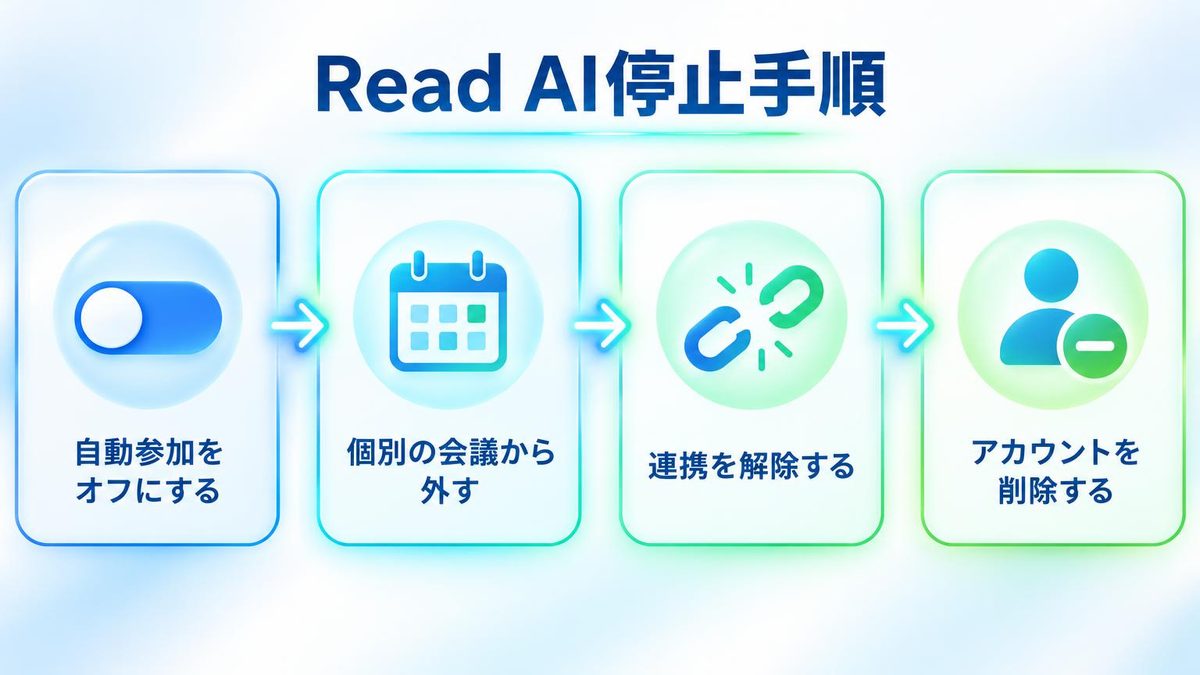
チャットに自分の名前が出ていたら、Read AIにログインして設定を変えます。影響の小さい順に4つの手順があります。
手順1:自動参加の設定を変える
自動参加の公式ヘルプの手順は次のとおりです。
- Read AIにログインする
- 「Account Settings」→「Meeting Recording」→「Auto-Join Preferences」を開く
- 「Auto-Join Calendar Events」をオフにする
オフにすると、すべての会議で参加しないのが既定になります。
オンのまま範囲を絞ることもできます。対象を「Calendar events I'm hosting」(自分が主催する予定だけ)にするか、参加者を「Internal participants only」(社内の人だけの会議)にします。後者は、仕事用のメールアドレスで登録している場合だけ選べます。予定にない会議に参加させたくないときは、「Auto-Join Unscheduled Meetings」もオフにします。
手順2:1回の会議だけ外す
特定の会議だけ外すときは、Read AIの「Calendar」ページでその予定の「Add Read?」をオフにします。定例の会議では、「This meeting only」(今回だけ)か「This and all future meetings in this series」(今回以降すべて)を選びます。
反映に時間がかかるため、開始の15分前までに済ませてください。
手順3:カレンダーとアプリの連携を外す
Read AIをもう使わないなら、アカウントの設定でカレンダーなどの連携を外します。ZoomにRead AIのアプリを入れていた場合は、Zoomのアプリ管理ページにある導入済みアプリの一覧から「Remove」で外します。
手順4:使わないならアカウントを削除する
アカウント削除の公式ヘルプの手順です。
- アカウントを作ったときと同じ方法でログインする(GoogleやMicrosoftでのログインを含む)
- 「Account Settings」の左のメニューから「Advanced」を開く
- 「Delete Account」の欄にある赤い「Delete my account」を押す
- 理由を選び、「Delete account」を押す
完了すると「Successfully deleted account」と表示されます。削除は取り消せません。組織のWorkspaceに入っていない場合は、自分の会議レポートもすぐに消えます。必要なものは先に保存してください。
注意点が2つあります。サポートに頼んでも、本人の代わりに削除はしてもらえません。会社が管理しているアカウントでは「Account deletion is managed by your organization」と表示されてボタンが押せないので、社内の管理者に依頼します。
止めたのにまだ来るときに確かめること
止めても参加が続く場合の公式ヘルプは、原因を2つに絞っています。別のアカウントが残っているか、他の人のRead AIかです。
2つ目のアカウントが残っていないか探す
チャットのメッセージに自分の名前が出るなら、別のメールアドレスで作ったアカウントが残っています。メールで「support@e.read.ai」からの受信を検索し、宛先(To)のアドレスを確かめてください。
見つかったアドレスでログインし、手順1〜4を行います。
他の参加者のRead AIはその場で止められる
他の人の名前が出ているなら、その人のRead AIです。自分の設定では止まりませんが、会議中に「read stop」か「opt out」を打てば止められます。毎回来る場合は、名前の出ている人に自動参加の見直しを頼むのが近道です。
同じ形で会議に来るAI議事録はほかにもあります。
関連記事:tl;dvが勝手に録画するのはなぜ?止め方と録画の消し方
Zoomは録る本人が会議にいるときだけ参加できる
Zoomでは条件が厳しくなっています。Zoom会議に関する公式の案内によると、Read AIがZoom会議に参加できるのは、利用者が自分のZoomアカウントをRead AIにつなぎ、そのZoomアカウントで会議に入っているときだけです。ZoomでRead AIを見かけたら、参加者の中に利用している本人がいると考えられます。
会議前に届く通知メールから辞退できることがある
録る側の組織が事前通知と辞退の機能(Advance Notice and Opt-Out)をオンにしていると、社外の招待者に会議前の通知メールが届きます。そのメールから辞退すると、Read AIはその会議に参加せず、誰の分も記録しません。
この機能は組織でまとめて使うWorkspaceだけのもので、通知が届かない会議もあります。
まとめ:まず誰のRead AIかを確かめる
Read AIが勝手に来たら、最初に会議チャットのメッセージで呼んだ人の名前を確かめます。
- その場で止める:チャットに「read stop」か「opt out」。記録を残さないなら「opt out」
- 自分の名前が出ている:自動参加をオフにする。使わないならアカウントを削除する
- 止めたのに来る:別のメールアドレスで作ったアカウントを探す
- 他の人の名前が出ている:その場で止め、本人に設定の見直しを頼む
次の会議の前に、Read AIの「Auto-Join Preferences」で自動参加の状態を確認しておきましょう。