Teamsの文字起こしは相手にバレる?通知と見える範囲
 AIエージェントナビ編集部
Teams会議で文字起こしをオンにしたら、相手に分かるのでしょうか。Teamsの文字起こしは、始めると参加者全員に通知されるので相手に分かります。録画を始めた場合も、文字起こしは自動で一緒に始まります。会議の後に文字起こしを読めるのは主に開催者と同じ組織の人で、保存先は開催者のOneDriveです。本記事では、通知の出方、見られる人とダウンロードできる人、保存先と管理者から見える範囲、文字起こしされる側にできることを、Microsoftの公式ヘルプをもとに整理します(2026年10月22日時点で確認)。
結論:Teamsの文字起こしは参加者全員に通知される
文字起こしを始めると全員に通知が出る
文字起こしは、会議コントロールの[その他のアクション]から[文字起こしの開始]を選ぶと始まります。Microsoftの公式ヘルプは、開始したときの扱いを次のように書いています(「トランクリプション」は原文のまま)。
すべての参加者に、会議のトランクリプションが行われていることが通知されます。
文字起こしは話した人の名前とタイムスタンプ付きで、リアルタイムに表示されます。自分だけがこっそり記録する機能ではなく、始めたことは会議の全員に伝わる前提で使うものです。
録画を始めると文字起こしも自動で始まる
同じヘルプには「会議を記録すると、文字起こしが自動的に開始されます」とあります。録画ボタンだけを押したつもりでも、発言はテキストとしても残ります。
録画を始めた人は「録画だけ」と思っていても、相手から見れば文字起こしも動いている状態です。会議の冒頭で「録画します」と伝えるときは、文字起こしも残ることを一緒に伝えておくと誤解がありません。
管理者は通知の文面と同意の要否を設定できる
会社の管理者は、録画と文字起こしの通知に表示する文面と、プライバシーポリシーのURLを変えられます。管理者向けのドキュメントによると、参加者の「明示的な同意」を必須にした会議では、参加者がマイクのミュートを解除したりカメラをオンにしたりするときに、同意を求めるダイアログが出ます。
通知の文面は管理者が決めるので、会社によって表示される言葉が違うことがあります。ただし、文面を変えても通知そのものが消えるわけではなく、開始した人の名前などの固定の情報はそのまま表示されます。
文字起こしを見られる人・ダウンロードできる人
参加者の種類ごとにできること
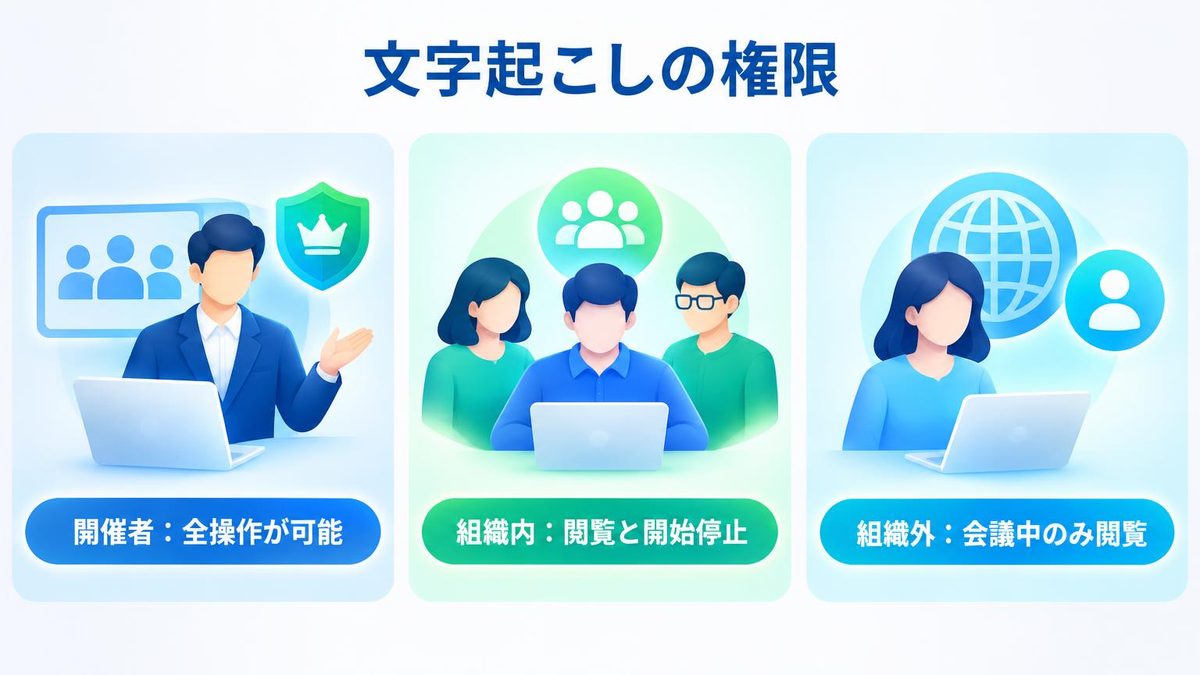
会議の文字起こしを見られる範囲は、参加者の種類で決まっています。公式ヘルプの表を整理すると次のとおりです(テナント=会社ごとのMicrosoft 365の契約単位)。
| 参加者の種類 | 会議中に見る | 会議後に見る | ダウンロード | 開始・停止 |
|---|---|---|---|---|
| 開催者 | ○ | ○ | ○ | ○ |
| 同じ組織の人 | ○ | ○ | ×(開催者が許可すれば可) | ○ |
| 別の組織(別テナント)の人 | ○ | × | × | × |
| 匿名の参加者 | × | × | × | × |
社外の取引先は、会議中は文字起こしを見られますが、会議の後には見られません。電話で会議に参加した人は、文字起こしを見られないと公式ヘルプに書かれています。
会議後は会議チャットの[まとめ]から見られる
会議が終わると、文字起こしはカレンダーの会議の予定と、会議チャットの[まとめ]→[トランスクリプト]から開けます。公式ヘルプによると、開催者が削除するまでは、会議チャットと[要約]タブからアクセスできる状態が続きます。
つまり、同じ組織の参加者は、会議が終わった後もあとから発言を読み返せます。社内の会議で話した内容は、出席した同僚が後日読む可能性がある、と考えておくのが現実的です。
ダウンロードは既定で開催者と共同開催者だけ
公式ヘルプは「既定では、会議の開催者と共同開催者は、.docx または .vtt ファイルとしてダウンロードできます」と書いています。管理者が設定したポリシーによっては、ほかの人にダウンロードを許可することもあります。
Teams PremiumとCopilotのライセンスがある場合、開催者は会議を予約するときに、録画と文字起こしができる人を「開催者と共同開催者」「開催者、共同開催者、発表者」「該当者なし」から選べます。文字起こしを使わせたくない会議は、予約の段階で決めておけます。
文字起こしはどこに残り、管理者に見えるのか
保存先は開催者のOneDrive
文字起こしのファイルが保存される場所も、公式ヘルプに書かれています。
レコーディングや文字起こしを含む会議の Teams ライブ トランスクリプトは、会議開催者の OneDrive for Business に保存されます。
保存されるのは参加者それぞれのパソコンではなく、開催者の会社のクラウドです。社外の会議に呼ばれた場合、自分の発言は相手の会社の開催者のOneDriveに残ることになります。
消せるのは開催者と共同開催者
公式ヘルプには「会議の開催者と共同開催者は、トランスクリプトを削除できます」とあります。一般の参加者は、自分の発言だけを消すことも、文字起こし全体を消すこともできません。
消してほしい場合は、開催者か共同開催者に頼むことになります。開催者が削除すると、会議チャットの[まとめ]からも見られなくなります。
管理者は電子情報開示で検索できる
管理者向けのドキュメントには、電子情報開示(社内のデータを法的な調査などのために検索する仕組み)を使って、ユーザーの録画ファイルと文字起こしのファイルを検索する手順が載っています。管理者は、保存の期間を決める保持ラベルを付けて、一定期間で自動的に消す設定もできます。
管理者が会議をいつも見ているわけではありません。ただし、会社が必要と判断すれば、文字起こしのファイルを探せる仕組みがある、ということは知っておくべきです。また、文字起こしをそもそも使えるかどうかも管理者のポリシーで決まり、新しいポリシーでは既定でオンになっています。
ライブキャプション・Copilotとの違い
ライブキャプションはTeamsに保存されない
文字起こしと混同されやすいのが、会議中に字幕を出すライブキャプションです。ライブキャプションの公式ヘルプは、保存について次のようにはっきり書いています。
Teams ではキャプションを保存しません。
記録が必要なら文字起こしをオンにするよう、同じヘルプは案内しています。一方で、キャプションをオンにしたことがほかの参加者に通知されるかどうかは、公式ヘルプに記載が見当たりませんでした。
会議中のCopilotは記録の扱いが別
会社のアカウントで使えるTeams会議のCopilotは、文字起こしとは別の機能です。管理者向けのドキュメントには「開催者が Teams の会議やイベントで Microsoft Copilot をオフにすると、レコーディングと文字起こしもオフになります」とあり、設定の上ではつながっています。
会議中にCopilotへ質問した内容が会社の記録にどう残るかは、文字起こしとは別に考える必要があります。詳しくは次の記事で、会社側に残る記録の種類と見られる人を整理しています。
関連記事:Copilotの履歴は会社に見られる?バレる範囲と残る記録
相手に文字起こしされたときに自分ができること
文字起こしに自分の名前を出さない設定
参加者は、キャプションと文字起こしに自分の名前を出さないように設定できます。名前の非表示についての公式ヘルプは、対象を次のように書いています。
ライブ キャプション、ライブ文字起こし、会議後に利用できる保存済みの文字起こしで、名前を非表示にすることを選択できます。
手順は、Teamsの[設定]→[アクセシビリティ]→[キャプションとトランスクリプト]で、「ライブ キャプションとライブ トランスクリプトで自分を自動的に識別する」をオフにします。会議の前に設定しておくもので、名前が出なくなるだけで、話した内容は文字起こしに残ります。
止められるのは開催者・共同開催者・発表者
公式ヘルプには「会議の開催者、共同開催者、発表者は、会議中に文字起こしを停止および再開できます」とあります。参加者が全員退出すると、文字起こしは自動で止まります。
自分が出席者の立場で、残してほしくない話題に入る場合は、開催者か発表者に一時的に止めてもらうよう頼めます。社外の会議なら、記録の扱いを先に開催者へ確認しておくと安心です。
外部の議事録ツールはTeamsの通知とは別
NottaのBotのような外部の議事録ツールは、Teamsの文字起こしとは別の仕組みで動いています。Teamsの通知が出るかどうかではなく、そのツールが会議にどう参加して、相手からどう見えるかで判断します。
外部ツールを使う場合も、相手の同意を得てから使うのが前提です。Botが参加者として入るときの見え方は、次の記事で整理しています。
関連記事:Nottaは相手にバレる?Botと画面収録で違う見え方
まとめ|Teamsの文字起こしは伝えてから使う
Teamsの文字起こしは、始めると参加者全員に通知され、録画を始めた場合も自動で動きます。会議の後に読めるのは主に開催者と同じ組織の人で、ファイルは開催者のOneDriveに残り、消せるのは開催者と共同開催者です。
- 使う側:会議の冒頭で「文字起こしします」と一言伝え、共有する範囲と削除する時期を決めておく
- 使われる側:名前を出したくなければ会議の前に設定でオフにし、止めてほしいときや消してほしいときは開催者に頼む
まずは次の会議で、開催者として文字起こしを使うのか、出席者として記録される側なのかを確かめてから臨んでください。