ChatGPTのショッピングアシスタントは無効化できる?消えた理由
 AIエージェントナビ編集部
ChatGPTで買い物の相談をすると、商品の画像や比較が並んだり、数分かけて「購入ガイド」が作られたりします。この機能を止めたい人や、前にあった入口が見当たらず「消えた?」と感じた人は多いはずです。
本記事では、公式ヘルプをもとに、ショッピングアシスタントを止める設定があるのか、代わりに何を止められるのか、消えたように見える理由を整理します。
ChatGPTのショッピングアシスタントとは
商品を比べて購入ガイドを作る機能
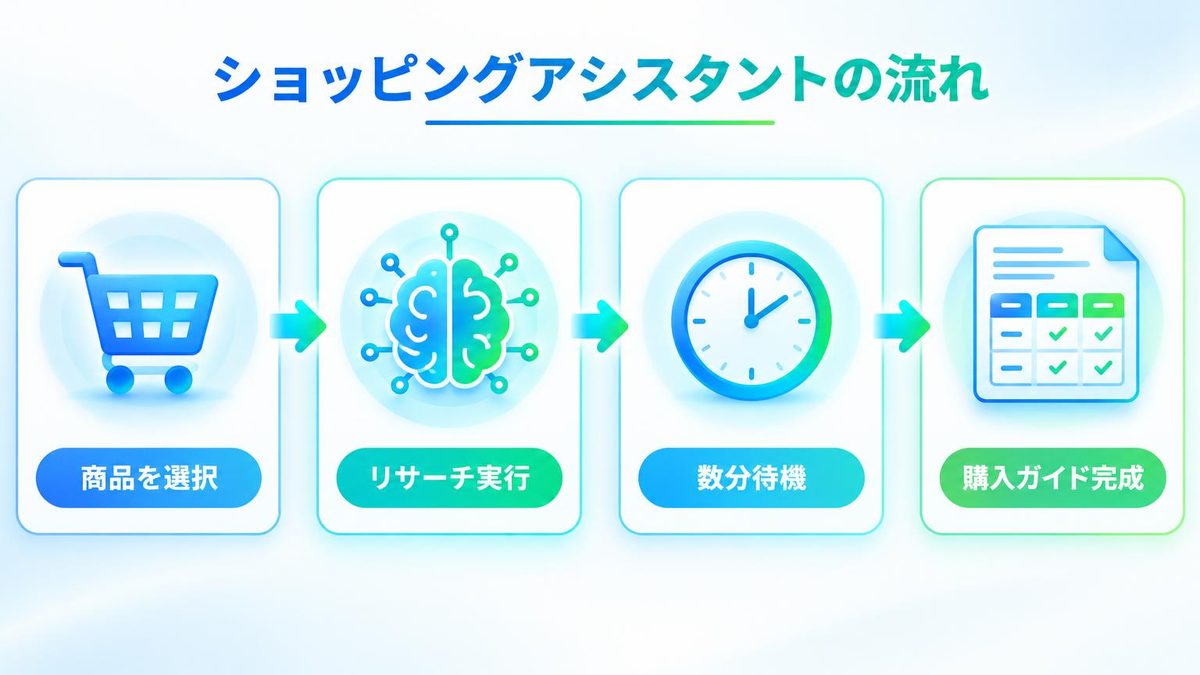
ショッピングアシスタントは、条件の多い買い物の比較を、ChatGPTが代わりに調べてまとめる機能です。公式ヘルプ「ChatGPTでショッピングリサーチを使う」によると、予算や重視する点についての追加の質問に答えると、数分後に購入ガイドが返ってきます。ガイドには、通常次の4つが入ります。
- 考えるべき点:技術仕様を実用面の意味に置き換えた説明
- おすすめ商品:選んだ理由・強み・トレードオフと、販売している事業者へのリンク
- 横並びの比較:価格・サイズ・主要機能などを表や項目で比べたもの
- 追加の候補:条件に合ったほかの商品のリスト
ガイドが出たあとも、「安い物だけ」「このブランドは外して」と会話で条件を変えられます。
英語名は「shopping research」
日本語の画面とヘルプでは「ショッピングアシスタント」と表示されますが、英語版の名前は「shopping research」です。英語の情報を調べるときは、こちらの名前で検索してください。
ChatGPTのリリースノートによると、提供開始は2025年11月24日です。対象はWeb・iOS・Androidで、ログインしたFree・Go・Plus・Proのユーザーでした。なお、現在の公式ヘルプには対象プランの記載がありません。
ショッピングアシスタントを無効化する設定はない
公式ヘルプにオフにする設定の案内がない
公式ヘルプ(日本語版・英語版とも2026年10月9日時点)には、ショッピングアシスタントの機能そのものをオフにする設定の案内がありません。オフにできると案内されているのは、次の章で説明するメモリ(好みの反映)だけです。
設定画面を探しても機能そのものの切り替えが見つからないのは、こうした事情によるものです。
自分で「リサーチ」を選ばなければ始まらない
ショッピングアシスタントは、自分から選ばない限り始まりません。公式ヘルプの開き方は次の1文です。
1 つ以上の商品を選択し、「リサーチ」を選ぶと、比較したり代替品を探したりできます。
数分かけて調べる本格的なリサーチは、商品を選んで「リサーチ」を押したときにだけ動きます。使いたくない場合は、この操作をしなければ購入ガイドは作られません。
普通の回答に商品が並ぶのは別の表示
「リサーチ」を押していないのに商品の画像や比較が出てくる場合、それは通常の回答の中の商品表示です。リリースノートによると、2026年3月24日の更新で、回答の中の商品が画像つきで表示され、価格・レビュー・機能を横に並べて比べられるようになりました。
この回答内の商品表示についても、公式ヘルプやリリースノートにオフにする設定の案内はありません。買い物の話題を出すと商品が並ぶのは、現時点の仕様と考えてください。
止められるのは「好みの反映」だけ
止めたいもの別に設定の有無を整理
公式に案内されている設定を、止めたいもの別にまとめました。機能そのものは止められなくても、自分の情報を提案に使わせないことはできます。
| 止めたいもの | 公式に案内された設定 | 場所 |
|---|---|---|
| ショッピングアシスタントの機能そのもの | なし(2026年10月9日時点) | - |
| 好みの反映(保存したメモリ) | あり | 設定 → パーソナライズ → メモリ |
| 過去のチャットの参照 | あり | 設定 → パーソナライズ → チャット履歴を参照する |
| 1回の会話だけ好みを使わない | あり | 一時チャットの開始前に「パーソナライズなし」 |
手順1:メモリをオフにする
好みの反映を止めるには、メモリをオフにします。公式ヘルプ「ChatGPT のメモリ」によると、メモリの設定は「設定」→「パーソナライズ」にあります。画面には、環境に応じて「メモリ」「保存したメモリを参照する」「チャット履歴を参照する」などの項目が表示されます。
メモリをオフにしても、ショッピングアシスタントは使えます。ショッピングアシスタントのヘルプは次のように説明しています。
メモリがなくても利用できますが、パーソナライズの度合いは低くなります。
メモリのヘルプには「メモリをオフにしても、過去のチャットは削除されません。」とも書かれています。履歴まで消したい場合は、チャットを個別に削除する必要があります。
手順2:一時チャットで「パーソナライズなし」を選ぶ
設定全体は変えず、1回の買い物相談だけ好みを使わせたくない場合は、一時チャットを使います。メモリのヘルプによると、一時チャットを始める前に、既存のメモリ・カスタム指示・プラグインを使うかどうかを選べます。使わない場合は「パーソナライズなし」を選びます。
ただし、この選択は会話を始めたあとには変えられません。一時チャットを開いたら、最初のメッセージを送る前に選んでください。
関連記事:ChatGPTの一時チャットは管理者に見える?機密情報の扱い
チャットの中身は販売店に渡らない
「買い物の相談内容がお店に伝わるのでは」と心配する人もいるでしょう。これについて、公式ヘルプははっきり否定しています。
あなたのチャットが小売業者と共有されることはありません。
ヘルプのよくある質問にも、チャットはChatGPTの中にとどまり、小売業者とは共有されないと書かれています。
ショッピングアシスタントが消えたと感じる理由
+メニューからの開き方がヘルプから消えた
「前は自分で開けたのに」と感じる理由は、公式ヘルプの開き方の説明が書き換わったことで説明がつきます。Internet Archiveに残る2026年1月14日時点の英語版ヘルプには、開き方が2通り書かれていました。買い物の質問をするとChatGPTが提案してくれる方法と、次の方法です。
Open the feature directly from the + menu in ChatGPT and choose shopping research.(訳:ChatGPTの+メニューから直接開き、shopping researchを選びます)
2026年3月29日時点の版からは、この+メニューの記述がなくなりました。開き方は「チャット内の商品を選んでリサーチ」だけになっています。3月24日の買い物機能の更新とほぼ同じ時期ですが、入口を変えた理由は公式に書かれていません。+メニューに見当たらなくても、現在のヘルプでは「リサーチ」から使える機能として案内されています。
今の開き方は「商品を選んでリサーチ」
現在の公式ヘルプに沿った開き方は、次の4ステップです。
- ChatGPTに、買いたい物について質問する
- 回答に表示された商品から、1つ以上を選ぶ
- 「リサーチ」を選ぶ
- 予算や重視する点など、追加の質問に答える
ヘルプの手順は商品を選ぶところから始まるので、まずは普通に買い物の質問をしてください。
ChatGPT内で買う機能は日本に来ないまま終了
もう一つ混同しやすいのが、ChatGPTの中で決済まで済ませる「Instant Checkout」です。2025年9月29日に米国で発表されましたが、2026年3月に廃止が報じられました。日経クロステック(2026年3月27日)は「日本市場にも未導入のままでした。」と伝えています。
つまり、日本ではChatGPTの中で買う機能は最初から使えませんでした。購入ガイドのリンクから販売サイトへ移って買う流れは、今も変わりません。
広告とショッピングアシスタントは別の仕組み
広告が出るのは無料版とGoだけ
商品が並ぶ表示と広告は別物です。ショッピングアシスタントのヘルプにも「広告はショッピングアシスタントとは別のものです。」とあります。公式ヘルプ「ChatGPT での広告」によると、広告が表示される可能性があるのは無料版とGoプランだけです。
- 広告が出る場合がある:無料版・ChatGPT Go
- 広告が出ない:Plus・Pro・Business・Enterprise・Edu
- 対象地域:広告テストを行っている地域から段階的に展開
日本の利用者に広告が表示されているかどうかは、公式ヘルプに明記されていません。
広告の設定で変えられること
広告の対象になっている場合は、「設定」→「広告の管理」から広告のパーソナライズを切り替えられます。ただし、パーソナライズをオフにしても広告がなくなるわけではありません。
無料版には、広告を表示しない設定に切り替える選択肢もあります。その代わり利用上限が下がり、一部のツールが使えなくなります。広告の表示や広告なしの設定は、広告テストの対象地域でのみ表示されます。
お店側から見たショッピングアシスタント
商品データの出どころは3つ
ショッピングアシスタントが商品を探すときに使う情報について、公式ヘルプは次の3つを挙げています。
- 販売事業者の商品データ:Agentic Commerce Protocol(ACP)を通じて販売事業者から提供されるもの
- 公開されている商品情報:一般公開されている商品ページなどの情報
- その他の小売情報源:関連するほかの小売の情報
ACPは、販売事業者がAIに商品データを渡すための規格で、OpenAIがStripeと作りました。
掲載されたい事業者は許可リストの手順へ
公式ヘルプは、ショッピングアシスタントの結果に確実に表示されたい事業者に向けて、許可リストへの登録手順を案内しています。一部の販売店は自社サイトへの自動アクセスを遮断しており、その場合ショッピングアシスタントはそのサイトを飛ばすか、似た商品を扱うほかのサイトを使うとされています。
AIに商品を選んでもらう流れに対応するサービスは、国内でも増えています。
関連記事:エージェンティックコマース サービス一覧|EC向けAIをカオスマップで比較
まとめ
ChatGPTのショッピングアシスタントについて、要点は次の3つです。
- 公式ヘルプには、機能そのものをオフにする設定の案内がない
- 本格的なリサーチは、商品を選んで「リサーチ」を押したときだけ始まる
- 止められるのは好みの反映(メモリ・一時チャットの「パーソナライズなし」)
自分の情報を提案に使わせたくない場合は、まず「設定」→「パーソナライズ」でメモリを確認してください。1回の相談だけなら、一時チャットで「パーソナライズなし」を選べば十分です。