Geminiの一時チャットは管理者に見える?機密情報の扱い
 AIエージェントナビ編集部
「一時チャットで聞けば、会社のGoogleアカウントでも残らないよね?」と考えて、Geminiの一時チャットを使う人は少なくありません。先に答えると、一時チャットは自分の履歴に残さず、パーソナライズにも使わないための機能で、会社から見えなくする機能ではありません。会社のアカウントでは、Google Vault(会社がデータを保持・検索する仕組み)を使っているかどうかで扱いが逆になります。本記事では、Googleの公式ヘルプをもとに、一時チャットの内容が何に・どこに・いつまで残るのかを整理します。
結論|一時チャットは会社から見えなくする機能ではない
一時チャットで変わるのは「自分の履歴」と「パーソナライズ」
一時チャットで変わるのは、自分の画面とGeminiの使い方の範囲です。Geminiアプリの公式ヘルプ(英語版)には、次の点が書かれています。
- 履歴:Geminiアプリ アクティビティにも最近のチャットにも表示されない
- あとから開けない:一時チャットを離れると、その会話には戻れない
- 使えない機能:Gem、アプリ連携、パーソナライズされた回答、回答へのフィードバック
どれも「自分のアカウントの中」の話です。会社の管理者や記録の仕組みをどう扱うかは、別の公式ヘルプに書かれています。
会社のアカウントについては公式の説明が2通りある
同じ利用者向けヘルプは、一時チャットに必要なものとして「個人のGoogleアカウント」を挙げ、次のように書いています。
This feature is not available for users signed in to a work or school Google Account.(この機能は、職場または学校のGoogleアカウントでログインしているユーザーは利用できません。)
一方、Google Workspaceの公式発表(2026年6月16日)では、管理者が一時チャットを許可・禁止できる設定が追加され、利用者の画面には2026年6月21日から順次展開されると案内されています。後で紹介する管理者向けヘルプ(2026年10月2日更新)も「管理者が許可すれば使える」という内容です。会社のアカウントで使えるかどうかは、会社の設定で決まると読むのが、2つの説明を両方満たす読み方です。
個人のGoogleアカウントで使う場合
一時チャットも72時間はアカウントに残る
画面から消えても、内容がすぐに消えるわけではありません。Geminiアプリのプライバシーハブには次の一文があります。
一時チャットと、[アクティビティの保存] がオフになっているときのチャットは、72 時間アカウントに保持され、次の目的で使用されます。
目的として挙げられているのは、過去24時間のチャットを文脈にして応答することと、Google・利用者・一般の人々を守ること(システム障害に備えるなど)です。この72時間は個人アカウント向けの説明で、会社のアカウントにも同じ期間が当てはまるかは公式に書かれていません。
AIの学習には使われない
同じプライバシーハブには、「一時チャットが Google の AI モデルのトレーニングに使用されることはありません。」とあります。個人アカウントで通常のチャットを使い、アクティビティの保存がオンになっていると、チャットは人によるレビューやサービスの改善に使われることがあります。一時チャットはその対象から外れます。
会社のGoogleアカウントで使う場合
Vaultを使っていない会社:Geminiは記録しない
Google Workspaceの管理者向けヘルプは、会社の設定ごとの扱いを表で示しています。Vaultを使っていない会社では、「一時チャットを許可する」設定は既定でオンです。オンのときの説明は「Gemini は、これらのチャットのデータを記録しません。」で、オフにすると一時チャットは使えません。
ただし、管理コンソールの利用ログに一時チャットを使ったことが残るかどうかは、公式ヘルプに書かれていません。「記録しない」は会話データの話と読むのが安全です。
Vaultを使っている会社:Vaultのルールで記録・保持される
同じ表によると、Vaultを使っている会社では「一時チャットを許可する」設定は既定でオフで、一時チャットはそもそも使えません。管理者がオンにした場合は「Gemini は、Vault のルールに基づいて、これらのチャットのデータを記録して保持します。」と書かれています。自分の画面から消えても、会社の保持ルールの期間内は管理者やVaultの担当者が確認できる状態です。
設定は、管理コンソールの[生成 AI]→[Gemini アプリ]→[Gemini との会話履歴]にあり、部署(組織部門)やグループごとに変えられます。同じ会社でも、部署によって一時チャットを使える人と使えない人が分かれることがあります。
学習と人によるレビューは一時チャットでなくても対象外
Google Workspaceの生成AIプライバシーハブには、Geminiアプリについて「チャットとアップロードされたファイルは、人間のレビュアーが確認することも、お客様の許可なくドメイン外で生成 AI モデルのトレーニングに使用されることもありません。」とあります。会社のアカウントでは、学習や人によるレビューを避けるために一時チャットを使う必要はないということです。一時チャットで変わるのは、自分の履歴と、Vaultがない会社での記録の有無です。
画面に出るメッセージで見分けられる
Vaultを使っている会社で一時チャットを始めると、Geminiアプリに次のメッセージが表示されます(管理者向けヘルプの「ユーザーに表示される内容」より)。
Your Gemini app activity might still be visible to your Google Workspace domain admins or Vault users for a period defined by the domain's Gemini retention rules.(Gemini アプリ アクティビティは、ドメインの Gemini 保持ルールで定められた期間内であれば、Google Workspace ドメインの管理者や Vault ユーザーが引き続き確認できる場合があります。)
このメッセージが出るなら、会社がVaultでGeminiの会話を保持していると考えられます。出ない場合も、会社の設定を確かめるまでは「残らない」と決めつけないでください。
アカウント別:一時チャットの記録が残る場所
公式の記載どおりに整理します。
| 項目 | 個人アカウント | 会社(Vaultなし) | 会社(Vaultあり) |
|---|---|---|---|
| 自分の履歴(アクティビティ・最近のチャット) | 残らない | 残らない | 残らない |
| Googleでの保持 | 72時間アカウントに保持 | 「記録しません」 | Vaultのルールで記録・保持 |
| AIの学習 | 使われない | 許可なく使われない | 許可なく使われない |
| 会社が取り出せるか | 対象外(会社の管理外) | 公式に記載なし | Vaultのルールの範囲で確認できる場合がある |
| 一時チャットの既定 | 使える | オン(使える) | オフ(使えない) |
関連記事:Geminiの履歴は会社にバレる?記録の残り方と確認手順
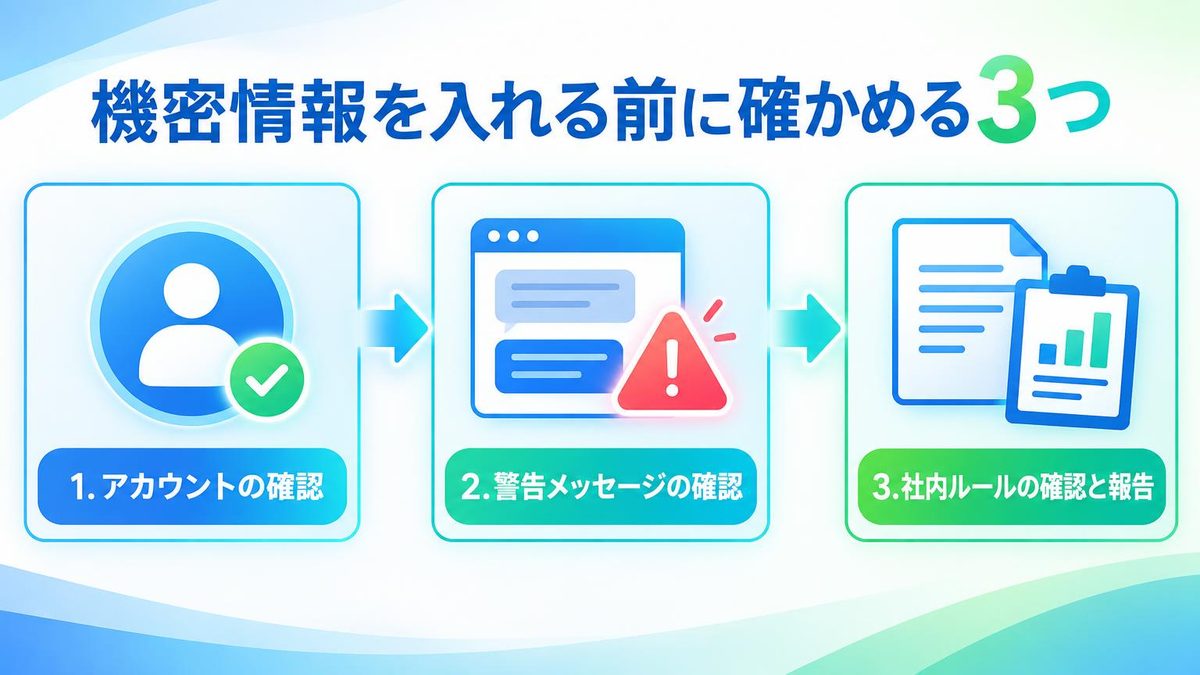
機密情報を入れる前に確かめる3つ
手順1:会社のアカウントか個人のアカウントかを確認する
Geminiの画面右上のアカウントのアイコンで、会社が配ったアカウントか個人のアカウントかを確かめます。会社のPCでも、ブラウザによっては個人のアカウントでログインしていることがあります。会社のアカウントなら、ここまでの「会社のGoogleアカウントで使う場合」の扱いになります。
手順2:一時チャットの画面にメッセージが出るか見る
一時チャットを始めたときに、前の節のメッセージ(管理者やVaultのユーザーが確認できる場合がある、という案内)が出るかを見ます。出るなら、会社がVaultで会話を保持しています。そもそも一時チャットが選べない場合は、会社が設定をオフにしている可能性があります。
手順3:社内のルールを確認し、入れてしまったら報告する
どの情報を入れてよいかは、一時チャットかどうかではなく社内のAI利用ルールで決まります。分からなければ情報システム部門に確認してください。機密情報を入れてしまった場合は、自分で履歴を消して済ませず、社内の規定に沿って早めに報告するのが安全です。通常のチャットで入れてしまった会話を消す場所は、次の記事で整理しています。
関連記事:Geminiの履歴が削除できない?消す場所と残る記録の範囲
まとめ
- 一時チャットは、自分の履歴とパーソナライズに残さない機能で、会社から見えなくする機能ではありません
- 個人のアカウントでは、一時チャットも72時間アカウントに保持され、AIの学習には使われません
- 会社のアカウントでは、Vaultを使っていなければ既定で使えて「記録しない」、Vaultを使っていれば既定で使えず、許可されるとVaultのルールで記録・保持されます
- 会社のアカウントは、一時チャットでなくても学習と人によるレビューの対象外です
- 入れる前に、アカウントの種類・画面のメッセージ・社内ルールの3つを確かめてください