GitHub Copilotに学習させない方法は?設定手順と対象プラン
 AIエージェントナビ編集部
GitHub Copilotは2026年4月24日から、個人向けのFree・Pro・Pro+・Maxで、何もしなければやり取りをAIモデルの学習に使う仕組みに変わりました。止めるのは設定画面の1項目です。公式ブログ・FAQ・ドキュメントから、対象プラン、オフの手順、オフでも変わらないこと、会社での扱いを確認します。
GitHub Copilotは4月24日から学習に使う設定が既定
GitHubは2026年3月25日、公式ブログでCopilotのやり取りのデータの使い方を変えると発表しました。書いたのは最高製品責任者のMario Rodriguez氏で、4月24日以降、個人プランのやり取りは利用者がオフにしない限り学習と改善に使われます。
対象になるプランと外れるプラン
対象は個人で契約するプランです。公式ドキュメントはCopilot Free・Copilot Pro・Copilot Pro+・Copilot Maxの4つを挙げています。発表時のブログはFree・Pro・Pro+の3つでしたが、その後に加わった上位プランのMaxも対象に含まれています。
| プラン | 月額 | 4月24日以降の扱い | 設定項目の表示 |
|---|---|---|---|
| Copilot Free | 無料 | 何もしなければ学習に使われる | 表示される |
| Copilot Pro | 10ドル | 何もしなければ学習に使われる(無料で使う教員は対象外) | 表示される |
| Copilot Pro+ | 39ドル | 何もしなければ学習に使われる | 表示される |
| Copilot Max | 100ドル | 何もしなければ学習に使われる | 表示される |
| Copilot Student | 無料 | 対象外 | — |
| Copilot Business | 1席19ドル | 契約で学習に使わない | 表示されない |
| Copilot Enterprise | 1席39ドル | 契約で学習に使わない | 表示されない |
料金はGitHub Docsのプラン一覧の表示(2026年10月24日時点)です。法人向けの2プランについて、ブログははっきり対象外と書いています。
Copilot Business and Copilot Enterprise users are not affected by this update.(訳)Copilot Business と Copilot Enterprise の利用者は、この変更の影響を受けません。
公式FAQは、Copilot Studentを使う学生と、Copilot Proを無料で使う教員も対象外だと答えています。
学習に使われるデータの中身
学習に使われ得るのは、プロンプトだけでなく、Copilotとのやり取りで生まれるデータ全般です。ブログは次の7つを挙げています。
- 出力:受け入れた、または手直しした提案
- 入力:Copilotに送った内容(モデルに見せたコード片を含む)
- 周辺のコード:カーソルの周りにあるコード
- 自分の文章:書いたコメントやドキュメント
- 構成:ファイル名、リポジトリの構成、ファイル間の移動の仕方
- 機能の使い方:チャットやインライン補完などの操作
- 評価:提案に付けた👍・👎
エディタで開いているコードの周辺やファイルの並びまで含まれる点が、チャット型AIとの違いです。
使われないもの
ブログは学習に使わないものとして、BusinessとEnterprise、企業が所有するリポジトリのやり取り、設定でオフにした人のやり取り、IssueやDiscussionの中身、保存されている非公開リポジトリの中身を挙げています。公式FAQも、保存中のコードを取りに行くことはないと明言しています。
we do not access or pull code from private repositories at rest.(訳)保存されている非公開リポジトリのコードにアクセスしたり、取り出したりはしません。
ここでの「at rest(保存中)」が要点で、作業中にCopilotへ送ったコードは別の扱いになります(後半で確認します)。
GitHub Copilotの学習をオフにする手順
手順はGitHub Docsの個人向け設定ページに2つのステップで書かれています。設定はGitHubのアカウントに対するもので、ドキュメントによればCopilotを使う場所すべてに適用されます。
手順1:Copilot settingsを開く
GitHubのどのページからでもよいので、右上のプロフィール画像をクリックし、メニューから「Copilot settings」を選びます。ブログはこの項目の場所を、設定の「Privacy」の下と案内しています。画面の表記は英語です。
手順2:学習の項目をDisabledにする
「Allow GitHub to use my data for AI model training」(GitHubが自分のデータをAIモデルの学習に使うことを許可する)のドロップダウンを開き、「Disabled」を選びます。
日本語版のドキュメントでは「GitHub による AI モデル学習のためのデータ利用を許可する」と訳されていますが、画面は英語表記です。
設定項目が見つからないとき
設定ページに「Allow GitHub to use my data for AI model training」が見当たらない場合、公式ドキュメントはCopilot BusinessかCopilot Enterpriseのライセンスでサインインしていないかを確かめるよう案内しています。これらのプランはデータ保護契約で守られているため、項目そのものが表示されません。
項目が無いのは設定し忘れではなく、もともと学習の対象外であるしるしです。自分のプランを確かめる方法は、GitHub Docsのプラン確認ページにまとめられています。
オフにする前後で知っておくこと
以前に止めていた人は引き継がれる
4月24日より前に「prompt and suggestion collection」(プロンプトと提案の収集)の設定をオフにしていた人は、何もしなくても学習に使われません。公式FAQはこう答えています。
No, if you previously disabled that setting your preference will carry over and your interaction data will not be used for model training.(訳)いいえ(対応は不要です)。以前にその設定をオフにしていれば設定は引き継がれ、やり取りのデータは学習に使われません。
以前にオフにしたか覚えていなければ、設定ページで「Disabled」になっているかを一度見ておくと確実です。
作業中の非公開リポジトリのコード片は対象
「非公開リポジトリは学習に使われない」という理解は半分だけ正しいものです。ブログは「at rest」という言葉を意図して使ったと説明しており、Copilotを使っている最中は非公開リポジトリのコードもCopilotで処理されます。
公式FAQによれば、学習を有効にしたまま非公開リポジトリでCopilotを使うと、そのときCopilotに送られたコード片と出力は学習に使われ得ます。対象はセッション中に実際に送られた分だけで、リポジトリ全体が読み取られるわけではありません。非公開の仕事のコードを扱う人ほど、設定をオフにしておく意味があります。
データの共有先はMicrosoftを含むグループ会社
学習に使うデータは、GitHubのグループ会社(affiliates)と共有されることがあります。ブログはその代表にMicrosoftを挙げ、第三者のAIモデル提供会社やその他の独立したサービス提供会社には渡さないと書いています。
公式FAQは、データを販売しないことや、APIキー・パスワード・トークン・個人を特定できる情報を検出して取り除く自動フィルタを設けていることも説明しています。ただしフィルタは検出の仕組みなので、機密を含むコードを扱うなら、フィルタに頼らず学習をオフにするのが確実です。
過去に集めたデータの扱いは公式に記載がない
オフにする前に集められたデータがオフにした後どう扱われるかは、公式ブログにもFAQにも書かれていません。FAQにあるのは、以前の設定が引き継がれることと、いつでもオフにできることだけです。
公式FAQのディスカッションには2026年10月24日時点で129件のコメントが寄せられ、「学習しないと言っていたから選んだのに」という趣旨の声への回答も載っています。過去分の扱いが気になる場合は、ここで最新の回答を確かめてください。
会社のアカウントで使っている場合
Business・Enterpriseは契約で学習に使わない
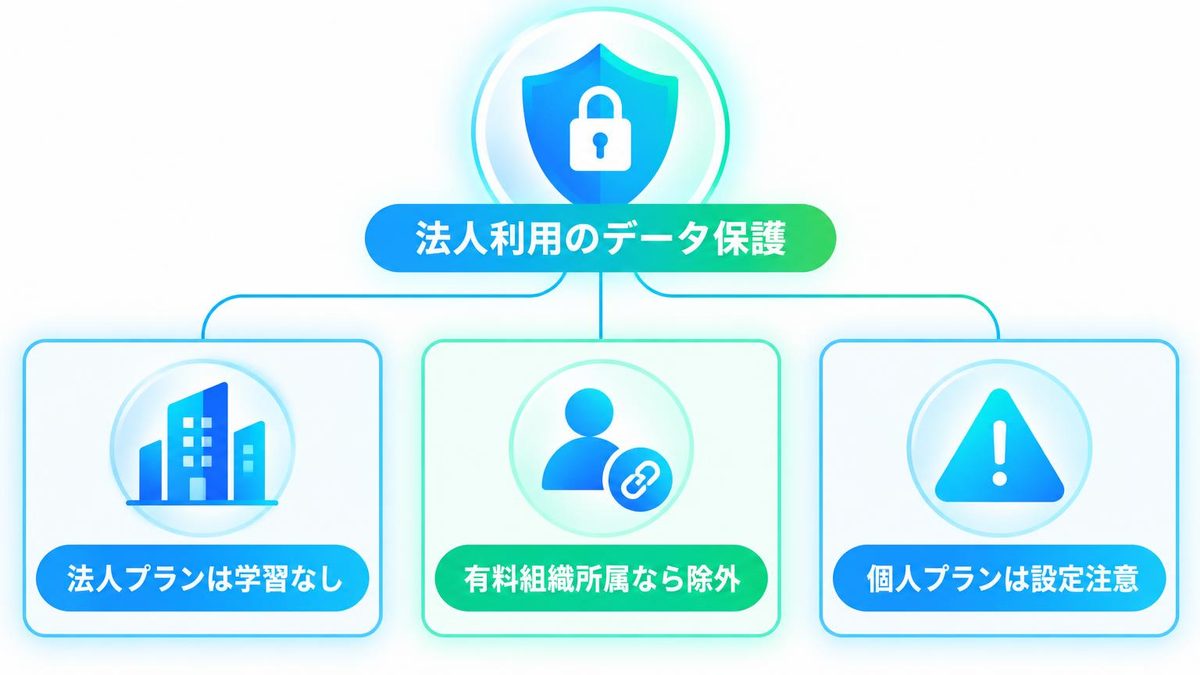
会社がCopilot BusinessまたはCopilot Enterpriseを契約し、その席で使っているなら、今回の変更の影響は受けません。公式ドキュメントは、これらの顧客データはGitHubのデータ保護契約で守られ、顧客の承認なしに学習へ使うことは禁じられていると説明しています。
なお、会社のWordやTeamsで職場のアカウントから使うMicrosoft Copilotは、GitHub Copilotとは別の製品です。そちらの記録が気になる場合は次の記事で確認できます。
関連記事:Copilotの履歴は会社に見られる?バレる範囲と残る記録
個人プランで会社のリポジトリを触るとき
心配になるのは、会社のコードを個人で契約したProなどで触っている場合です。公式FAQは、会社の有料組織に属していれば個人プランでも学習から外すと答えています。
If a user’s GitHub account is a member of or outside collaborator with a paid organization, we exclude their interaction data from model training.(訳)GitHubアカウントが有料組織のメンバーまたは外部コラボレーターであれば、そのやり取りのデータは学習から除外します。
FAQは、個人のFree・Pro・Pro+で作業していても、有料組織のリポジトリの中身は学習に使わないとも書いています。除外の条件は「有料組織」に属していることなので、会社の組織が無料プランの場合や、個人リポジトリに仕事のコードを置いている場合は、設定でオフにしておくのが確実です。
管理者が確認しておくこと
社内のCopilot利用を管理する担当者が押さえておきたいのは、次の3点です。
- 個人プランの学習設定:本人がCopilot settingsで切り替える項目です
- 会社の席の割り当て:個人のPro・Pro+・Maxを持つ人にBusinessかEnterpriseの席を割り当てると、個人プランは自動で解約されます
- 有料組織のメンバー:個人プランのまま会社のリポジトリに参加している人も、メンバーか外部コラボレーターなら学習から除外されます
社員が個人プランで仕事をしている状態を減らすには、会社の席に移してもらうのが早道です。席の料金とAIクレジットの考え方は次の記事にまとめています。
関連記事:GitHub Copilot料金のAIクレジット制とは?コスト最適化と運用術
まとめ
GitHub Copilotは2026年4月24日から、個人向けのFree・Pro・Pro+・Maxで、オフにしない限りやり取りを学習に使います。止めるには、プロフィール画像のメニューから「Copilot settings」を開き、「Allow GitHub to use my data for AI model training」を「Disabled」にします。
- 対象外:Business・Enterprise、Copilot Student、無料でProを使う教員、有料組織のメンバー
- 項目が表示されない:法人プランで使っているしるし
- オフでも知っておくこと:作業中の非公開コード片が対象だったことと、過去分の扱いは公式に記載がないこと
まずは設定ページで項目が「Disabled」になっているかを確認し、会社で使っているなら自分の席が会社の契約か個人の契約かも見ておきましょう。