Kindle本をChatGPTに読み込む2つの方法|DRMの壁
 AIエージェントナビ編集部
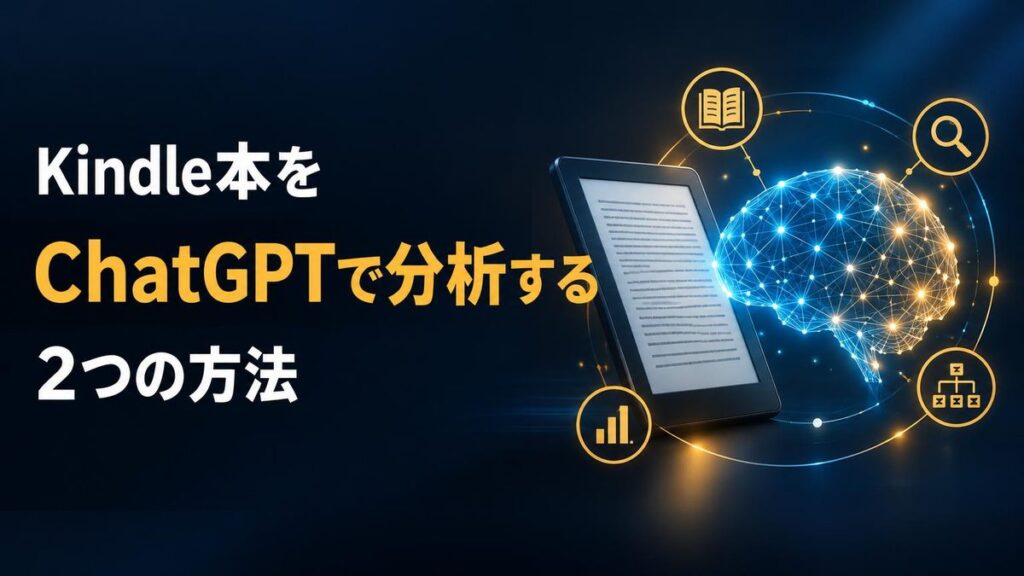
Kindleで買った本をChatGPTに読ませて要約や質問をしたくても、本のファイルが見つからず、アップロードできずに困っていませんか。結論から言うと、DRM(デジタル著作権管理)がかかったKindle本は、ファイルのままChatGPTへ渡すことはできません。それでも、Amazonが用意した正規の方法で使える手段が2つあります。「メモとハイライト」の文をコピーして貼る方法と、著者がDRMなしにした購入済みの本をPDFでダウンロードして添付する方法です。本記事では、渡せない理由と2つの方法の手順、読み込むときの注意点を解説します。
KindleをChatGPTに読み込めない理由
DRM本の閲覧制限
Amazonが販売するKindle本には、DRMという不正コピーを防ぐ仕組みがかかっているものがあります。Amazon KDPヘルプは、DRMの効果を次の1文で説明しています。
"Applying DRM limits reader access to Kindle apps and devices only."(訳)DRMを適用すると、読者が読めるのはKindleアプリと端末だけに限られます
このため、パソコンの中を探しても、ChatGPTに添付できる形の本のファイルは見つかりません。
公式連携の不在
ChatGPTとKindleのあいだには、本を読み込ませる公式の連携機能もありません。2024年9月にはOpenAIコミュニティに、本全体の文脈を踏まえてChatGPTが説明してくれる機能がほしいという要望が投稿されていますが、今もそうした連携は用意されていません。
ChatGPTに本の中身を読ませるには、自分で文を取り出して貼るか、条件を満たした本のファイルを自分で添付する必要があります。
方法1:ハイライトをChatGPTに貼る
メモとハイライトの選択
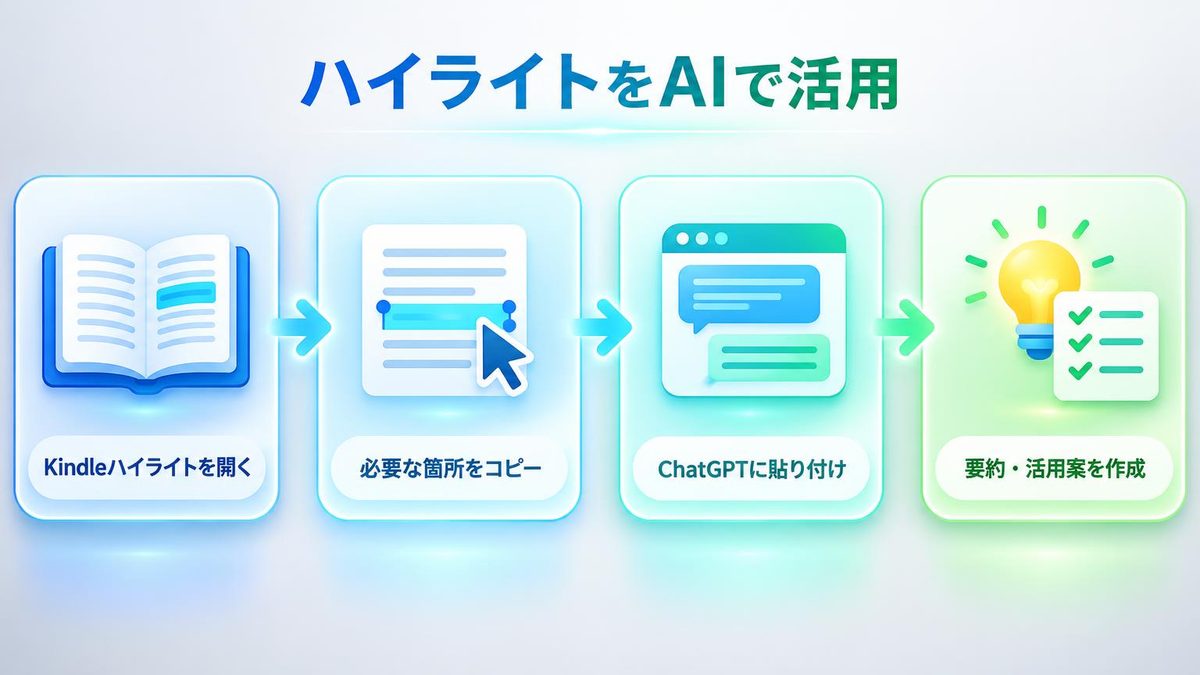
Kindleで読みながら引いたハイライトは、Amazonの「メモとハイライト」ページで本ごとに一覧で見られます。ブラウザでAmazonのアカウントにログインして開き、左の一覧から本を選ぶと、その本で引いたハイライトとメモが文字で並びます。
ここに並んだ文は、本のファイルを取り出さずにそのままコピーできます。スマホのKindleアプリからハイライトを共有する方法もありますが、画面の名前は版によって違うため、まずはこのページを使うのが確実です。
テキストの要約・質問
コピーした文をChatGPTのチャット欄に貼り、何をしてほしいかを一緒に書きます。たとえば「以下はある本のハイライトです。要点を3つにまとめ、私の仕事で試せることを2つ挙げてください」のように頼むと、引いた箇所に絞った答えが返ってきます。
本全体を渡すわけではないので、ハイライトしていない部分については答えられません。章の流れまで踏まえて質問したいときは、次の方法2が使えるかを確かめてください。
方法2:DRMなし本をPDFで添付する
DRMなし購入済みの本のみ
Amazon KDPヘルプによると、2026年1月20日から、著者がDRMなしにすると確認した本は、その本を購入した人がEPUBとPDFのファイルをダウンロードできるようになっています。DRMをかけるかどうかは本ごとに著者が決めるもので、読者の側では切り替えられません。ダウンロードできるのは一部の本だけです。
また、2025年12月9日より前に出版された本は、もともとDRMをかけていなくても、著者が改めて確認の手続きをしないとダウンロードの選択肢が出ません。古い本で選択肢が見当たらないのは、この手続きがまだのためかもしれません。
読み放題本は対象外
同じヘルプには、読み放題などのサービスで借りた本は、DRMなしの本でもEPUBやPDFをダウンロードできないと書かれています。ダウンロードできるのは、自分で購入した本だけです。
ダウンロードは、Amazonの「コンテンツと端末の管理」で対象の本の操作メニューから行うと報じられています。自分の本が対象かどうかは、このメニューに選択肢が出るかで確かめてください。
PDFでの添付が確実
ダウンロードの形式はEPUBとPDFの2つです。OpenAI公式ヘルプはChatGPTに添付できる文書の例としてPDF・DOCX・TXT・Markdownなどを挙げていますが、この一覧にEPUBは載っていません。ChatGPTに読ませるなら、PDFを選ぶのが確実です。
同じヘルプに書かれている、添付の主な上限は次のとおりです。
- ファイルの大きさ:1ファイル512MBまで
- 文書の長さ:1ファイル200万トークン(AIが文字を数える単位)まで
- 無料プラン:アップロードは1日3ファイルまで(混み合う時間帯は下がることがある)
チャットに直接添付したPDFは、文字だけでなく図や表も読み取られます。一方、プロジェクトやGPTの知識としてPDFを入れた場合は、中の画像が自動では含まれないことがあります。図が大事な本は、チャットに直接添付してください。
ChatGPTに読み込ませた後の使い方
章ごとの要約と抽出
PDFを添付したら、まず章ごとに区切って頼むと内容をつかみやすくなります。たとえば「第3章の主な論点を3つ、箇条書きでまとめてください」と章を指定し、気になった章だけを深掘りします。答えに本文にない内容が混ざることもあるので、大事な数字や主張は本文で確かめてください。
仕事への活用と質問
要点がつかめたら、自分の状況に当てはめて質問します。「この考え方を、社内の会議を短くすることに使うなら何から始めればよいか」「著者の主張への反論を3つ挙げて」のように、本の内容と自分の課題をつなぐ聞き方をすると、読むだけでは出てこない気づきが得られます。
ChatGPT以外で本に質問する方法
Kindle内蔵AI
9to5Macの報道によると、Kindleアプリには「Ask this Book」というAI機能が2025年12月に米国のiOS版から入り、読んだところまでの範囲で本に質問できます。本のファイルを取り出す必要がないのが利点です。
ただし、日本で使えるかは2026年11月19日時点で確認できませんでした。お使いのKindleアプリに表示が出ないときは、ここまでの2つの方法を使ってください。
NotebookLMの活用
GoogleのNotebookLMも、取り込んだ資料に基づいて質問に答えるAIです。ハイライトの文やDRMなしのPDFを入れると、答えの根拠になった箇所を示しながら返してくれるので、本の内容を確かめながら読みたい人に向いています。
関連記事:KindleをNotebookLMに取り込む方法|DRMの壁と最短ハイライト連携
読み込むときの注意点
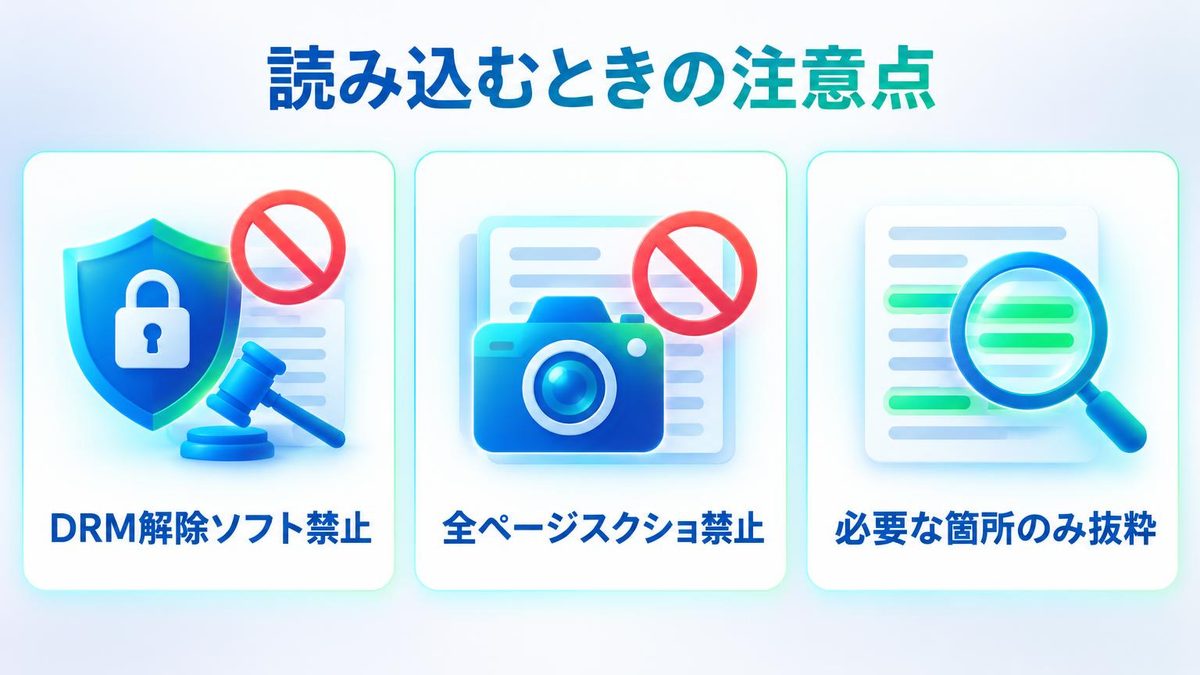
DRM解除ソフトの禁止
DRMを外して本のファイルを取り出すソフトは使わないでください。DRMを外して複製することは、自分だけで使う場合でも、著作権法で認められた例外に当たらない行為になりえます。
スクショ取り込みの禁止
本の全ページをスクリーンショットで撮り、まとめてChatGPTに読ませる方法も取らないでください。著作権のある本文を丸ごと複製することになり、私的な利用の範囲を超えるおそれがあります。
必要な部分のみ貼る
ハイライトを貼るときも、聞きたいことに関係する部分に絞ります。貼る量が少ないほど質問とのつながりがはっきりし、答えも的を絞ったものになります。
まとめ
- DRMがかかったKindle本はKindleアプリと端末でしか開けず、ファイルのままChatGPTへは渡せない
- 方法1:「メモとハイライト」ページの文をコピーしてChatGPTに貼る
- 方法2:著者がDRMなしにした購入済みの本は、2026年1月20日からEPUB・PDFでダウンロードできる=PDFで添付する
- 読み放題などで借りた本と、手続き前の2025年12月9日より前の本はダウンロードできない
- DRMを外すソフトや全ページのスクリーンショットは使わない
まずは「メモとハイライト」ページを開いて、読みたい本のハイライトがそろっているか確かめてください。章全体を読ませたい本は、「コンテンツと端末の管理」でダウンロードの選択肢が出るかを見てから方法2に進みます。