
NotebookLMを共有するとチャット履歴は相手に見える?範囲と確認
 AIエージェントナビ編集部
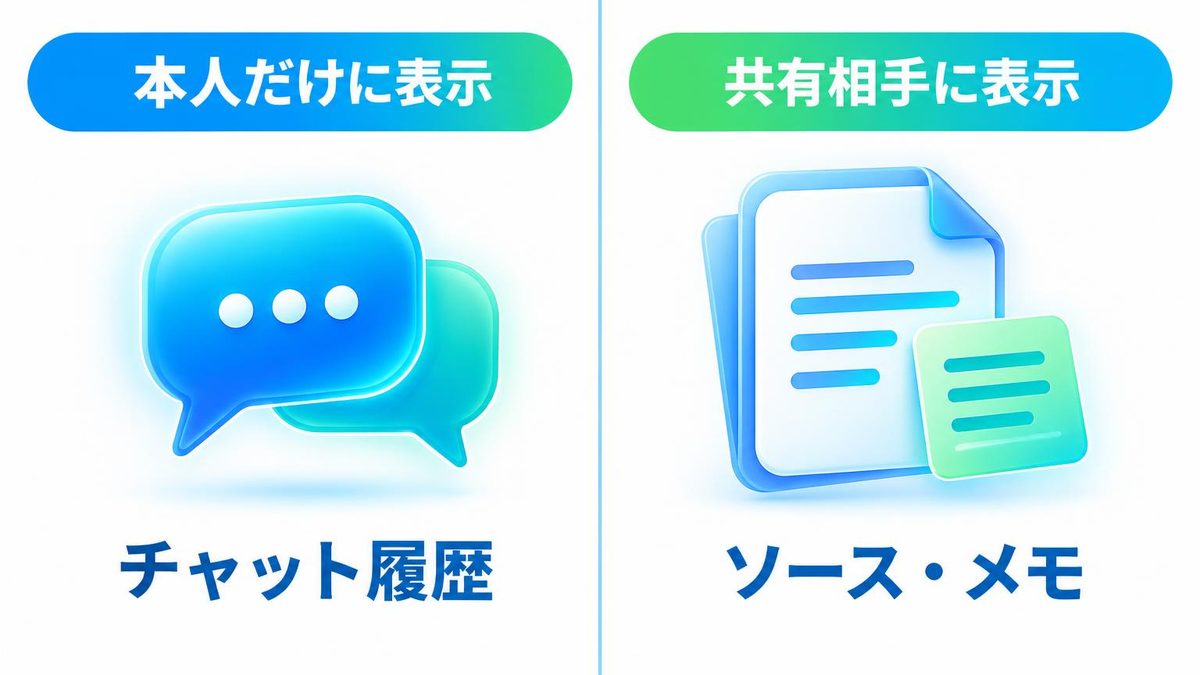
NotebookLM(Gemini Notebook)のノートブックを同僚や取引先に共有したあとで、「自分がAIに質問した内容まで、相手に見えているのでは?」と不安になったことはありませんか。先に答えると、チャットの履歴は本人にしか表示されず、共有した相手にも、共有した持ち主にも見えません。一方で、入れた資料(ソース)とメモ、生成した音声解説などは相手に見えます。本記事では、相手に見えるものと見えないもの、チャットの中身が相手に伝わる例外、共有の前後に確かめる手順を、Googleの公式ヘルプをもとに整理します。
結論|チャット履歴は本人だけ、資料とメモは相手に見える
公式ヘルプは「チャットの履歴は非公開のまま」と書く
NotebookLMのチャットは自動で保存され、ノートブックを閉じても続きから再開できます。この保存された履歴の扱いについて、公式ヘルプのチャットのページは次のように書いています。
チャットの履歴は保持され、非公開のままとなります。
英語版のヘルプでは同じ箇所が「Chat history is retained and kept private to you.」となっており、「あなただけに」非公開であることがよりはっきり書かれています。日本語版では訳に出ていない部分ですが、意味は「自分のチャット履歴は自分にしか見えない」です。
共有した持ち主にも、相手のチャットは表示されない
チャット履歴の保存は、2025年10月29日のGoogleの公式ブログで発表されました。共有ノートブックでの見え方は、この発表の中で次のように説明されています。
You can delete chat history at any time, and in shared notebooks, your chat is visible only to you.(訳)チャットの履歴はいつでも削除でき、共有ノートブックでは、チャットはあなただけに表示されます。
「あなただけ」なので、ノートブックを共有した持ち主であっても、共有相手がどんな質問をしたかは画面に出ません。逆に、相手からあなたの質問が見えることもありません。同じノートブックを複数人で使っていても、チャット欄は一人ひとり別々です。
相手に見えるのは、ソース・メモ・Studioの生成物
チャット履歴とは違い、ノートブックの中身そのものは共有相手に見えます。具体的には、アップロードしたソース(PDFや文書、Webページなど)、メモ、Studioで作った音声解説・スライド資料・レポートなどの生成物です。
実際に、共有したら資料やメモまで相手に読まれるのではと心配し、公式ヘルプで閲覧者の権限を確かめた個人の方の投稿もあります。チャット履歴が見えないからといって安心せず、共有する前に「ソースとメモに何が入っているか」を見ることが大切です。
共有の種類と、相手ができること
閲覧者と編集者は、ソースとメモまで読める
特定の相手と共有するときは、メールアドレスを追加して「閲覧者」か「編集者」の権限を付けます。ノートブックの作成と共有のヘルプは、閲覧者について次のように書いています。
閲覧者は、共有ノートブック内の共有されたすべてのソース ドキュメントとメモに対する読み取り専用のアクセス権を持ちます。
編集者はさらに、ソースとメモを追加・削除したり、ほかの人へ共有を広げたりできます。個人のGmailアカウントでは最大50人と共有でき、Googleグループとは共有できません。
| 共有の種類 | 開ける人 | ソースとメモ | ほかの人への共有 |
|---|---|---|---|
| 閲覧者 | 招待したアドレスの人 | 読める(読み取り専用) | できない |
| 編集者 | 招待したアドレスの人 | 読める・追加と削除もできる | できる |
| リンクを知っている全員 | Googleアカウントでログインした人なら誰でも | 読める | 公開リンクを作れるのは所有者と編集者だけ |
チャットビューのリンクでも、資料は隠しきれない
共有画面では、通常のリンクのほかに[チャットビューへのリンクをコピー]も選べます。チャットビューは、相手がチャットだけに集中できるよう、ソースや生成物を画面から隠した見せ方です。
ただし、同じヘルプには「注: 閲覧者は引き続きソースやアーティファクトにアクセスできる場合があります。」と書かれています。チャットビューは資料を隠すだけで、相手が持っているアクセス権そのものは残るという説明です。見せたくない資料があるなら、チャットビューに頼らず、そのソースをノートブックから外してから共有しましょう。
リンクを知っている全員に公開すると、Googleアカウントがあれば誰でも開ける
共有の設定でアクセスを[リンクを知っている全員]にすると、ノートブックは一般公開になります。公開ノートブックのヘルプによると、リンクを受け取った人は、Googleアカウントでログインしていれば誰でも閲覧でき、ソースをもとに質問したり、生成物を見たりできます。公開リンクを作れるのは、所有者と編集者だけです。
リンクは転送されれば、知らない人にも届きます。なお、一般公開は個人向けのGoogleアカウントだけの機能で、Workspace EnterpriseとEducationのアカウントでは使えません。会社のアカウントで使っている場合、管理者から何が見えるかは次の記事で整理しています。
関連記事:NotebookLMは会社にバレる?管理者に見える範囲と確認手順
チャットの中身が相手に伝わる3つの経路
回答を「メモに保存」すると、閲覧者もその回答を読める
チャットの回答には[メモに保存]のボタンがあり、押すと回答が表や引用もそのままの形でメモになります。前の章のとおり、閲覧者はノートブック内のメモをすべて読めます。
つまり、チャット欄そのものは見えなくても、メモに保存した回答は共有相手に読まれます。回答から質問の中身が推測できることもあるので、共有するノートブックでは、残したメモを一度見直してください。
Geminiアプリで話したチャットは、ソースとして共同編集者に見える
NotebookLMのノートブックは、Geminiアプリからも開いてチャットできます。Geminiアプリの Notebooks のヘルプによると、Geminiアプリでノートブックについて話した会話は、NotebookLMのソースパネルに「コンテキスト」として表示されます。そして、この会話について次のように書かれています。
ノートブックを共有した場合は、共同編集者にも表示されます。
一方で、同じページには「Gemini とのチャットを含むノートブックは非公開であり、共有することはできません。」とも書かれており、ヘルプの中で説明が分かれています。どちらの動きになるかは断定できないため、Geminiアプリからも使っているノートブックを共有するときは、ソースパネルにGeminiとの会話が入っていないかを先に確かめてください。
アナリティクスで持ち主に分かるのは、人数と回数
共有したノートブックの持ち主は、[アナリティクス]で過去7日間の使われ方を見られます。ヘルプが挙げる指標は「1 日あたりのユーザー数」と「1 日あたりのクエリ数」の2つで、表示されるのは、ノートブックを4人以上の他のユーザーと共有し、過去7日以内にチャットが使われた場合だけです。数字は約24時間ごとに更新されます。
ヘルプには、この画面で質問の文面が見られるとは書かれていません。持ち主に伝わるのは「何人が何回質問したか」という数で、誰が何を聞いたかではない、と受け止めてよいでしょう。
共有する前に確かめる手順
共有ボタンのアイコンで、今の共有状態を見る
ノートブックの右上にある[共有]ボタンのアイコンを見ると、今どこまで共有しているかが分かります。公式のよくある質問によると、誰とも共有していなければ鍵のアイコン、特定の人と共有すると共有のアイコン、一般公開すると地球のアイコンに変わります。地球のアイコンになっていたら、リンクを知っている人なら誰でも開ける状態です。
ソースとメモに、見せたくないものが入っていないか見る
相手に見えるのはソースとメモなので、共有の前にソースパネルとメモを上から順に見直します。社外秘の資料や個人情報の入ったファイル、チャットから保存した回答のメモ、Geminiアプリとの会話が入っていないかを確かめ、見せる必要のないものは外しておきましょう。
共有相手に[コピーを許可]した場合も、相手が作った複製には「チャットの履歴とメモはコピーされません。」とヘルプにあります。ただし、ソースと生成物は複製されるので、ここでもソースの中身が要点になります。
関連記事:ChatGPTの共有リンクは検索に出る?誰が見れるかと消し方
不要になった共有は「制限付き」に戻す
一般公開したノートブックを元に戻すには、所有者か編集者として[共有]を開き、アクセスを[制限付き]にします。公開ノートブックのヘルプによると、戻したあとは、以前のリンクから新しく入ろうとした人はノートブックを開けず、以前に開いた人の共有ノートブックの一覧からも表示されなくなります。
制限付きに戻しても止められるのは、これから先にノートブックを開けるかどうかです。公開していた間にほかの人が見た内容まで取り消せるわけではないので、公開する前の見直しがいちばんの対策になります。
自分のチャット履歴は「チャットの履歴を削除」で消せる
チャット履歴は相手には見えませんが、自分の画面から消したいときは、チャットパネル内のその他メニューから[チャットの履歴を削除]を選びます。チャットのヘルプに書かれている消し方です。
消せるのは自分のチャット履歴だけで、メモに保存した回答やソースは残ります。気になる回答をメモにしていた場合は、メモの側も個別に削除してください。
まとめ
NotebookLMを共有しても、チャットの履歴は本人にしか表示されません。相手に見えるのはソース・メモ・生成物で、チャットの中身はメモへの保存とGeminiアプリの会話を通じて伝わることがあります。
| 項目 | 共有相手から見えるか |
|---|---|
| 自分のチャット履歴 | 見えない(共有した持ち主にも表示されない) |
| ソース・メモ・生成物 | 見える(閲覧者は読み取り専用、編集者は追加・削除も可能) |
| チャットビューのリンク | 資料は隠れるが、アクセス権は残る |
| メモに保存した回答 | 見える |
| Geminiアプリでの会話 | ソースに入ると共同編集者に見える(ヘルプの記述が分かれている) |
| アナリティクス | 持ち主に分かるのは人数と質問の回数 |
共有する前に[共有]ボタンのアイコンで今の状態を確かめ、ソースパネルとメモに見せたくないものが入っていないかを見直してから、リンクを送ってください。