Perplexityにログインできない時の解決策|SMSエラーを5分で解消
 AIエージェントナビ編集部
「ログインボタンを押してもループする」「SMSが届かず作業が進まない」。急いでいる時にPerplexityにログインできず、これまでのチャット履歴が消えてしまったのではないかと不安を感じていませんか?
結論からお伝えすると、あなたのアカウントや過去のデータが消えたわけではありません。 2026年4月に施行された新しいセキュリティポリシーにより、認証フローが厳格化されたことが主な原因です。本記事では、履歴を保護したまま最短5分でログインを復旧させるための手順を解説します。
ログインできない原因と仕様変更
まずは、ログインできない現状が「システムの故障」ではなく「仕様変更による一時的な障壁」であることを理解しましょう。
電話番号確認を求められることがある
2026年4月より、Perplexity AIではアカウントのセキュリティを強化しました。これまではメールアドレスのみでのログインが可能でしたが、Perplexity公式ヘルプセンターによると、SMS(ショートメッセージ)による電話番号確認を一部のユーザー(Pro契約者を中心)に求める場合があります。全ユーザー一律の義務化ではなく対象は限定的ですが、これは機密性の高い業務データを扱う法人ユーザーの保護と、不正アクセスを防ぐための仕組みです。
アカウント消失の誤解
ログイン画面でエラーが出たり、以前と挙動が異なったりしても、アカウントの実体はクラウド上にそのまま存在しています。認証情報の不一致やセキュリティフィルターの作動によって、単に「入り口が閉まっている」だけの状態です。慌てて退会処理や新規作成を行う必要はありません。以下の手順を冷静に試せば、必ず元の環境に戻れます。
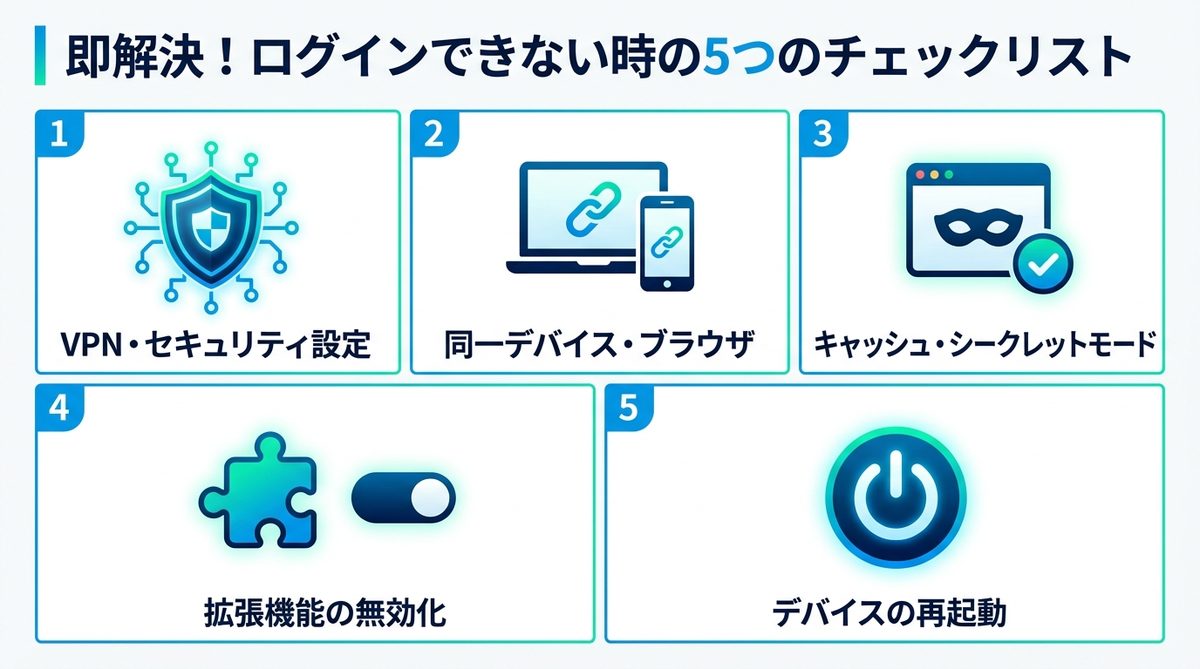
ログインできない時の5つの対策
まずは基本的な接続環境を確認し、認証を阻害している要因を排除します。
VPN・セキュリティ設定
社内ネットワークやVPN(仮想プライベートネットワーク)を通している場合、セキュリティサービスである「Cloudflare」がボットと誤認し、接続を遮断しているケースが急増しています。
- 対策: 一時的にVPNを切断するか、別のネットワーク(テザリング等)に切り替えてログインを試してください。
デバイス・ブラウザの固定
認証コードを受け取るためのメールやSMSの確認は、必ずログイン操作を行っている「同一デバイス・同一ブラウザ」で行ってください。PCでメールを開き、スマホで認証しようとする等の「セッション分断」は、サーバー側で不正ログインとみなされエラーを招きます。
キャッシュとシークレット
ブラウザに蓄積された古いCookie(サイトの識別データ)やキャッシュが、新しい認証画面との競合を引き起こすことがあります。
- 手順: ブラウザのシークレットモード(プライベートブラウズ)を立ち上げ、再度ログインしてください。これで解決する場合は、ブラウザの履歴を消去することで永続的に修正可能です。
拡張機能の無効化
広告ブロックやセキュリティ系の拡張機能が、ログイン画面のスクリプトを止めている可能性があります。一度すべて無効にしてから操作してください。
デバイスの再起動
物理的な通信の一時停止や、OSレベルでの認証トラブルを解消するため、端末自体を再起動するだけで解決することも珍しくありません。
関連記事:【徹底解説】Claude in Chromeとは?競合「ChatGPT Atlas」との違いも比較
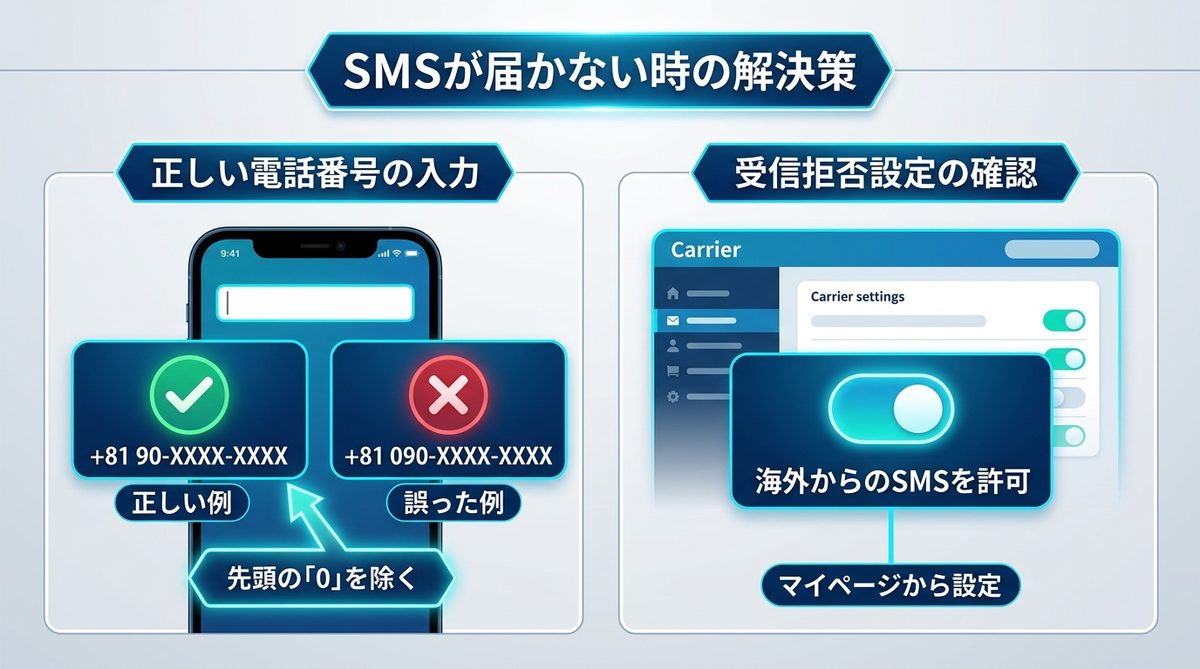
SMSが届かない時の入力と設定
SMS認証で最も多い失敗は、電話番号の入力形式です。
国番号と先頭0の除外
日本の電話番号を入力する際は、国番号「+81」を選択した上で、携帯電話番号の先頭の「0」を除外する必要があります。
| 正しい入力例 | 誤った入力例 |
|---|---|
| +81 90-1234-5678 | +81 090-1234-5678 |
| +81 80-1234-5678 | +81 080-1234-5678 |
先頭の「0」を残すと、海外サーバーからの送信処理が拒否されることが多いため注意してください。
SMS受信拒否設定の見直し
海外からのSMSを一律で拒否する設定が有効になっていませんか?各キャリアの「マイページ」から、「海外事業者からのSMS受信」を許可する設定に変更してください。
関連記事:【活用術】Yahoo! AIアシスタントの使い方をマスター!検索結果とAIを使い分ける3つの時短ハック
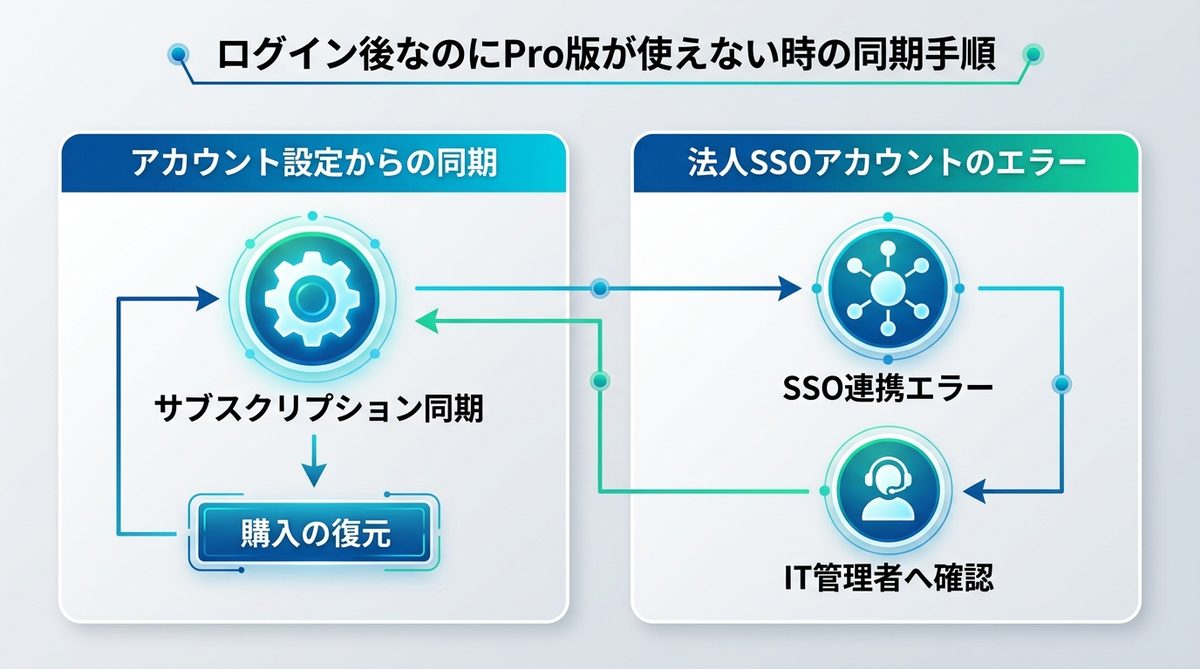
Pro版が使えない時の同期手順
ログインはできたのに、「Free版(無料版)」として認識される場合の対処法です。
サブスク同期の強制実行
ログイン状態でも契約情報が反映されていない場合、設定画面(Settings)を開き、「Subscription(サブスクリプション)」セクションから「Restore Purchase(購入の復元)」または「Sync Subscription(購読の同期)」ボタンを押してください。これで決済情報が再読み込みされます。
法人SSO特有のエラー
法人契約(Enterprise版)の場合、SSO(シングルサインオン)の連携が切れている可能性があります。この場合は個人の努力では解決できないため、社内のIT管理者に「Azure ADまたはOktaの権限が更新されているか」を確認してください。
関連記事:【DX最前線】Mistral AIとは?企業が選ぶべき「安全で高コスパ」なAIインフラの正体
公式サポートへの問い合わせ
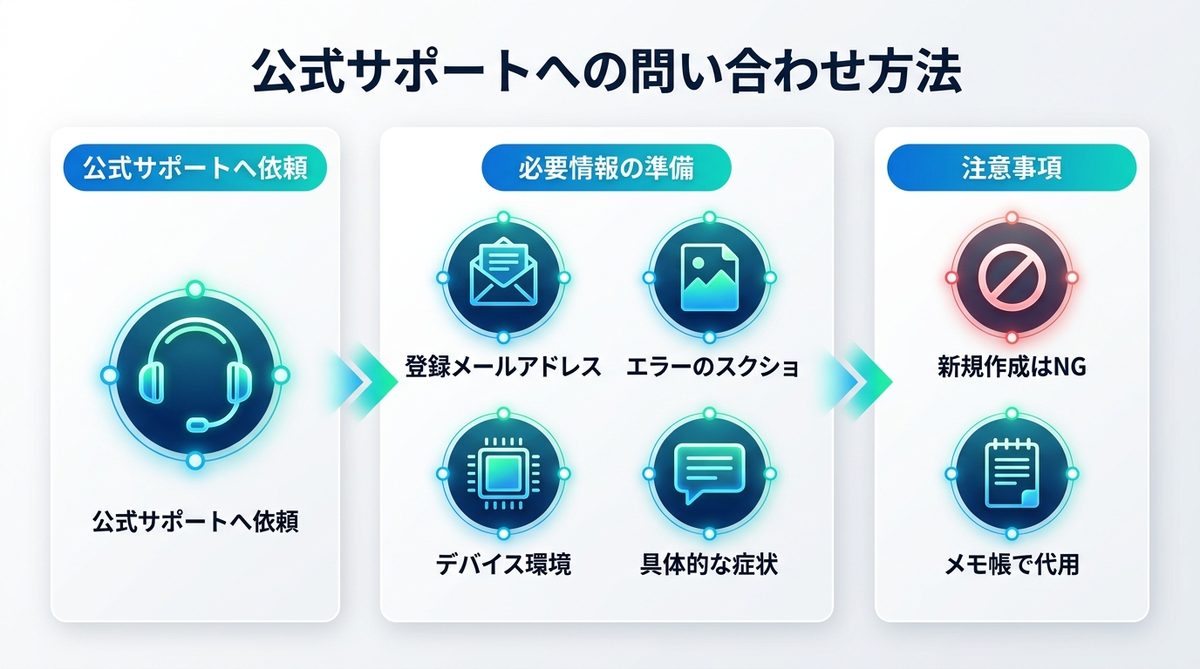
上記をすべて試しても解決しない場合は、公式サポートへ直接依頼しましょう。
必要情報と送信テンプレ
以下の情報を明記して送ると、回答が非常にスムーズになります。
- 登録メールアドレス
- 発生しているエラーのスクリーンショット
- 使用しているブラウザ・デバイス環境
- 「SMS認証の画面で止まる」「ログイン後に履歴がない」等の具体的な症状
代替手段と安全管理
サポートからの返信を待つ間、絶対に別のアカウントを新規作成しないでください。 履歴が複数に分裂してしまい、後の統合が困難になります。復旧するまで、重要案件は一時的にメモ帳等に退避しておくのが賢明です。
関連記事:【2026年最新】生成AIとは何か?AIエージェント時代に乗り遅れないためのビジネス活用ガイド
まとめ
2026年4月の新仕様によるログイントラブルを解消し、業務を再開するための要点をまとめました。
- 履歴は消えません: 新セキュリティ仕様への対応プロセスに過ぎません。
- まずは環境チェック: VPNの切断、シークレットモードの使用、同一端末での操作を徹底してください。
- 入力形式の確認: 電話番号入力時は「+81」+「先頭の0を除外」を必ず守ってください。
- 同期トラブル: 設定画面から「サブスクリプション同期」を手動実行してください。
まずは落ち着いて、上記の5つのチェックリストを一つずつ実行してみてください。今すぐ操作を行い、安全な環境でAIアシスタントの活用を再開しましょう。