Claude Designとは?デザインからコード実装を自動化する使い方
 AIエージェントナビ編集部
「デザインツールを触ったことがないが、企画書やプロトタイプを短時間で作成したい」「デザインから実装までの橋渡しを効率化したい」とお悩みではありませんか?
AIエージェントの進化により、現在ではデザイン未経験者でもプロフェッショナルな素案を作成し、さらにはそれを実用的なコードへ変換することが可能です。本記事では、デザインの民主化を実現する「Claude Design」の実践的な使い方から、Claude Codeと連携させた爆速ワークフローまでを解説します。
この記事に対する編集部の見解
- Claude Designはデザイン→コード変換に特化したツールで、プレゼン資料の見栄えはGensparkに分がある
- Claude Designは修正操作が難しく、Google Slides変換時に文字が崩れる課題が実際に確認されている
- 用途の使い分けが重要で、コード実装の自動化にはClaude Design、資料作成にはGenspark AI Slidesが現実解
Claude Designとは
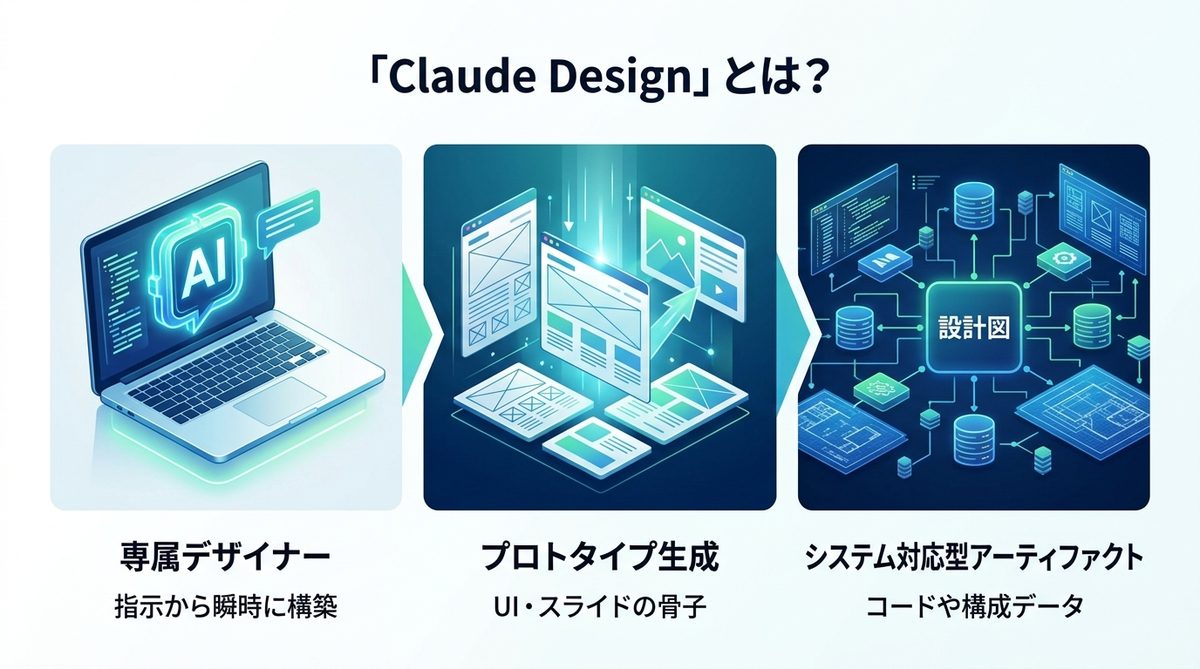
Claude Designは、単なる画像生成AIではありません。指示一つでUI(ユーザーインターフェース)やスライドの骨子を構築し、それを後続のプロセスで利用可能なデータとして出力する強力な機能です。
専属デザイナーの活用
Claude Designを利用することは、PCの中に優秀な専属デザイナーを雇うことと同義です。あなたが「こんな雰囲気で、このような機能を持つ画面を作って」と伝えるだけで、瞬時にレイアウトや配色が整ったプロトタイプが画面上に現れます。これまでAdobeツールやFigmaを学習するために費やしていた膨大な時間を、企画のブラッシュアップや戦略の検討に充てることができるのです。
システム対応型とは
Claude Designが生成する成果物は、ただの「絵」ではありません。これらは「システム対応型アーティファクト(コードや構造化された構成データ)」として出力されます。つまり、生成されたデザインは、そのままフロントエンドエンジニアに渡せる設計図や、Claude Codeが認識可能なUIコンポーネントとしての性質を持っています。これが、単なる画像生成AIと決定的に異なる点です。
関連記事:AIエージェントとは?概念から実装フェーズへ移行した2026年
失敗しないプロンプトの型
「指示しても思い通りのものが出ない」という悩みは、多くの場合、プロンプトに「前提情報」が欠けていることが原因です。
基本テンプレート
以下のテンプレートをコピペして、[ ]の部分を書き換えるだけで、生成物の精度は劇的に向上します。
プロンプトテンプレート
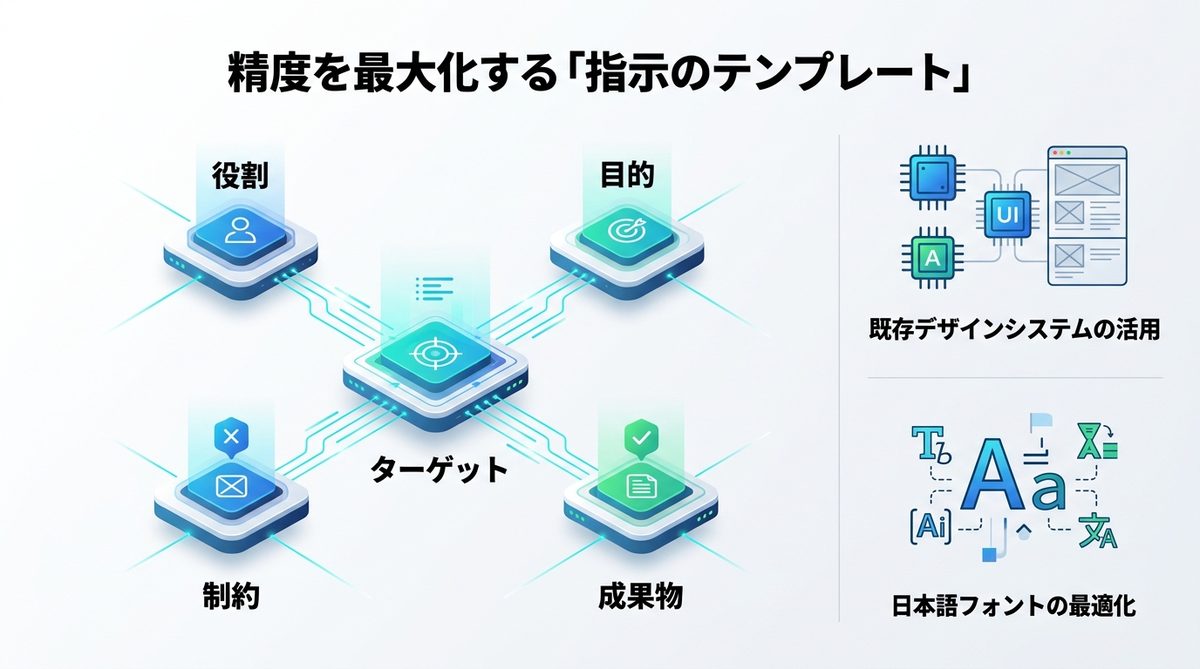
1. 役割: あなたはシニアUI/UXデザイナーです。
2. 目的: [例:SaaS管理画面のログインページ] をデザインしてください。
3. ターゲット: [例:多忙な経営者向けにシンプルに]
4. 制約: [例:カラーはコーポレートカラーの青を基調に、ボタンは丸みを帯びさせる]
5. 成果物: ReactおよびTailwind CSSで実装可能なレイアウト構成で出力してください。
デザインシステムの読込
既存のブランドガイドラインがある場合は、そのURLやコードベースの一部をClaudeに読み込ませましょう。「このデザインシステムのCSSクラス体系に従って新しいページを生成して」と指示することで、一貫性のあるデザインを短時間で量産できます。
日本語表示の不具合対策
日本語のレンダリング(描画)を正確に行うために、「フォント指定」を明確にプロンプトへ含めることが重要です。「Noto Sans JPを使用し、日本語フォントが正しく表示されるようにCSSで定義してください」と一行添えるだけで、文字化けや意図しないフォント適用を防げます。
3つの自動化ワークフロー
Claude Designは、単体で完結するだけでなく、他のワークフローと組み合わせることで真価を発揮します。
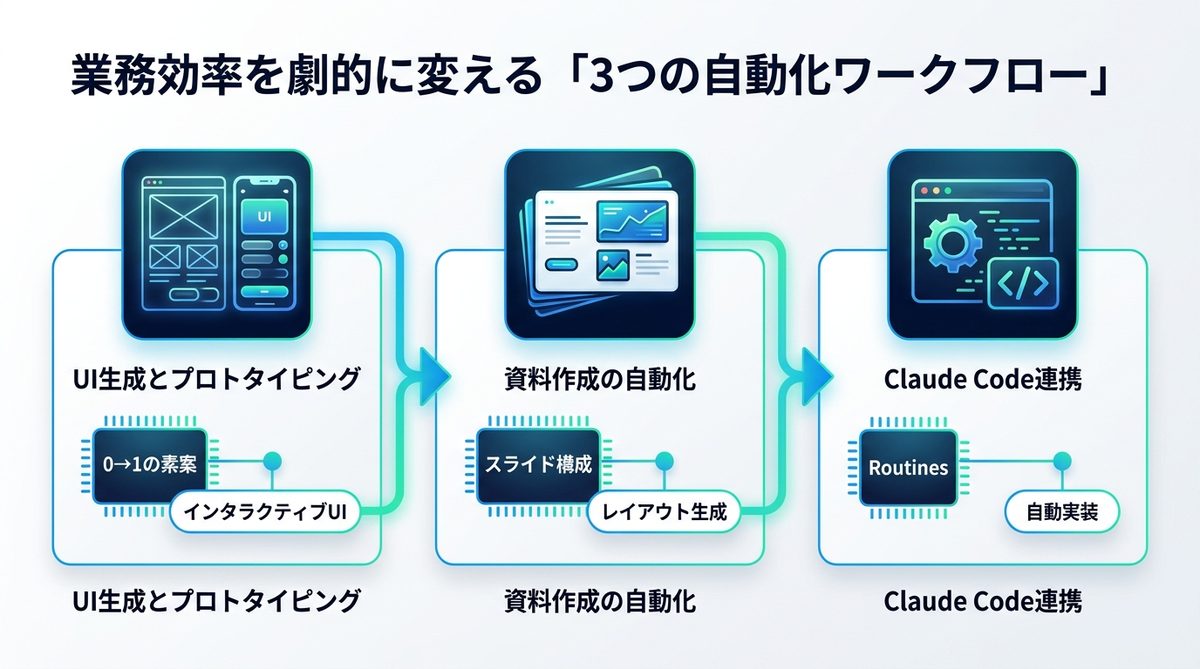
UI生成とプロトタイプ
まず「0→1の素案」を生成します。プロンプトで画面の役割と必要な機能を伝えると、ClaudeがインタラクティブなUIを生成します。この段階で納得がいくまで「ここのボタンを大きくして」「余白を調整して」と会話形式で修正を繰り返すのがコツです。
資料作成の自動化
スライド構成からレイアウト生成までを自動化します。テキストベースの企画書をアップロードし、「これをプレゼン資料の構成として、視覚的に訴求力の高いデザインに変換して」と指示すれば、各スライドのレイアウトと配色の素案が完成します。
Claude Code連携
Claude Designで生成したデザインのコードを、最新機能「Routines(ルーチン)」に渡します。Claude Codeがそのデザイン定義を読み込み、具体的な実装までを自動で行うため、デザインからコーディングまでの待ち時間がほぼゼロになります。
関連記事:Claude Codeの使い方|インストールからAgent View活用術まで
競合ツールとの使い分け
Claude Designはすべての作業を代替するわけではありません。得意領域を見極めて使い分けることが、プロのツール活用術です。
| ツール | 得意領域(役割) | 活用シーン |
|---|---|---|
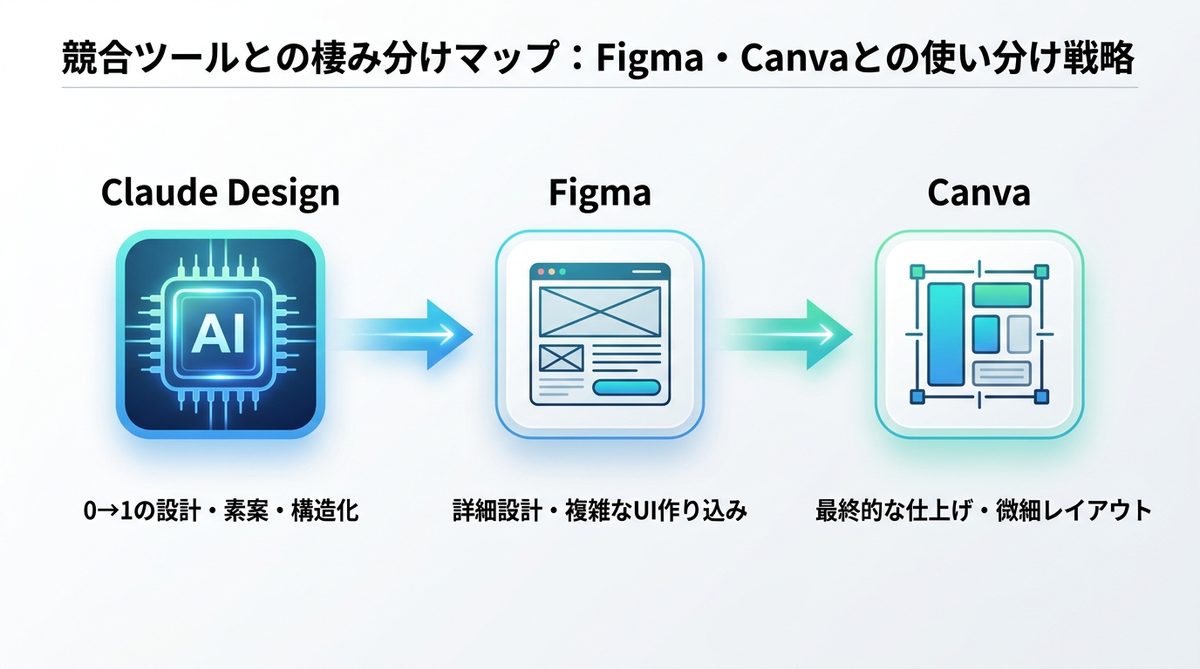
| Claude Design | 0→1の設計・素案・構造化 | プロトタイプ、仕様書作成、構成検討 |
| Figma | 詳細設計・複雑なUI作り込み | 大規模チームでの共同編集、厳密な制約管理 |
| Canva | 最終的な仕上げ・微細レイアウト | SNS画像作成、印刷物の最終レイアウト調整 |
0→1のラフはClaude Designで爆速生成し、詳細な作り込みが必要な場合はFigmaへインポート。最後に、微細なレイアウト調整をCanvaで行うのが、2026年現在の最強のクリエイティブ・ワークフローです。
関連記事:【2025最新】Claude Codeは何がすごい?開発組織のOSを書き換える「自律型AI」の衝撃
利用枠と導入時の注意点
業務で導入する際は、コストと制限を正しく理解しておく必要があります。
生成と利用枠の仕組み
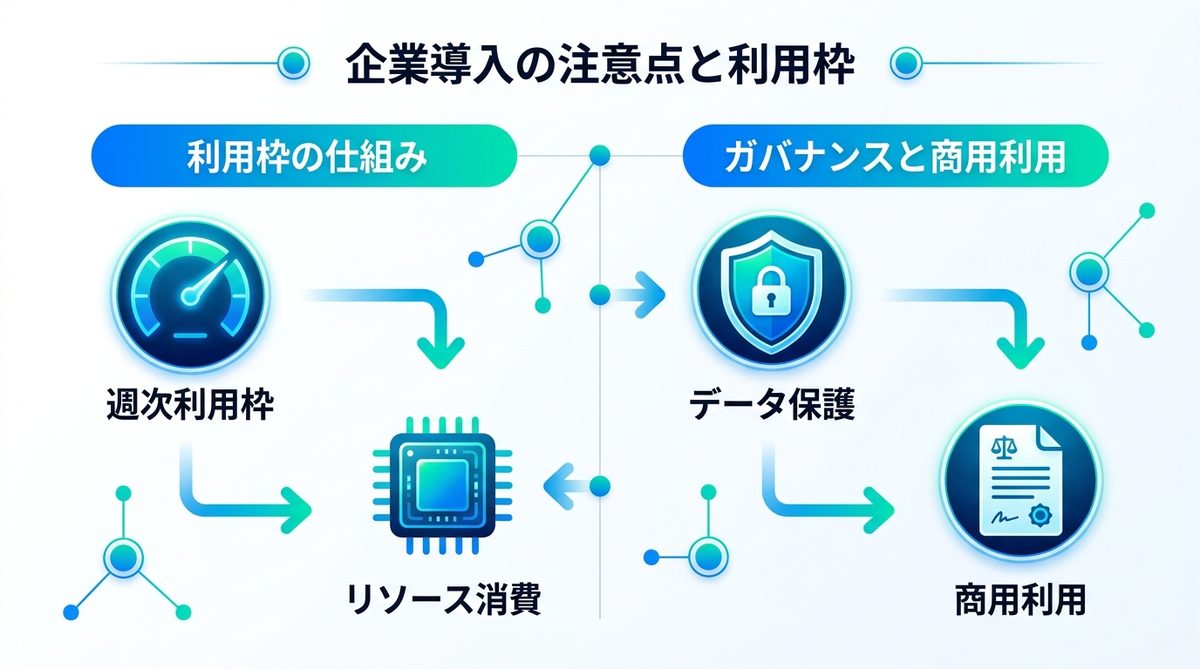
Claudeにはプランごとに「週次利用枠(Usage Limit)」が設定されています。特に画像生成や複雑なコード生成は枠を大きく消費します。チームで導入する場合は、エンジニアだけでなく、非エンジニアの活用頻度も考慮したアカウント管理が必要です。
商用利用とガバナンス
社外秘データや顧客情報をプロンプトに入力する場合は、AIの学習設定をオフにするか、法人向けプランでデータの安全性が保証されている環境であることを必ず確認してください。デザインの著作権についても、生成物の商用利用範囲を各プランの利用規約で確認することが推奨されます。
関連記事:Claude Teamとは?Proとの違いと組織導入・管理の完全ガイド
まとめ:壁打ちの開始
Claude Designは、デザインの専門知識がなくても「頭の中にあるイメージ」を形にできる強力な武器です。最後に、運用の要点をまとめます。
- プロンプトは型を使う: 役割・目的・制約を明確に記述したテンプレートを活用しましょう。
- 役割分担が鍵: 0→1はClaude、詳細作り込みはFigma、仕上げはCanvaと使い分けるのが効率的です。
- 連携を意識する: Claude Codeと組み合わせ、デザインから実装までを一気通貫で自動化しましょう。
- 制限を管理する: 週次利用枠を把握し、優先度の高いタスクからAIを活用してください。
今すぐClaudeのチャット画面を開き、「〇〇のためのログイン画面をデザインして」と入力してみてください。あなたのデザイン業務が劇的に効率化する第一歩が、そこから始まります。
AIエージェントナビ編集部の見解
AIエージェントナビでは、各記事のテーマについて編集長が「実際どうなの?」という素朴な疑問を「Nav」と名付けたAIエージェントにぶつけています。エンジニアではなく、経営者・ビジネス視点からの率直な見解をお届けします。
編集長の率直な感想
編集長
Nav
編集長
Nav
編集部のまとめ
- Claude Designはデザイン→コード変換に特化したツールで、プレゼン資料の見栄えはGensparkに分がある
- Claude Designは修正操作が難しく、Google Slides変換時に文字が崩れる課題が実際に確認されている
- 用途の使い分けが重要で、コード実装の自動化にはClaude Design、資料作成にはGenspark AI Slidesが現実解