Perplexityが使えない原因と対処法|ProプランやComputer機能の解決策
 AIエージェントナビ編集部
「重要な資料作成の途中でPerplexityが停止した」「Computer機能がクリックを認識してくれない」。業務の中核にAIを据えているビジネスパーソンにとって、これほど焦る瞬間はありません。
本記事では、Perplexityの不具合を即座に切り分け、最短で業務を復旧するためのチェックリストと、OSレベルの解決策を解説します。
Perplexityが使えない時の診断
AIエージェントが動かない場合、まずは「システム側の障害」なのか「自分のPC環境の問題」なのかを冷静に切り分ける必要があります。
公式サイトの稼働状況
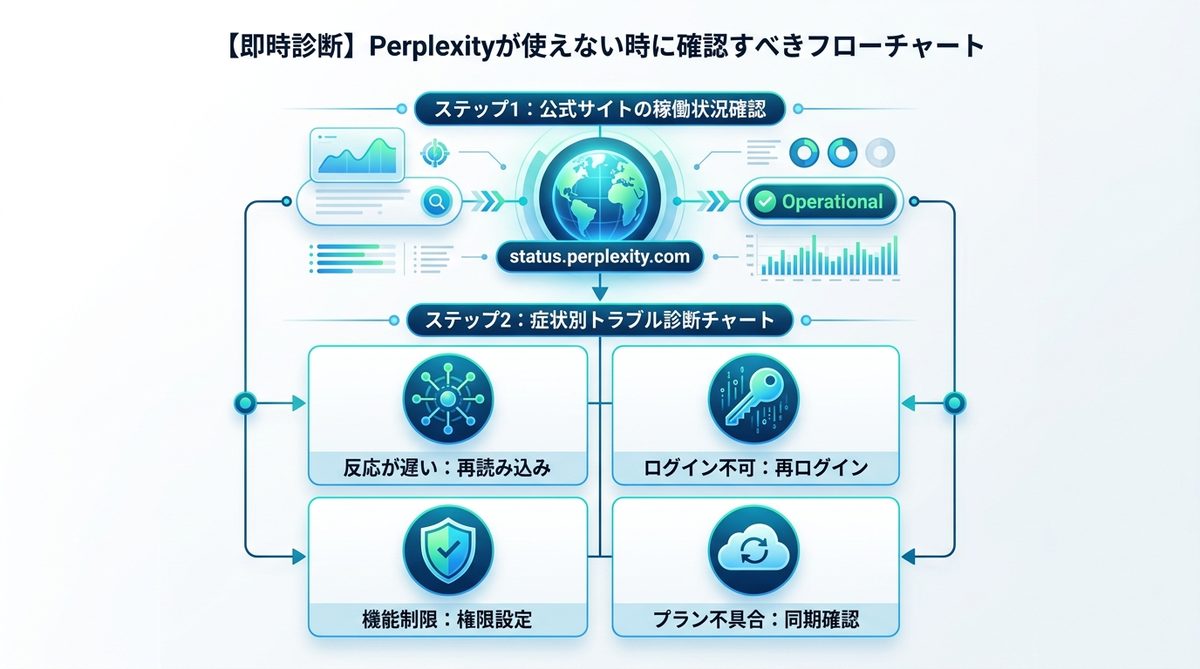
Perplexityが正常に動作しない場合、第一に疑うべきはサービス側の障害です。個人のPC環境を疑う前に、status.perplexity.com にアクセスし、システム全体に遅延や停止が発生していないか確認してください。ここが「Operational(正常稼働)」であれば、原因はあなたのPC、ネットワーク、あるいはアカウント設定にある可能性が高いと言えます。
原因特定診断チャート
症状に応じて、以下の優先順位で原因を特定してください。
| 症状 | 推定原因 | 優先チェック箇所 |
|---|---|---|
| 全体的に反応が遅い | ネットワーク・サーバー混雑 | ブラウザの再読み込み・キャッシュ削除 |
| ログインできない | セッション切れ・権限不一致 | Cookieの削除・再ログイン |
| Computer機能が動かない | OSのセキュリティ制限 | アクセシビリティ・画面収録権限 |
| プラン機能が使えない | アカウントの同期不良 | サブスクリプション管理画面の確認 |
関連記事:【活用術】Yahoo! AIアシスタントの使い方をマスター!検索結果とAIを使い分ける3つの時短ハック
Computer機能のOS権限設定
「Perplexity Computer(PCを自律操作するエージェント機能)」は、OSの深い階層までアクセスするため、セキュリティ設定でブロックされることが最も多いトラブルです。
Macの許可設定手順
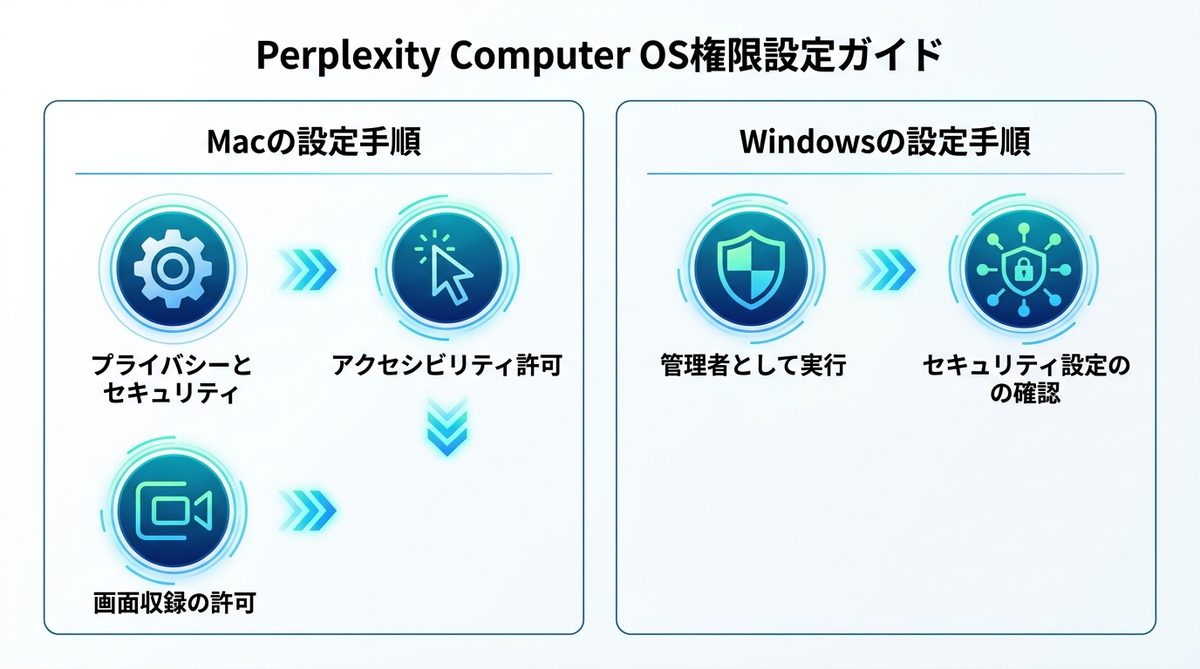
macOSでは、AIが画面を「見たり」「操作したり」するために、以下の権限許可が必須です。
- システム設定を開き、「プライバシーとセキュリティ」を選択します。
- 「アクセシビリティ」をクリックし、使用しているブラウザ(またはCometアプリ)にスイッチを入れます。
- 「画面収録」項目へ移動し、同様に許可を与えます。※許可後、ブラウザを完全に終了(Quit)して再起動しないと反映されません。
Windowsの権限設定
Windows環境では、OSのセキュリティ機能がエージェントの動きを「悪意ある操作」と誤検知することがあります。
- 管理者権限での実行: ブラウザまたはPerplexity用アプリを「管理者として実行」することで、操作権限の拒否を回避できる場合があります。
- コントロールフローガード(CFG)の確認: Windows Defenderのセキュリティ設定で、ブラウザへの制御がブロックされていないか確認してください。
関連記事:【提供終了】Gemini CLIの使い方|後継Antigravity CLIへの移行案内
アカウント・環境の対処法
設定に問題がない場合、ブラウザのキャッシュや専用アプリとの競合を疑います。
Proプランの再認証
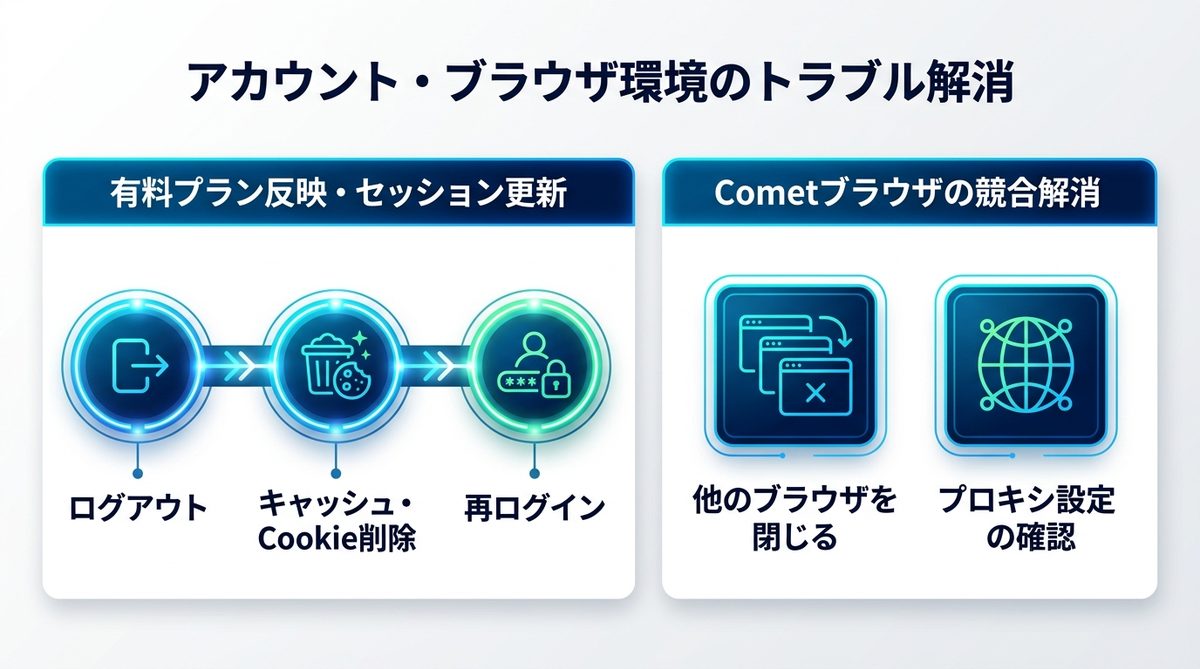
有料プランの機能が使えない場合は、セッション(ログイン情報)が不整合を起こしている可能性が高いです。一度ログアウトし、ブラウザのキャッシュとCookieをクリアした上で、再度ログインを試みてください。特に複数アカウントを使い分けている場合、別のアカウントでログインしていないか確認が必須です。
Cometとブラウザの競合
Perplexity専用の高性能ブラウザ「Comet」を使用している場合、Chrome等の既存ブラウザにインストールされた拡張機能と競合することがあります。Comet使用時は他のブラウザを閉じるか、ネットワークのプロキシ設定が正しく構成されているかを確認しましょう。
関連記事:【徹底解説】Claude in Chromeとは?競合「ChatGPT Atlas」との違いも比較
企業環境で使えない時の相談
オフィス環境での利用では、社内のITセキュリティがAIエージェントの強力な機能を「脅威」とみなすケースが増えています。
通信ブロックの可能性
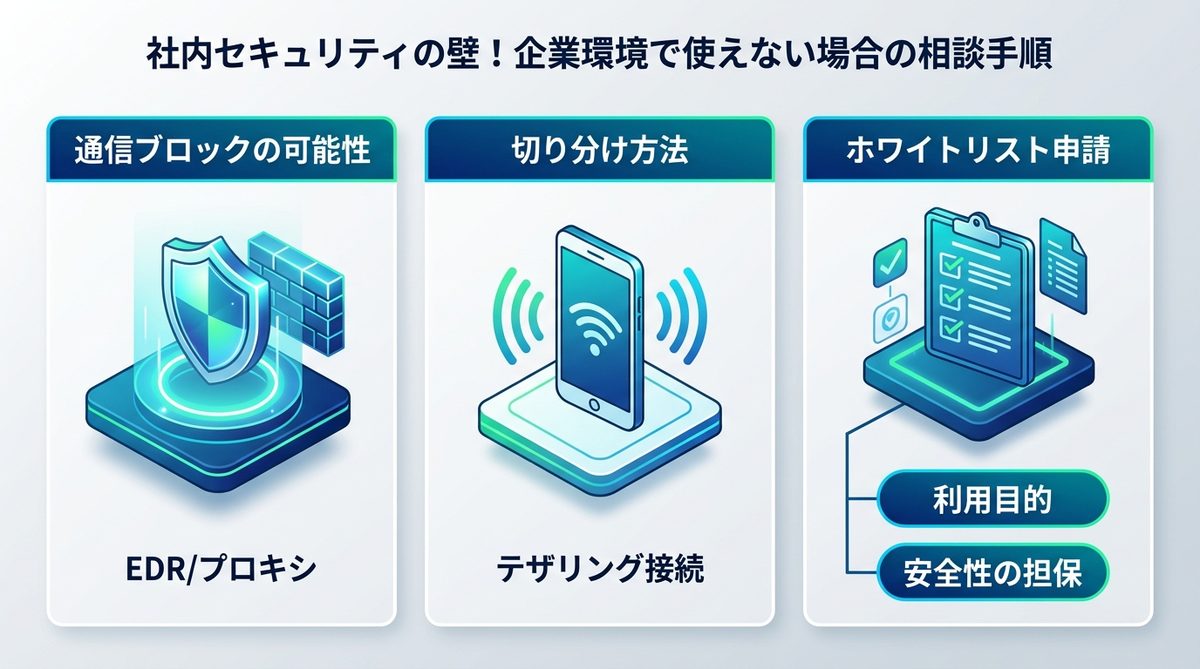
企業のEDR(エンドポイントでの検知・対応ツール)が、Perplexity Computerの自動操作ログを「不審な動き」としてブロックすることがあります。社内ネットワークから切断し、テザリング等で一時的に接続して動作するか試すのが最も早い切り分け方法です。
ホワイトリスト申請
社内で業務利用を継続するには、IT担当者へ以下の情報を添えて許可を求める必要があります。
- 利用目的: 「PerplexityのComputer機能を用いた業務自動化の検証」
- 通信先: APIやサーバーのホワイトリスト化依頼
- 安全性の担保: 「情報の学習をオフにする設定(オプトアウト)を利用している」ことを明記
関連記事:【2026年最新】生成AI API導入の実戦ガイド|コスト・リスク・運用を最適化する実装戦略
Perplexityの代替運用
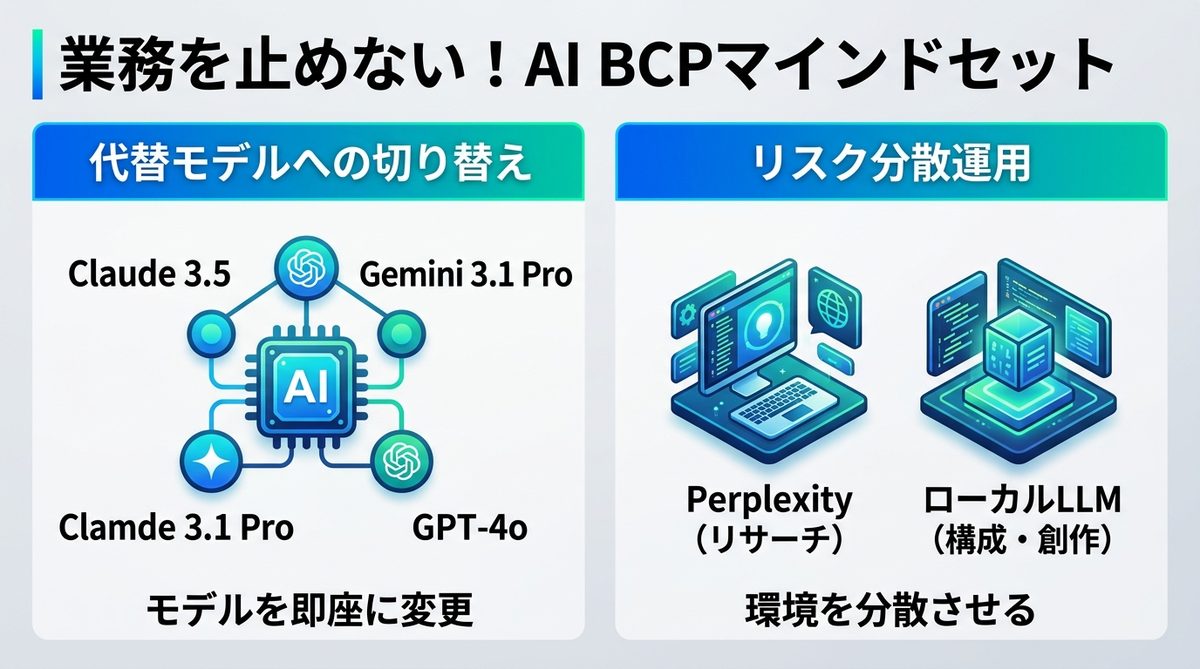
AIが突然使えなくなるリスクはゼロにはできません。BCP(事業継続計画)の視点で、常に「次の一手」を用意しておくのが賢明なリーダーです。
Gemini 3.1への切替
Perplexity内でモデル選択機能(Pro/Maxプラン)を使い、モデルを即座に切り替えてください。例えば「Claude Sonnet 4.6」が不調なら「Gemini 3.1 Pro」や「GPT-5.2」へ変更するだけで、回答精度や応答速度が改善することがあります。
リスク分散運用
AIに依存しすぎない体制を作ることも重要です。重要なリサーチにはPerplexityを使いつつ、文章構成やクリエイティブ作業には別のローカルLLM(大規模言語モデル)を併用するなど、環境を分散させましょう。
関連記事:【2026年最新】生成AIとは何か?AIエージェント時代に乗り遅れないためのビジネス活用ガイド
まとめ
Perplexityが使えない際は、まずは冷静に以下のステップで原因を特定し、復旧を図ってください。
- ステータス確認: status.perplexity.comで公式障害の有無をチェック。
- OS権限の再許可: Macは「アクセシビリティ」、Windowsは「管理者権限」を徹底確認。
- セッションの再構築: ログアウト・再ログインでアカウント情報の不整合を解消。
- 社内環境の切り分け: ネットワーク制限を疑い、必要に応じてIT部門へホワイトリスト申請を行う。
- BCPの備え: 万が一のために、代替モデルの切り替えや補助ツールの準備を並行して行う。
トラブルはAI運用において避けられない「通過儀礼」です。本記事の手順をブックマークし、いつでも復旧できる準備を整えておきましょう。