Ideogramが画像生成できない時に確認すべき4つのポイント
 AIエージェントナビ編集部
「重要なプレゼン資料の画像が必要なのに、Ideogramが突然反応しなくなった」「生成ボタンを押してもエラーが出て進まない」――。業務中にこうしたトラブルに見舞われると、作業の手が完全に止まってしまい、焦りを感じるはずです。
実は、Ideogramの生成が止まる原因の多くは、システム障害ではなく「ブラウザ環境」や「アカウントの利用制限」にあります。本記事では、Ideogramで画像生成ができない原因を迅速に切り分け、業務を再開するための手順を解説します。
Ideogram画像生成トラブルの初動チェック
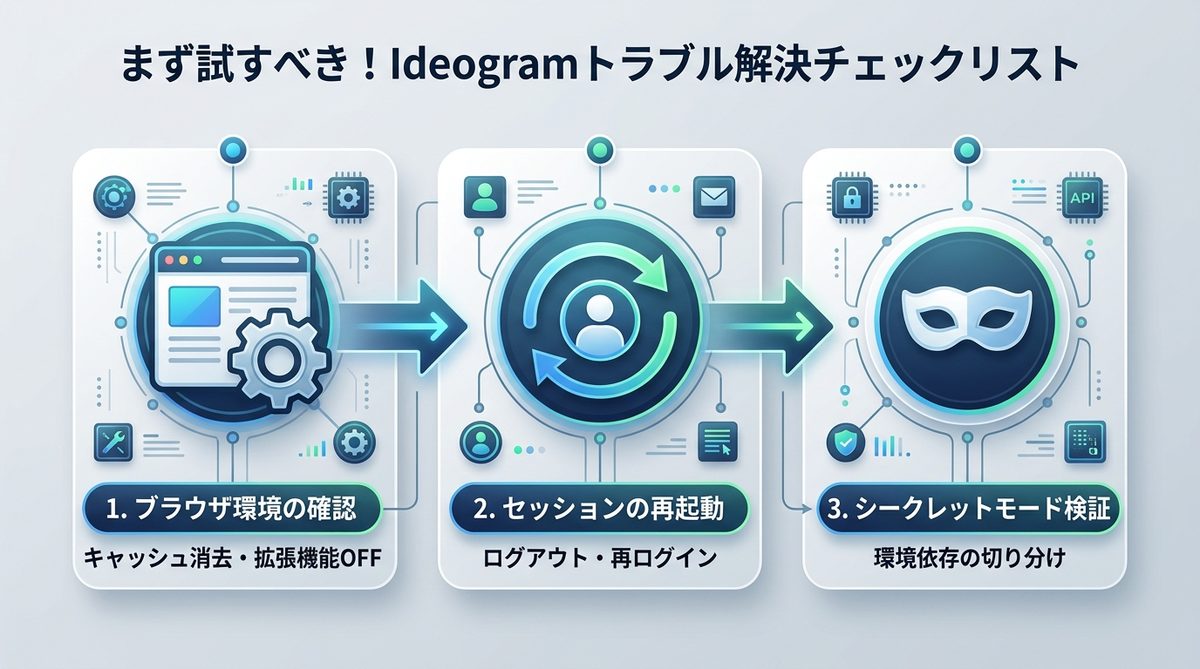
まずは「システムが壊れたのか」それとも「ブラウザ環境の問題か」を切り分けることが先決です。以下の手順を上から順に試してください。
キャッシュ・拡張機能の確認
ブラウザに溜まった古いデータ(キャッシュ)や、インストール済みの拡張機能が、IdeogramのWebインターフェースと衝突している可能性があります。まずはブラウザのキャッシュをクリアし、広告ブロック系の拡張機能を一時的にオフにして再試行してください。
ログインセッションの再起動
ログイン状態の整合性が崩れると、認証エラーが発生し生成リクエストが弾かれることがあります。一度ログアウトし、ブラウザを完全に閉じてから再ログインを行うことで、セッション情報が更新され解消するケースが非常に多いです。
シークレットモードでの検証
上記で改善しない場合、シークレットモード(プライベートブラウジング)でIdeogramにログインしてください。これで生成ができる場合は、普段お使いのブラウザ環境の設定や拡張機能が原因です。このステップを行うことで、最短で原因を特定できます。
関連記事:【生成速度が最大10倍】「Nano Banana 2」徹底解説|“高速性と“高品質"を両立した次世代画像生成AI
生成できない原因はクレジットと仕様
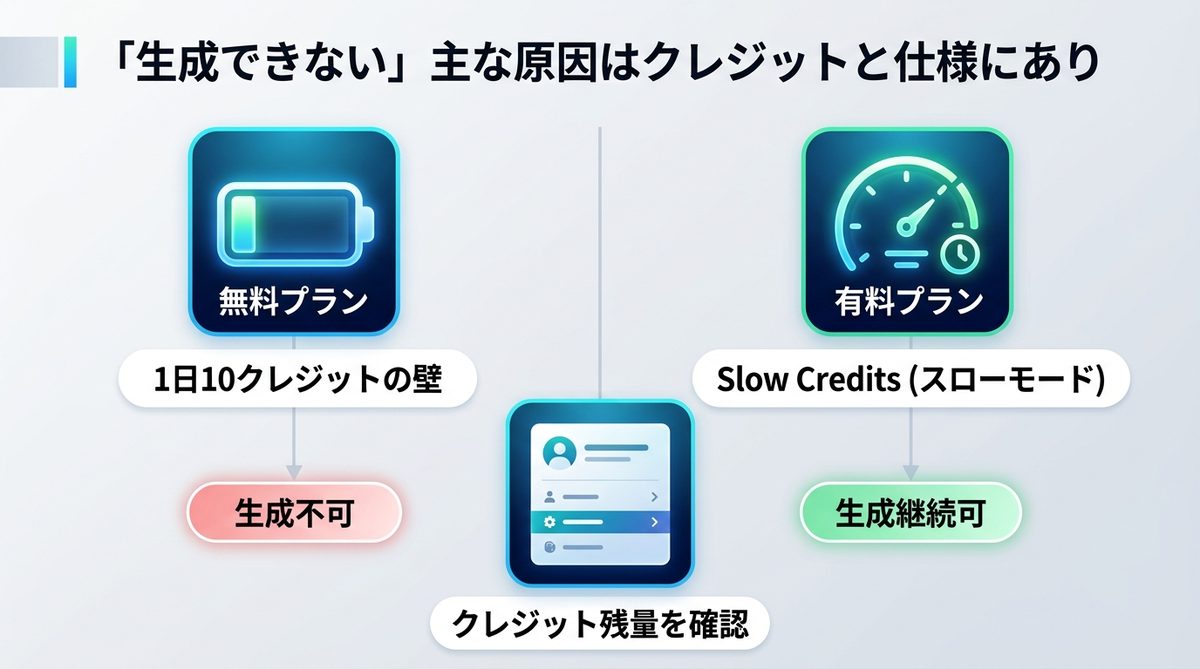
環境設定に問題がない場合、次に疑うべきは「クレジットの枯渇」と「スローモード」の仕様です。
無料枠の利用状況確認
Ideogramの無料プランには「週10クレジット(合計約40枚・毎週土曜0時UTCにリセット)」という上限が設定されています。生成ボタンを押しても無反応、あるいはグレーアウトしている場合は、その週の上限に達している可能性が高いです。画面右上のプロフィールアイコンまたは設定メニューから、残りのクレジット数を確認しましょう。
Slow Creditsの仕様と待ち時間
有料プランを契約していても、高速生成分を使い切ると「Slow Credits」モードに移行します。これは混雑時に生成リクエストを後回しにする仕組みであり、生成が止まっているのではなく「非常に長い処理待ち」の状態になっています。
クレジット状況の図解
クレジットと生成速度の関係は以下の通りです。
| プラン区分 | 高速生成枠 | 枠消費後の挙動 |
|---|---|---|
| Free(無料) | 10クレジット/週 | 生成不可(毎週土曜リセット) |
| 有料プラン | 優先枠あり | Slow Creditsへ移行(生成継続可) |
関連記事:【ビジネス活用】Googleの生成AI|Gemini・ImageFXなど無料ツールを解説
Ideogram 3.0のエラーと安全フィルター
最新モデルの「Ideogram 3.0」は、非常に高い表現力を持つ一方で、規約(Content Policy)のチェックが極めて厳格です。
利用規約違反の具体例
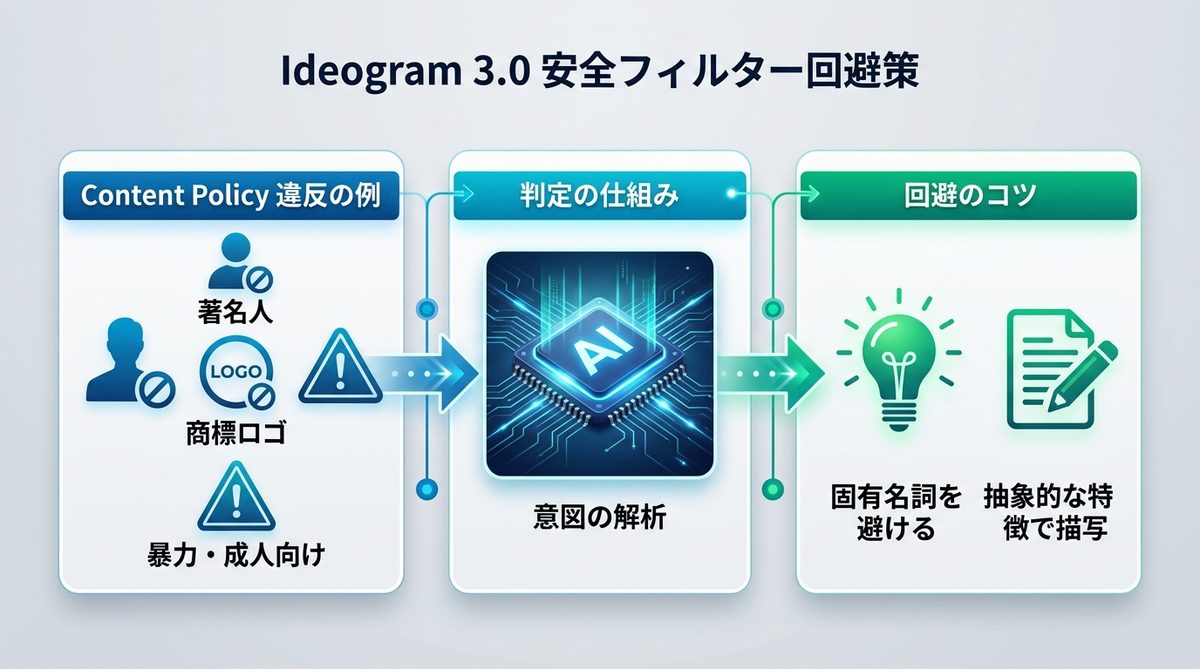
生成ボタンを押した後に「Content Policy violation(利用規約違反)」という警告が出る場合は、プロンプトの内容がNGです。具体的には以下の要素が含まれていると、AIは生成を拒否します。
- 著名人や公人の実写的な描写
- 既存の商標ロゴや著作物を含むロゴ生成
- 暴力表現、成人向けコンテンツ、ヘイトスピーチに該当する表現
プロンプト判定の仕組み
Ideogram 3.0はプロンプトの背後にある「意図」を詳細に解析します。例えば、「Nike風のロゴ」といった曖昧な指示でも、ブランド名が含まれていれば強力なフィルターが作動します。意図せずとも、特定の単語が「著作権侵害リスク」として検知されるのです。
安全フィルター回避のコツ
フィルターを回避するには、固有名詞を避けることが鉄則です。
* 「有名ブランド風」→「スポーティーで洗練されたミニマルなロゴ」
* 「特定の人物風」→「ビジネススーツを着た40代の男性」
といった形で、抽象的かつ具体的な特徴描写に置き換えてみてください。
関連記事:【2026年最新】Dreamina AIの使い方と活用事例|ビジネス現場で即戦力となる「生成AIアシスタント」の導入フロー
タイムアウトを防ぐ英語入力への切り替え
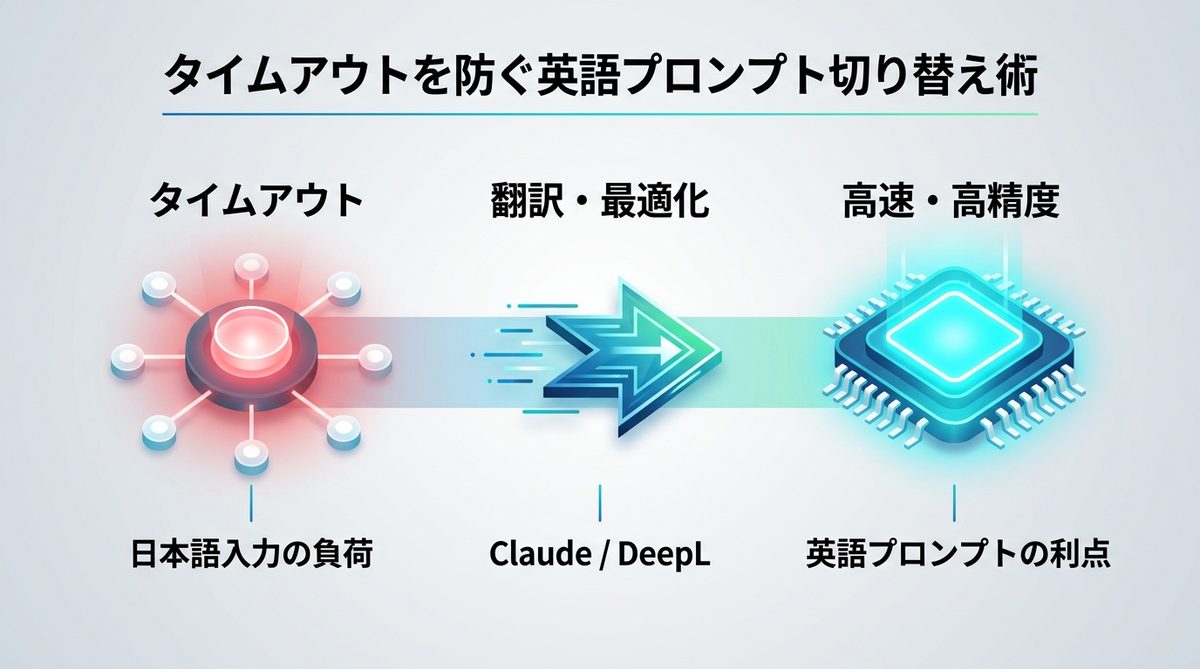
日本語のプロンプトをそのまま入力すると、内部的な翻訳処理やトークンの解釈で負荷が高まり、タイムアウト(処理落ち)する場合があります。
日本語入力とタイムアウト事情
Ideogram 3.0は英語での処理に最適化されています。日本語で複雑な指示を出すと、モデルが意味を汲み取ろうとして計算リソースを大量に消費し、結果として生成がタイムアウトすることがあります。
英語プロンプトへの変換テクニック
日本語で考えた指示を、ClaudeやDeepLを使って英訳してから入力することをおすすめします。単なる翻訳ではなく「Image Generation Prompt for Ideogram」と指定して英訳させれば、AIが理解しやすい論理的な英語構成に最適化してくれます。
処理負担を減らす最適化フォーマット
情報を詰め込みすぎた長いプロンプトはエラーの元です。重要な要素を絞り込み、以下のフォーマットを意識しましょう。
- Subject(主題): 何を描くか
- Style(スタイル): 写真、イラスト、3Dレンダリングなど
- Composition(構成): アングル、ライティング
- Text(テキスト): 画像内に含めるべき文字
関連記事:【生成AI vs AI翻訳】もう迷わない!最適なツールの使い分け
プラン選びでコストと生産性を最適化
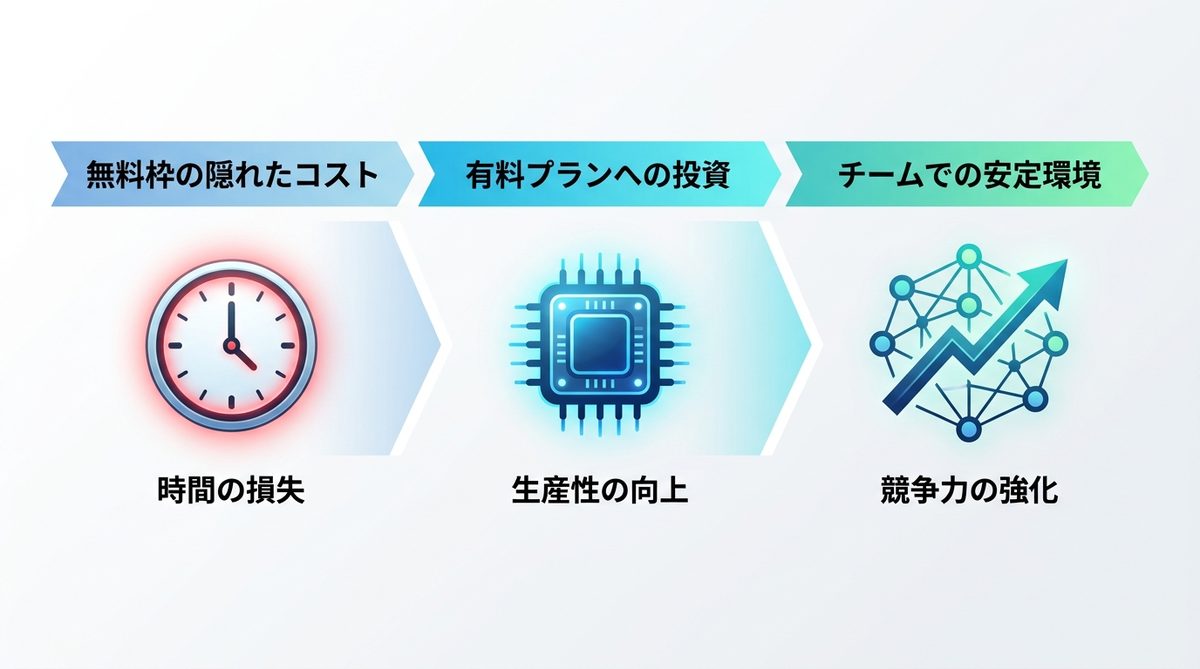
「無料枠」だけで業務を回すのは、実は非常にコストが高い行為です。生成が止まるたびにブラウザの設定を確認したり、プロンプトを何度も調整したりする時間は、そのまま人件費の損失になります。
コストと時間削減の判断基準
週10クレジット制限で頭を悩ませる時間が週に数時間あるなら、有料プラン(月額固定費)への移行は、即座に元が取れる投資です。業務の締め切りに追われている時ほど、スロークレジットによる「待ち時間なし」の環境が、生産性を劇的に向上させます。
安定した生成環境の確保
プロジェクトの進行が画像生成に依存している場合、チームメンバー全員がストレスなく利用できる環境を整えるのが経営層の役割です。安定した出力環境を確保することで、クリエイティブの試行錯誤が加速し、競合他社よりも速いスピードで資料や広告を作成できます。
関連記事:【2026年最新】生成AIとは何か?AIエージェント時代に乗り遅れないためのビジネス活用ガイド
まとめ
Ideogramで画像生成ができない際の対処法をまとめました。
- 環境を確認: キャッシュクリアやシークレットモードで「端末の問題か」を切り分ける
- 残数を確認: クレジットの枯渇や「スローモード」の仕様を理解する
- プロンプトを修正: 著名人やブランド名は避け、フィルター回避のために「特徴」を記述する
- 英語を活用: タイムアウトを防ぐため、英語プロンプトへの切り替えを徹底する
日々の業務効率を最大化するために、まずは現在のクレジット状況を確認し、必要に応じて有料プランへのアップグレードを検討してみてください。今すぐボトルネックを取り除き、快適な生成ワークフローを手に入れましょう。