【解決策7選】ChatGPTが重い時の高速化術|GPT-5.5最適化ガイド
 AIエージェントナビ編集部
「ChatGPTの入力がカクつく」「推論中にブラウザ全体が固まる」といった事象に悩まされていませんか。高スペックなPCを使用していても、GPT-5.5の高度な処理能力がブラウザの限界を超え、作業のボトルネックになっているケースが急増しています。
本記事では、PCリソースを最適化し、AIとの対話において「サクサク動く環境」を構築するための具体的な7つのステップを解説します。
【編集部追記】2026年7月9日に次世代モデル「GPT-5.6」(Sol/Terra/Luna)が正式リリースされました。ただし、ChatGPTの通常チャットの既定モデルは引き続き「GPT-5.5 Instant」です(有料プランではreasoning設定から上位のGPT-5.6 Solも選択可能)。本記事の高速化・軽量化対策は、既定モデルであるGPT-5.5利用時に引き続き有効です。
GPT-5.5はなぜ高スペックPCでも重いのか?
GPT-5.5の驚異的な性能は、裏を返せばブラウザにとっては非常に重い負荷となります。なぜ、最新のAIがあなたのPCでこれほどまでに重く感じられるのでしょうか。
ブラウザのメモリ枯渇が原因
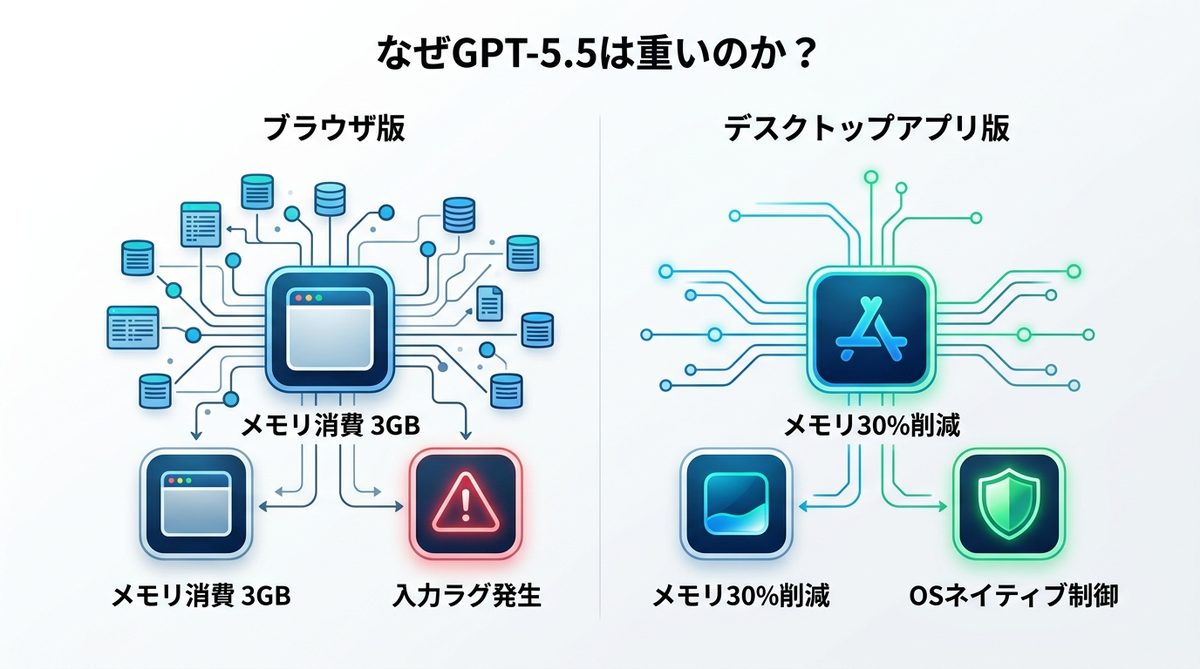
ブラウザ版のChatGPTは、1つのセッションで最大3GBのメモリ(一時的な作業スペース)を消費するケースがあります。GPT-5.5が搭載する「エージェント並列処理(複数のタスクを同時にこなす機能)」は、WebブラウザのDOM(Webページを構成する構造データ)を頻繁に書き換えます。この更新頻度がブラウザのメインスレッド(中心となる処理系統)を圧迫し、結果として入力ラグやフリーズを引き起こしているのです。「重い」と感じることは、あなたのPCが非力なのではなく、ブラウザという枠組みがAIの進化に追いつけていないサインといえます。
デスクトップ版でメモリ30%削減
ブラウザ版からデスクトップアプリ版へ移行するだけで、リソース消費は劇的に改善します。以下の比較表をご覧ください。
| 項目 | Webブラウザ版 | デスクトップアプリ版 |
|---|---|---|
| メモリ消費量(目安) | 2.5GB〜3.0GB | 1.5GB〜2.0GB |
| リソース優先度 | ブラウザに依存 | OSネイティブ制御 |
| 入力ラグ | 発生しやすい | 最小限に抑制 |
| 削減効果 | - | 約30%〜40%の負荷低減 |
デスクトップアプリは、ブラウザ特有の余計なアドオンやバックグラウンド処理を排除し、OSのメモリ管理機能へ直接アクセスするため、AIの推論負荷を大幅に軽減できるのです。
関連記事:【導入ガイド】MCP連携を活用してChatGPTを「自分専用のAI秘書」に変える3ステップ
Chromeメモリセーバー最大設定と安定化
まだブラウザ版をメインで使用している方のために、まずはChromeの負荷を劇的に下げる設定を紹介します。
メモリセーバーの優先保護設定
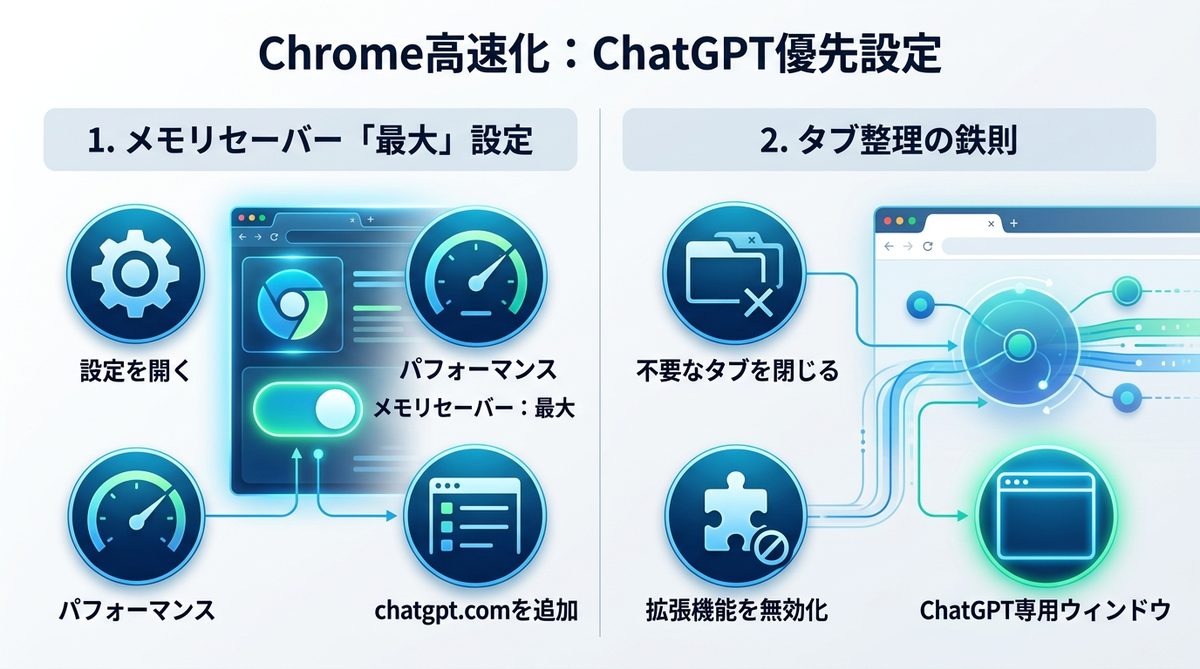
Chromeの「メモリセーバー」を最大化することで、使用していないタブのメモリを解放し、アクティブなChatGPTにリソースを集中させます。
- Chromeの右上「︙」メニューから「設定」を開く。
- 「パフォーマンス」タブを選択。
- 「メモリセーバー」をオンにし、「最大」モードを選択。
- 「常にアクティブにするサイト」に「chatgpt.com」を追加する。
これにより、ChatGPTへのアクセス時は常にPCリソースが最優先で確保されます。
メインスレッド解放のタブ整理
ブラウザのタブを多数開いている状態は、AIの応答速度を確実に低下させます。以下の運用を徹底しましょう。
- 不要なタブは「タブグループ」機能で一旦閉じる。
- 拡張機能(アドオン)はChatGPTを開くウィンドウではすべて無効化する。
- バックグラウンドで動画サイトを開かない。
ブラウザのメモリ消費は「タブの数」に比例して指数関数的に増大します。AI作業時は「ChatGPT専用のウィンドウ」を一つだけ開くのが鉄則です。
関連記事:【実践ガイド】AIエージェントで業務を丸投げする極意|PC操作を任せる自律型自動化の始め方
GPT-5.5のThinking effort負荷制御
GPT-5.5の「Thinking(推論)」機能は、AIが深く考えるほどPC側で大量の計算ログを処理することになります。これを制御することが重要です。
推論設定と速度のトレードオフ
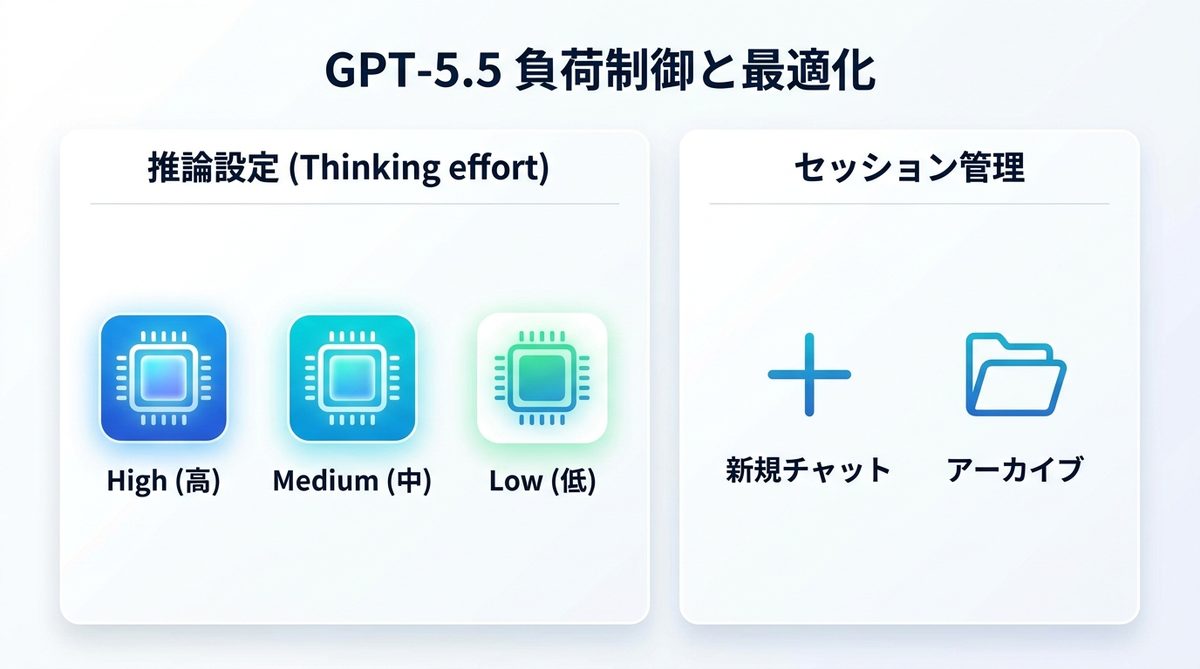
「Thinking effort」の値を調整することで、AIの思考の深さと動作の軽快さをコントロールできます。
- High(高): 複雑なロジックが必要な場合に推奨。ただし、処理負荷は最大。
- Medium(中): 日常業務に最適。速度と精度のバランスが良い。
- Low(低): 定型作業用。負荷が最も低く、レスポンスが速い。
複雑なコーディング作業以外では「Medium」以下に設定することで、PCのファンが唸るような重さを回避できます。
長時間セッション回避の新規チャット
1つのチャットスレッドで数万トークン(AIの記憶容量)を超えて会話を続けると、UI(操作画面)の描画処理が限界に達し、文字入力が極端に遅くなります。これを防ぐために以下の運用を徹底してください。
- タスクが変わったら必ず「新規チャット」を開始する。
- 履歴が長くなったスレッドはアーカイブし、新しい対話へ移行する。
ブラウザ版のUI遅延を解消する最も簡単な方法は、実は「チャットの断捨離」なのです。
関連記事:【実践テクニック集】AIエージェントを120%使いこなす方法
ChatGPTデスクトップアプリへの移行理由
トラブルシューティングを繰り返すより、ツールそのものを最適化するのがビジネスパーソンの鉄則です。
OS最適化による入力ラグ解消
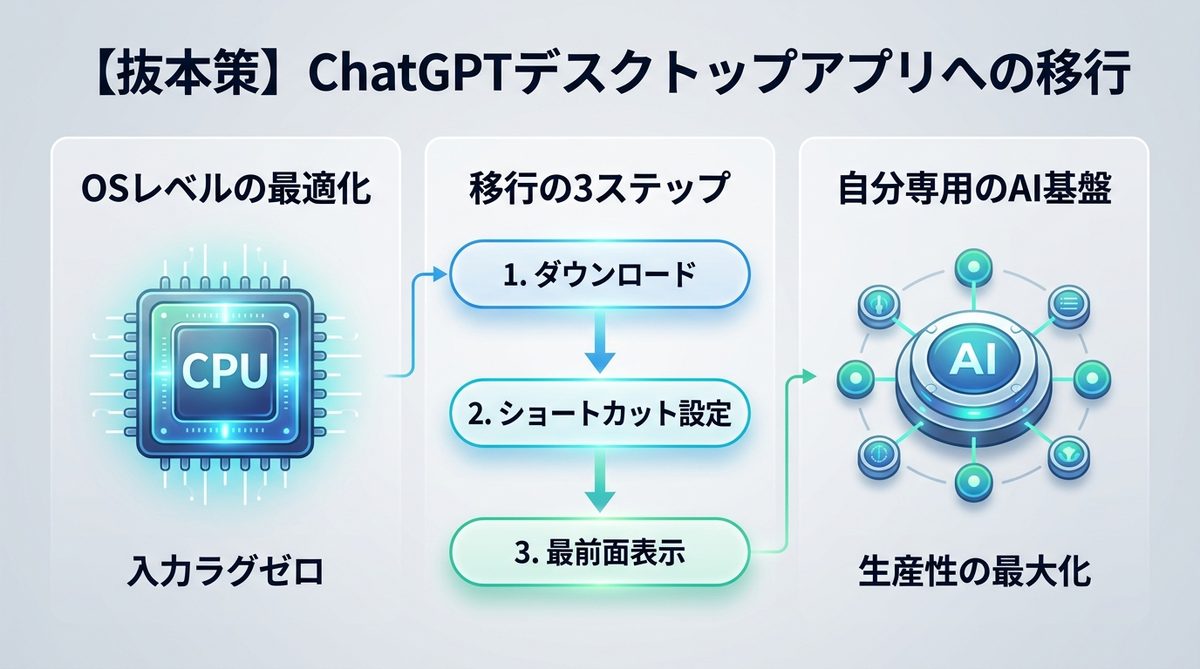
デスクトップアプリ版は、Electron(デスクトップアプリ開発フレームワーク)を介してOSと直接やり取りを行うため、ブラウザの通信管理やスクリプト実行制限の制約を受けません。これにより、タイピングの入力ラグがほぼゼロになり、思考を遮られることなくAIと共同作業を行うことが可能になります。
インストールと移行時の注意点
以下のステップで移行を完了させましょう。
- OpenAI公式ページからOSに対応したアプリをダウンロード。
- インストール後、ショートカットキー(Option + Spaceなど)の設定を行う。
- 「常に最前面に表示」機能を使って、他のアプリと連携しながら使用する。
ブラウザからの移行は、今のログイン情報を引き継ぐだけで完了します。作業環境を切り分けることが、プロフェッショナルの効率化です。
自分専用AI基盤構築の重要性
AI環境のチューニングは、2026年のビジネス必須スキルです。「重い」というストレスは、集中力を奪うだけでなく、あなたの思考のスピードを強制的に減速させます。AIのパフォーマンスを管理することは、自分の生産性を管理することと同義であることを忘れないでください。
関連記事:【2026年最新】ChatGPT 5.4の実力は?自律エージェントを「チームの一員」としてマネジメントする業務再構築戦略
まとめ
本記事では、ChatGPTの動作を劇的に改善するための7つの高速化術を解説しました。主な要点は以下の通りです。
- 原因特定: GPT-5.5の並列処理によるブラウザのメモリ枯渇(3GB消費問題)が主因。
- 即効策: Chromeのメモリセーバー「最大」設定とタブの整理。
- 運用策: 「Thinking effort」の調整と、定期的な「新規チャット」によるトークン履歴のクリア。
- 抜本策: リソース効率に優れたデスクトップアプリ版への完全移行。
「重い」というストレスを放置してはいけません。今すぐデスクトップアプリをインストールし、AI環境を最適化して、あなたのビジネススピードを最大化させましょう。