WordPress MCP連携でAI記事入稿を自動化する設定ガイド
 AIエージェントナビ編集部
「記事の執筆はAIで終わっているのに、WordPressへの入稿や画像挿入、メタタグの設定に時間がかかっている」――そんな課題を抱えるメディア運用者は少なくありません。本記事では、WordPress 7.0より標準搭載された「Abilities API(機能付与インターフェース)」を活用し、Claude DesktopとWordPressを直接連携させて「AI記事入稿」を完全自動化する方法を解説します。
この記事に対する編集部の見解
- ConnectorsはAIモデル接続専用の窓口で、他SaaSとのMCP連携とは別の仕組みである
- 現状のMCP連携は「AIがWordPressを操作する」方向が主流で、逆方向はエコシステム待ち
- Claude Codeは何でも繋がる司令塔、WordPress MCPはWordPress専用の受け口という違いがある
WordPress MCP連携が入稿を変える理由
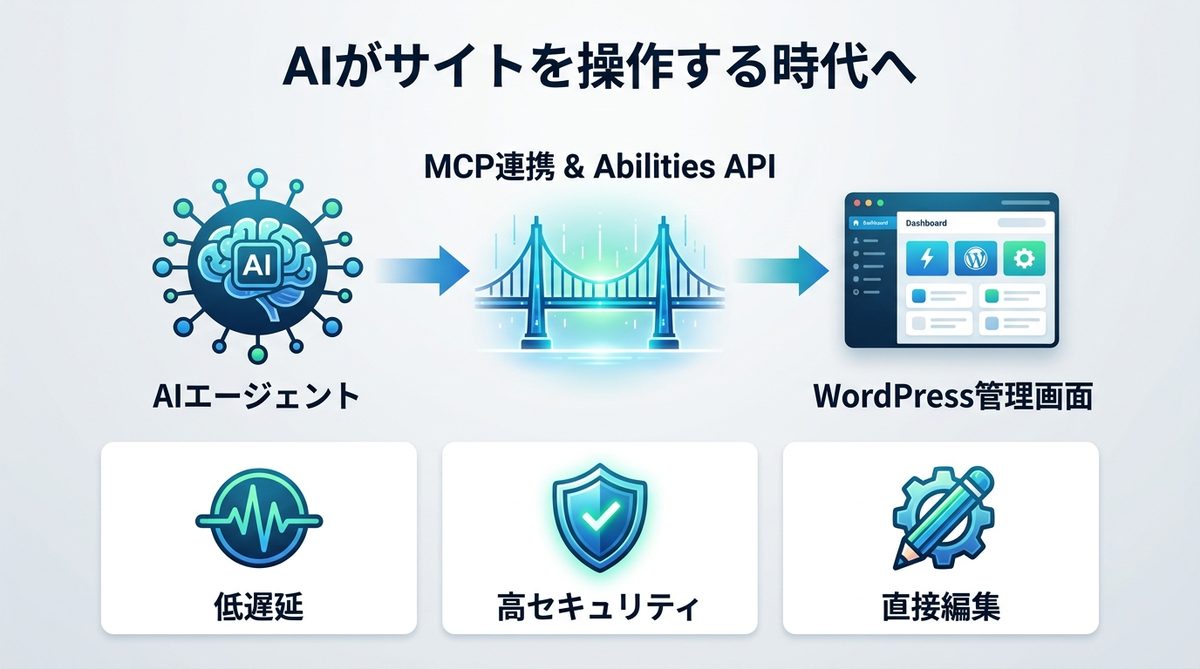
AIがただ文章を作成する時代は終わり、これからはAIがPC内の操作やWebサイトの管理画面を直接操るエージェントの時代です。
AI直接連携のメリット
従来の自動化ツール(Zapier等の仲介サービス)では、設定が複雑なうえに、セキュリティ上の懸念やAPIのラグ(遅延)が課題でした。しかし、MCP(Model Context Protocol:AIエージェントと外部データ・ツールを繋ぐ共通規格)を用いた直接連携には以下のメリットがあります。
- 低遅延: 外部サーバーを介さないため、即座にサイトの状態を反映可能
- 高セキュリティ: トークンや権限がローカル環境で完結するため情報漏洩リスクを低減
- 直接編集: 下書き作成だけでなく、画像挿入やタグ付けまでAIが「直接」実行可能
WordPress 7.0の安全運用
WordPress 7.0で導入された「Abilities API」は、AIエージェントに対して「どの範囲まで操作を許可するか」を細かく制御できる機能です。これにより、AIが勝手に記事を公開したり、設定を破壊したりするリスクを最小限に抑えながら、安全に自動化を実現できます。
関連記事:MCPサーバーとは?AIと社内ツールを繋ぐ仕組みと導入の要点
環境別WordPress MCP連携の設定
ご自身のWordPress環境に合わせて、以下の手順で連携を構築します。
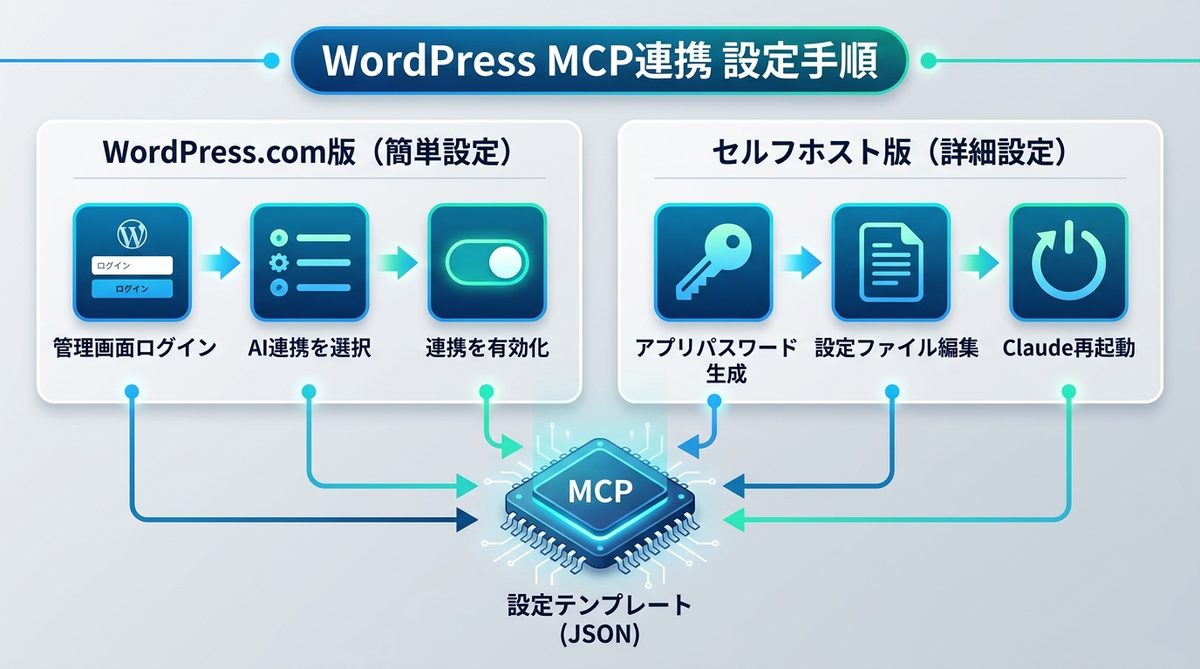
WordPress.com版の設定
WordPress.comを利用している場合、設定は非常にシンプルです。
- WordPress.comの管理画面にログインします。
- 「設定」メニューから「AI連携」を選択します。
- 「Claudeとの連携を有効化」をオンにし、認証を許可するだけで完了です。
セルフホスト版の設定手順
WordPress 7.0以降をサーバーにインストールしている場合は、以下の手順が必要です。
- 管理画面の「ユーザー」>「アプリケーションパスワード」から、AI専用のパスワードを生成します。
- サーバー上の
claude_desktop_config.jsonファイルをテキストエディタで開きます。 - WordPressの接続設定を追記し、ファイルを保存してClaude Desktopを再起動します。
設定ファイルの編集と注意点
以下の内容を参考に、ご自身のサイトURLとAPIキーを書き換えてください。
{
  "mcpServers": {
    "wordpress": {
      "command": "npx",
      "args": ["-y", "@wordpress/mcp-server"],
      "env": {
        "WP_BASE_URL": "https://your-site.com",
        "WP_USER": "your-username",
        "WP_APP_PASSWORD": "your-generated-password"
      }
    }
  }
}
※注意:編集後は必ず構文チェックを行い、カンマの漏れがないか確認してください。
関連記事:【初心者向け】Claude DesktopのMCP導入方法!Windows環境で失敗せずに設定を完了させるコツ
Abilities APIの活用術
AIを信頼しつつも、安全性を確保するための「権限管理」が重要です。
最小権限のセキュリティ設定
Abilities APIでは、AIに付与する権限を「下書きの作成・編集・読み取り」のみに限定することをお勧めします。これにより、万が一AIが意図しない挙動をとっても、サイトの公開設定やプラグイン設定には影響が及びません。
誤操作を防ぐ権限管理
画像挿入については「メディアアップロード」の権限を個別に付与します。公開権限は原則として人間が最後にボタンを押す運用にすることで、ヒューマンチェックを確実に挟めます。
失敗しない動作確認
初回の連携時には、いきなり記事を投稿させるのではなく、以下のステップで確認を行ってください。
- 「現在の下書き一覧を取得して」と指示し、正しくデータが返ってくるか確認する。
- 短いダミーテキストを「下書きとして作成して」と指示し、管理画面に反映されるか確認する。
関連記事:【完全ガイド】MCPでClaude Codeの使い方を拡張!外部ツールを繋いで「AIに作業させる」自動化術
AIエージェントの運用レシピ
入稿以外のタスクもAIに任せて、コンテンツ制作を加速させましょう。
投稿・画像挿入の自動化
「Claude、この文章をWordPressの下書きとして保存して。あわせて記事のアイキャッチ画像を生成し、メディアライブラリ経由で挿入して」と伝えるだけで、一連の作業が完了します。
内部リンクの最適化と抽出
Claude Code(CLIベースのAIエージェント)を使うことで、サイト全体の構造を分析させることが可能です。「現在のサイト内の関連記事から、この記事に関連するURLを3つ抽出し、適切な箇所にリンクを貼って」と指示を出せば、サイト内回遊率を高める内部リンク構造が即座に完成します。
SEO設定とタグ付けの効率化
入稿時にタイトルだけでなく、メタディスクリプションや適切なカテゴリー・タグの設定まで自動化しましょう。AIに「この記事のSEOスコアを最適化するメタディスクリプションを生成し、WPのメタフィールドに入力して」と依頼するだけで、SEO業務の負担が大幅に減ります。
関連記事:【完全ガイド】Claude CodeのドキュメントでAIに「業務の常識」を教え込む!最強の指示書「CLAUDE.md」の活用術
接続エラーのチェックリスト
導入時に躓きやすいポイントをまとめました。
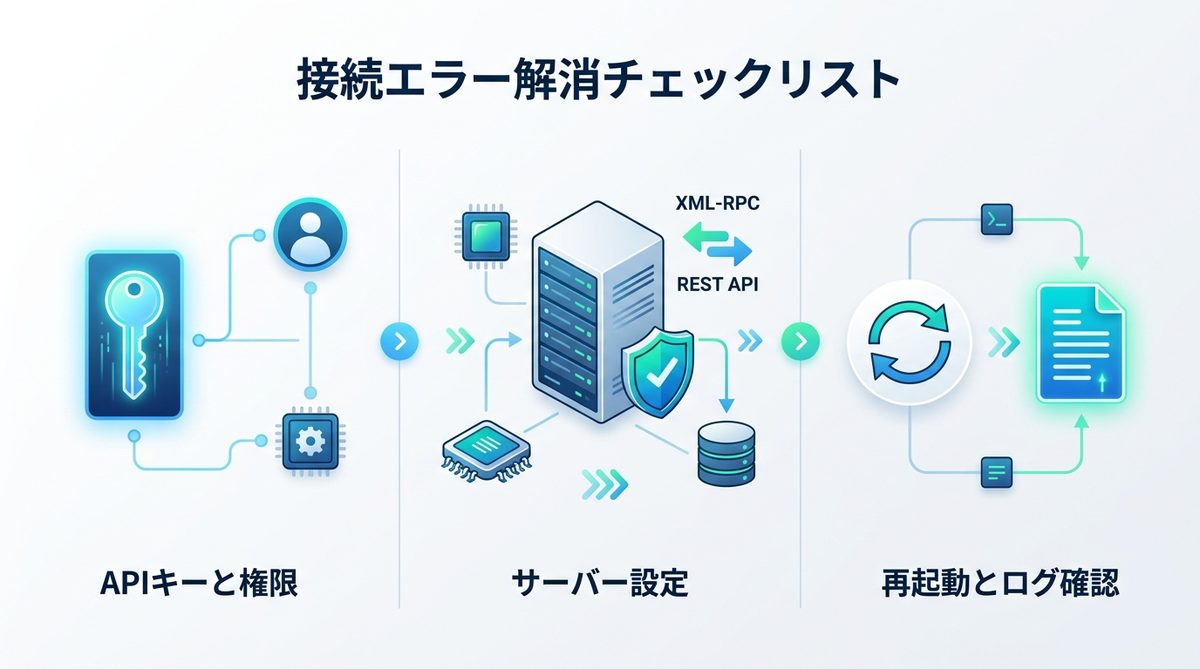
APIキーと権限の確認
接続エラーの多くは「APIキーの誤入力」か「WordPress側のユーザー権限不足」です。パスワードを再発行し、管理者権限が付与されているか再確認してください。
WordPress 7.0の設定解消法
「サーバー設定で外部APIがブロックされている」ケースがあります。ご利用のレンタルサーバーのセキュリティ設定にて、XML-RPCやREST APIへのアクセスが許可されているかを確認してください。
再起動とログ確認方法
Claude Desktopが反応しない場合は、一度完全に終了し、再起動してください。また、claude_desktop_config.jsonに記述ミスがある場合は、Claudeアプリ内の「Developer Tools(開発者ツール)」からエラーログを確認できます。
関連記事:CursorのMCP設定からエラー解決法までを徹底解説
まとめ:AI連携で制作を加速
WordPressとClaude Desktopの連携は、単なる作業の効率化を超え、あなたのメディア運用スタイルを劇的に変える可能性を秘めています。
- 直接連携の強み: 高速かつ低コスト、ローカル完結で安全な自動化が可能。
- 導入の要: WordPress 7.0の「Abilities API」で権限を適切に絞るのが成功の鍵。
- 活用の幅: 下書き作成から内部リンク最適化、画像挿入まで「AIエージェントチーム」として運用する。
まずは「下書き保存」の自動化から始めて、執筆以外のルーチンワークをすべてAIに任せてみてください。今すぐ設定を行い、クリエイティブな執筆活動に集中できる環境を整えましょう。
AIエージェントナビ編集部の見解
AIエージェントナビでは、各記事のテーマについて編集長が「実際どうなの?」という素朴な疑問を「Nav」と名付けたAIエージェントにぶつけています。エンジニアではなく、経営者・ビジネス視点からの率直な見解をお届けします。
編集長の率直な感想
編集長
Nav
編集長
Nav
編集長
Nav
編集部のまとめ
- ConnectorsはAIモデル接続専用の窓口で、他SaaSとのMCP連携とは別の仕組みである
- 現状のMCP連携は「AIがWordPressを操作する」方向が主流で、逆方向はエコシステム待ち
- Claude Codeは何でも繋がる司令塔、WordPress MCPはWordPress専用の受け口という違いがある