Codex Mobile無料活用ガイド!スマホでAIエージェントを制御する方法
 AIエージェントナビ編集部
「またPCを開いて黒い画面を確認しなければならないのか……」。移動中や会議の合間に、AIエージェントの進捗確認や承認作業のためにPCを開くのは、経営者やマネージャーにとって大きな負担ではないでしょうか。
本記事では、PCを開かずにスマホ一つで開発チームを指揮できる「Codex Mobile」について、その仕組みから活用法までを解説します。
この記事に対する編集部の見解
- 外出中に「この資料作っておいて」と指示→現地到着時には完成済み、が現実になる
- コード不要・タップ操作だけで承認や指示ができ、非エンジニアが即戦力になれる
- スマホでの承認1つがPCを開く作業を丸ごと代替し、移動時間が生産時間になる
Codex Mobileとは?スマホが開発のリモコンになる理由
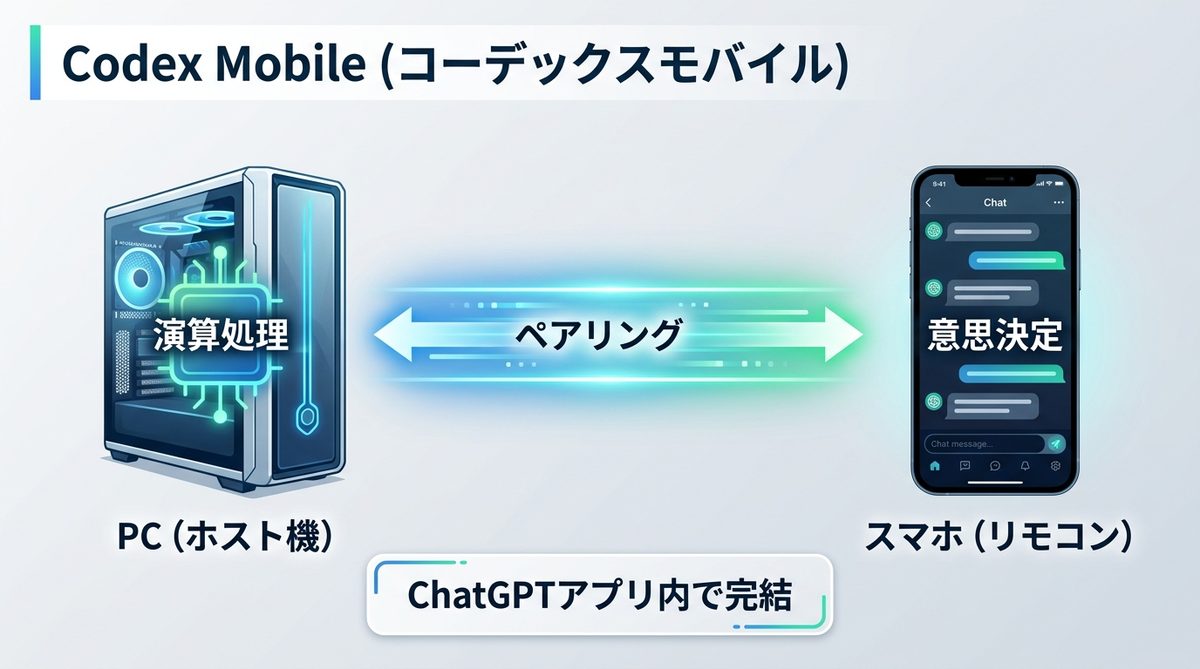
Codex Mobileは、PCの中に住む優秀なAIエージェントを、スマホから遠隔操作するためのインターフェースです。
ChatGPT内の開発インターフェース
Codex Mobileは、独立したアプリではなく、皆さんが普段利用している「ChatGPT」のモバイルアプリ内に追加された機能です。PC側で起動しているCodexデスクトップアプリと連動し、AIエージェントの処理内容をスマホの画面上で確認したり、指示を出したりすることが可能です。
PCとスマホのペアリング仕組み
この関係性は、まさに「テレビとリモコン」に似ています。PC(ホスト機)は演算処理を行う「脳」として機能し、スマホはユーザーが意思決定を行うための「コントローラー」として機能します。スマホで操作した内容が即座にPCへ反映されるため、PCを閉じた状態でもAIエージェントの管理が可能です。
関連記事:Codex Mobile iOS活用術|スマホでAIチームを指揮する3ステップ
Codex Mobileの現在の利用条件
2026年6月25日の正式版(GA)移行にともない、Codex Mobileの提供形態は変化しました。
正式版移行後の利用条件
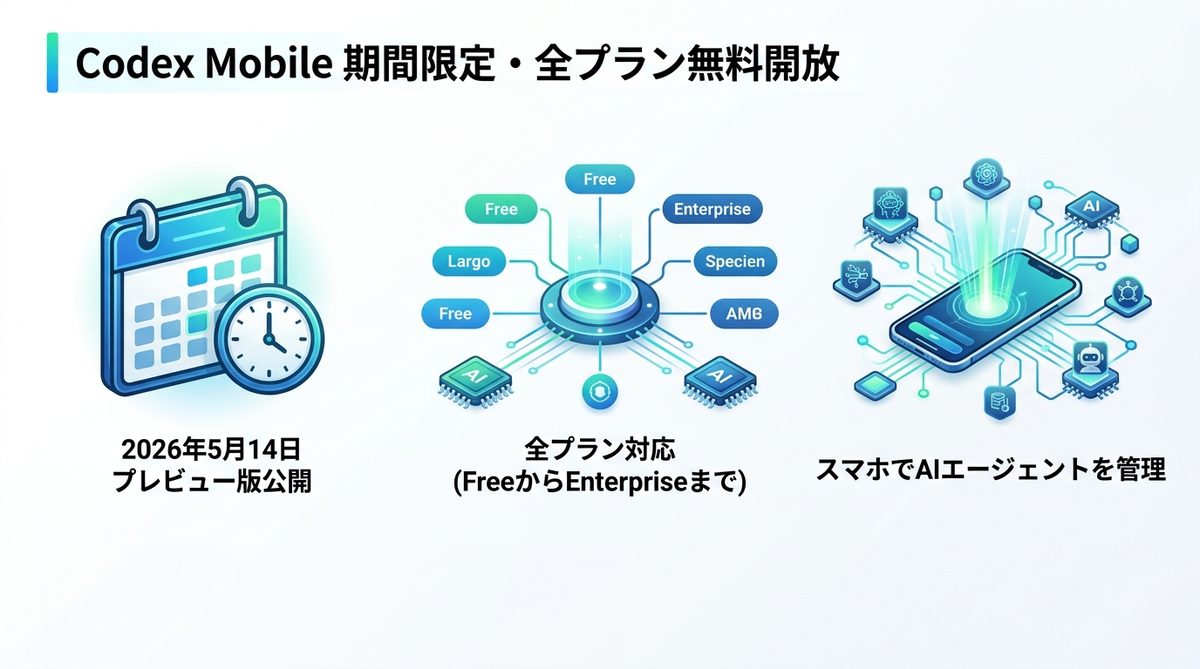
2026年5月14日にプレビュー版として公開された本機能は、2026年6月25日に正式版へ移行しました。現在はFree(無料プラン)、Go、Plus、Pro、Business、Enterpriseの各プランで、それぞれの通常のレート制限内で利用できます(Freeプランは利用上限が最小です)。
今すぐ導入すべき理由
Freeプランでも上限は最小ながら試すことができ、Plus以上のプランなら実務で使える利用枠が確保されています。この機会に、スマホ一つで開発チームを動かす感覚をぜひ体験してください。
関連記事:【2026年最新】Claude Codeをスマホから操作する|Remote ControlでPCを「完全放置」して仕事を進める方法
Codex Mobileで実現するVibe Coding
「Vibe Coding(バイブコーディング)」とは、コードの細部にこだわらず、AIへの指示出しだけで感覚的に開発を進めるスタイルです。Codex Mobileは、まさにこの手法に最適なツールです。
直感的な承認・拒否UI
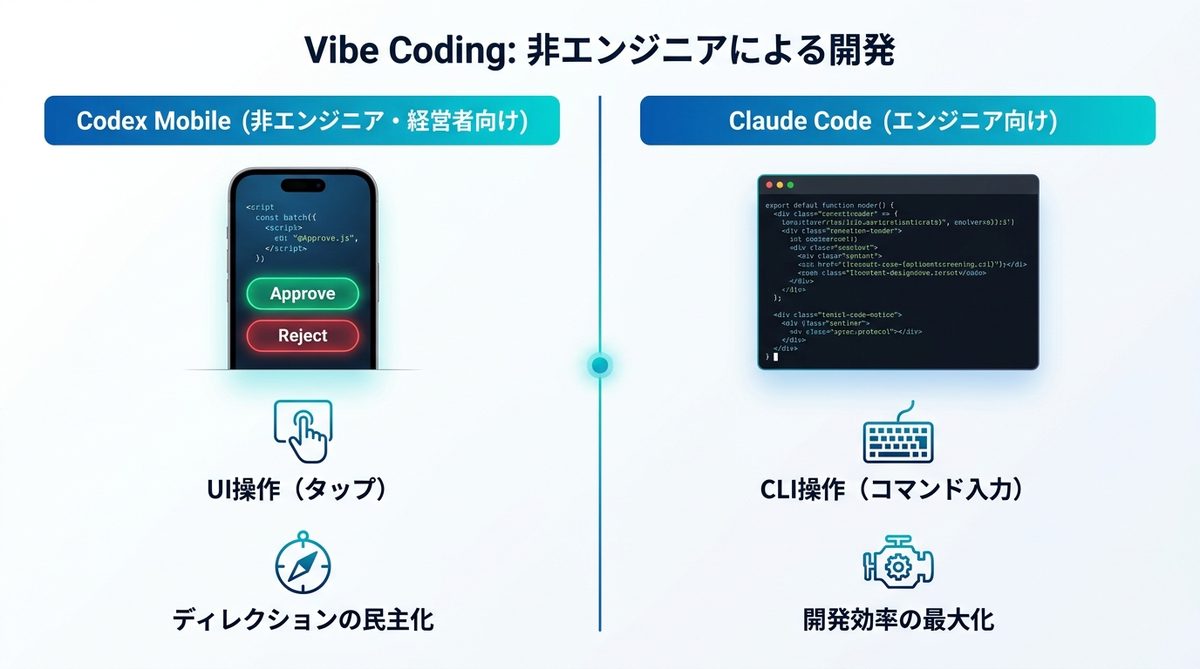
専門的なコマンドを打つ必要はありません。AIエージェントが生成したコードや提案内容に対し、「Approve(承認)」または「Reject(拒否)」ボタンをタップするだけで、開発プロセスを次へと進められます。
Claude Codeとの比較
技術者向けのツールと、マネージャー向けのツールには明確な違いがあります。以下の比較表をご覧ください。
| 比較項目 | Codex Mobile | Claude Code (CLI) |
|---|---|---|
| 主な操作手段 | UI操作(タップ) | CLI操作(コマンド入力) |
| 主なターゲット | 非エンジニア・経営者 | エンジニア・技術者 |
| 体験価値 | 「ディレクション」の民主化 | 「開発効率」の最大化 |
このように、Codex Mobileは技術的な詳細よりも「意思決定」に特化しており、非エンジニアの経営者がチームの指揮を執るために最適化されています。
関連記事:AIエージェント活用事例12選|実名企業の成果と失敗に学ぶ2026年版
Codex Mobileで外出先から操作する3つのシーン
外出が多いビジネスパーソンにとって、Codex Mobileは強力な武器となります。
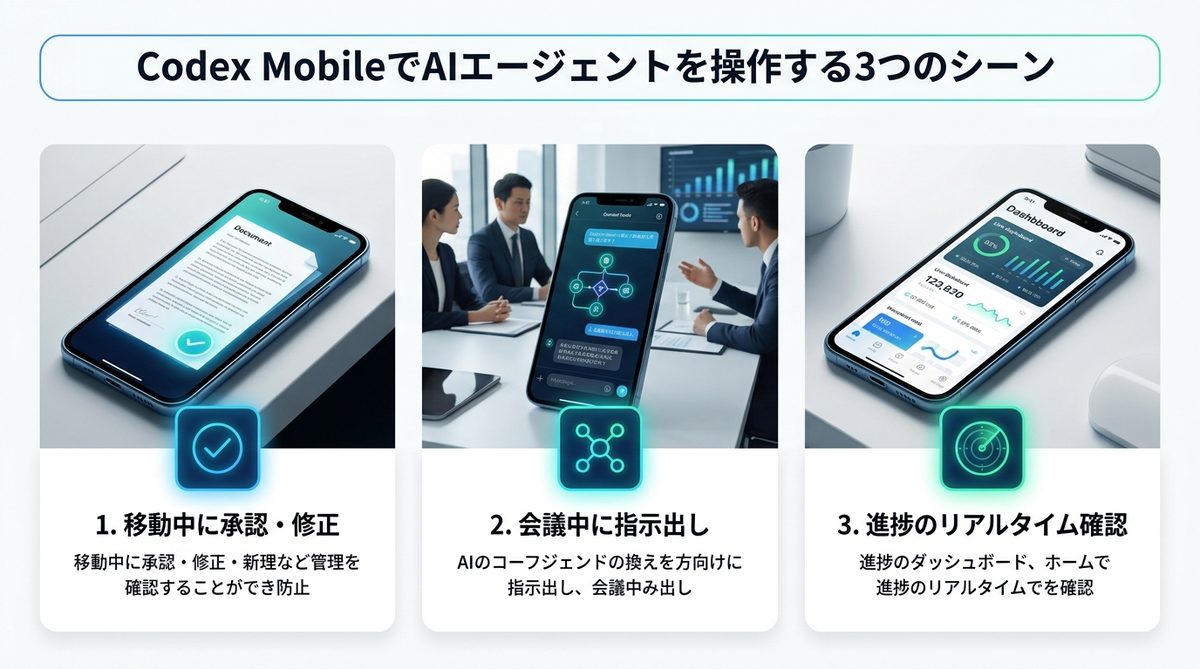
移動中に成果物を承認
タクシーでの移動中や、次のアポイントまでの待ち時間。スマホを開いてエージェントが作成したドキュメントやコードを確認し、その場で承認・修正指示を送ることで、PCを開く時間を最小限に抑えられます。
会議中にスマホで軌道修正
会議中、急に開発方針の変更が必要になった場合でも、スマホからAIエージェントに指示を出すことで、その場で開発の方向性を修正できます。PCを操作して議論を中断させる必要はありません。
外出先から進捗をリアルタイム確認
プロジェクトが進行しているか不安なとき、いつでもスマホからエージェントの作業ログや現在のステータスを確認できます。この「いつでも見守れる」安心感は、マネージャーにとって何よりのメリットです。
関連記事:【秘書化術】Claude Codeの放置時間をゼロに。AIからの「完了連絡」を受け取る3ステップ
Codex Mobileの接続と初期設定
設定は非常にシンプルです。
アプリ導入とQRコード連携
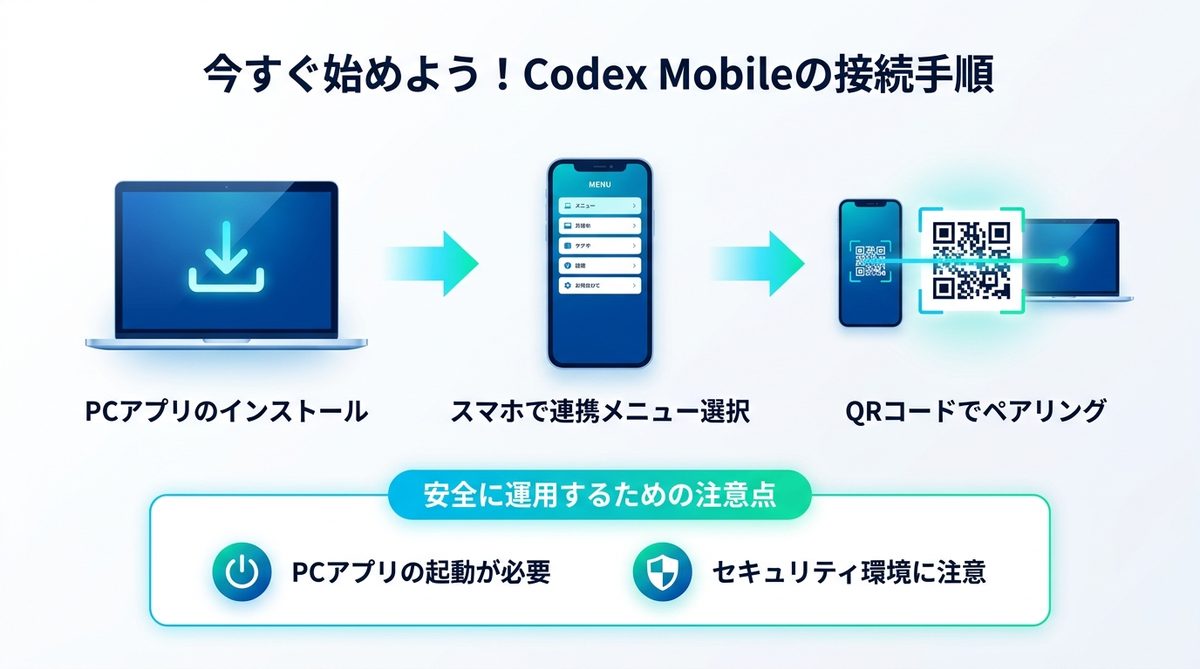
- PC(macOS/Windows両対応。CodexアプリはChatGPTデスクトップアプリに統合されています)にCodexデスクトップアプリをインストールします。
- スマホのChatGPTアプリを開き、Codex連携メニューを選択します。
- PC画面に表示されたQRコードをスマホでスキャンします。
これだけで、PCとスマホが安全にペアリングされます。
安全な運用と注意点
Codex Mobileはあくまで「リモコン」です。PC側のアプリが起動していない状態では機能しません。また、機密情報を取り扱うため、公共のネットワークなどセキュリティが不安な環境での操作には注意を払ってください。
関連記事:Claude Dispatchの使い方|スマホでPCを遠隔操作する設定手順
まとめ
PCを閉じていても、ポケットの中に優秀な開発チームがいる。Codex Mobileは、そんな新しい働き方を実現します。
- Codex MobileはChatGPTアプリ内の機能で、PC(ホスト)とスマホを連携させることで真価を発揮します。
- 2026年6月25日に正式版へ移行し、現在は各プランの通常利用枠内で利用できます(Freeは上限最小)。
- コマンド操作が不要なUIにより、非エンジニアの経営者でも意思決定に専念できます。
- 移動中や会議中でも、承認・指示・状況確認が可能です。
今すぐPCへCodexアプリをインストールし、スマホとのQR連携を完了させましょう。あなたの開発チームを、もっと自由にコントロールしてください。
AIエージェントナビ編集部の見解
AIエージェントナビでは、各記事のテーマについて編集長が「実際どうなの?」という素朴な疑問を「Nav」と名付けたAIエージェントにぶつけています。エンジニアではなく、経営者・ビジネス視点からの率直な見解をお届けします。
編集長の率直な感想
編集長
Nav
編集長
Nav
編集長
Nav
編集部のまとめ
- 外出中に「この資料作っておいて」と指示→現地到着時には完成済み、が現実になる
- コード不要・タップ操作だけで承認や指示ができ、非エンジニアが即戦力になれる
- スマホでの承認1つがPCを開く作業を丸ごと代替し、移動時間が生産時間になる