Gemini「エラーが発生しました(1076)」の原因と今すぐできる対処
 AIエージェントナビ編集部
Geminiを使おうとした際に、突然画面に「エラー1076」と表示され、作業が中断されて困ったことはありませんか。「自分の設定ミスだろうか」「アカウントが凍結されたのではないか」と不安になるかもしれませんが、安心してください。結論から申し上げますと、このエラーの多くは利用者側の不備ではなく、Googleのサーバー側で発生している問題です。
本記事では、2026年6月10日に発生した世界規模の障害を振り返りつつ、エラー1076が発生した際の確認手順と、今すぐ試せる応急対処法を解説します。
⚠️ まず確認:今この瞬間、Gemini全体で障害が起きていませんか?
あなただけの不具合か、サービス全体の障害かを先に切り分けると、無駄な操作を避けられます。
NEW主要AIの重大障害だけを速報メールでお知らせ(月0〜4通・無料)→ 障害アラートに登録
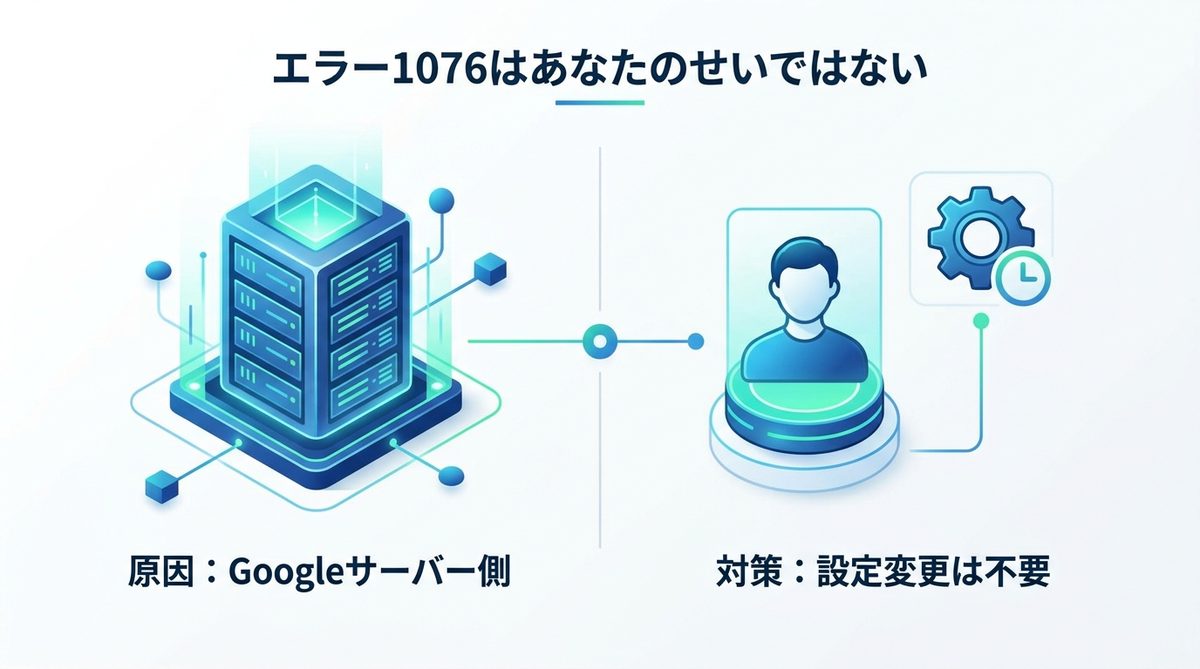
エラー1076はあなたのせいではない
Googleサーバー側の問題が主因
Geminiで表示されるエラー1076は、サーバー側要因が中心となって発生する代表的なコードです。特定のユーザー設定や、使用しているデバイスの故障が原因であるケースは極めて稀です。
設定変更や操作は不要
エラーが表示されると、ついブラウザのセキュリティ設定を変えたり、Googleアカウントのパスワードを再設定したりしたくなるかもしれません。しかし、サーバー側のトラブルであれば、ユーザー側で設定を変更しても解決には至りません。焦ってアカウント操作を行うことは控え、まずは以下の手順で状況を冷静に確認してください。
関連記事:Geminiエラーコード一覧|1095・1097の原因と対処法
2026年6月10日の世界規模障害
全プラットフォームへの影響
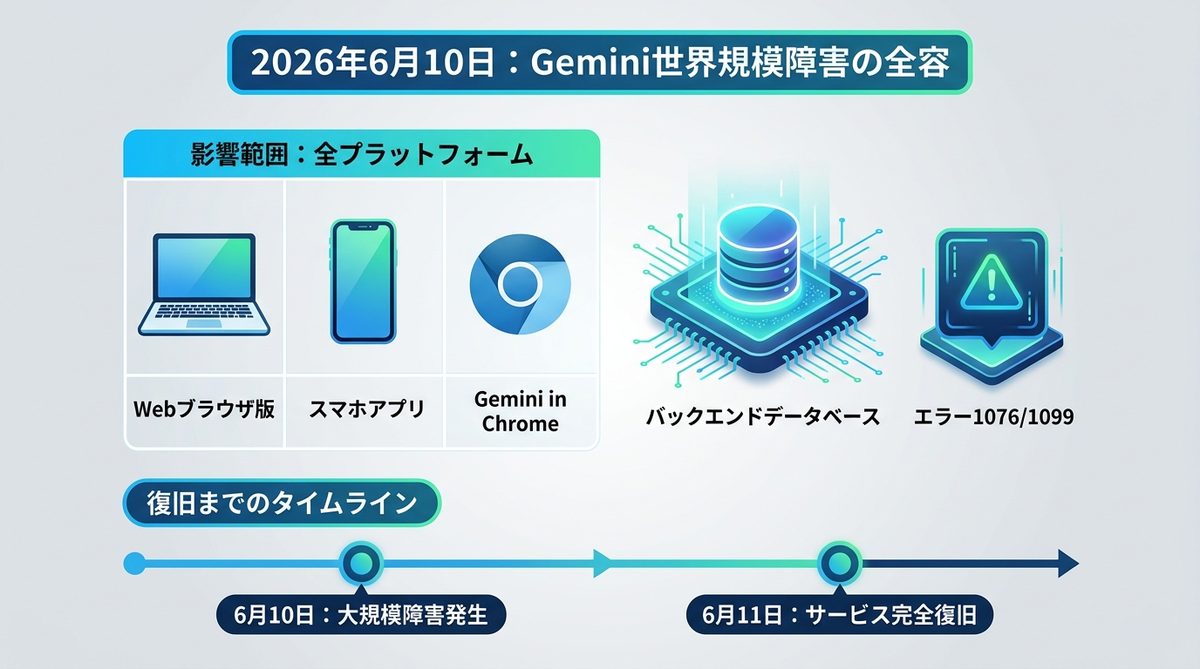
2026年6月10日、世界中でGeminiが利用できなくなる大規模な障害が発生しました。影響範囲はWebブラウザ版だけでなく、macOS、iOS、Androidの各アプリ、そしてGemini in Chromeに至るまで、全プラットフォームでエラーコード1076や1099が相次いで報告されました。
データベースのパフォーマンス問題
Googleの公式発表によれば、この障害の主因はバックエンドデータベースのパフォーマンス問題でした。この影響により、ユーザーに1076エラーが返される状態となっていました。
復旧までの時系列
障害の推移は以下の通りです。
- 6月10日: 日中に世界規模で発生を確認。
- 6月11日 10時07分: Googleよりシステム復旧と完全解消が発表。
約7時間にわたる停止期間中、多くのビジネスパーソンや開発者が業務に支障をきたしましたが、翌朝には無事サービスが正常化しました。
関連記事:Gemini「エラーが発生しました(3)」の原因は?今すぐ試せる対処法を徹底解説
エラー1076の確認3ステップ
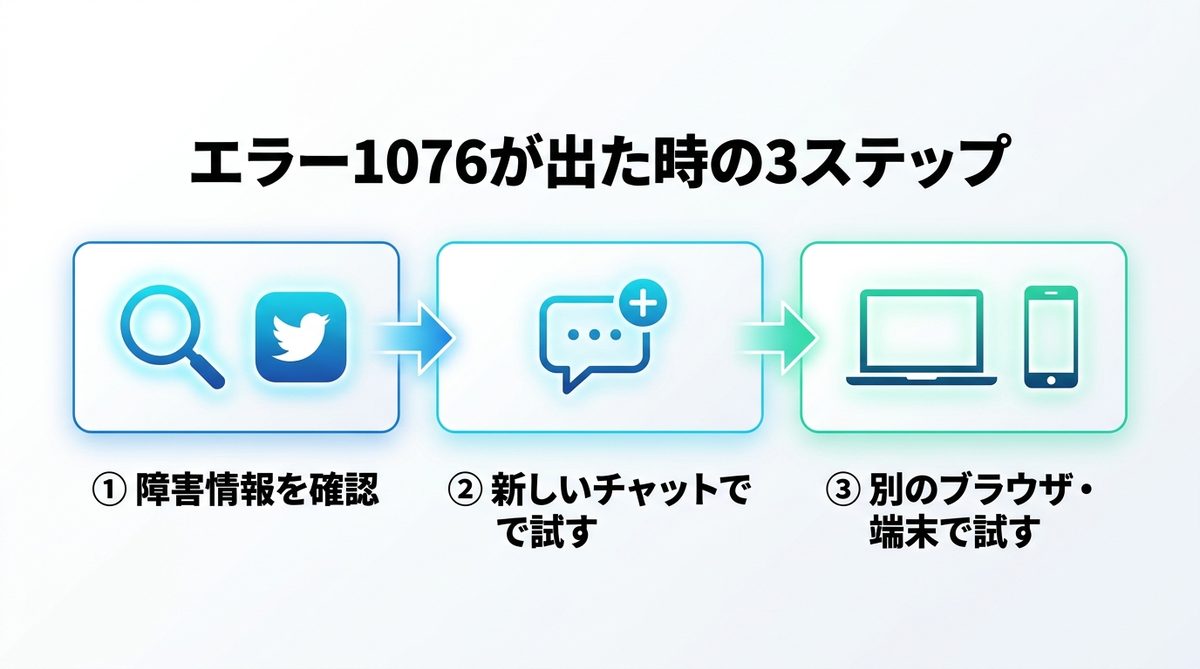
エラーコードが表示された場合、まずは以下の3つのステップで「自分だけが困っているのか」を切り分けましょう。
障害情報の確認
まずはX(旧Twitter)で「Gemini エラー」や「Gemini 障害」と検索してください。もし自分以外にも多数のユーザーが同様の報告をしていれば、障害の可能性が非常に高いと言えます。また、Gemini公式コミュニティや報道サイトの障害情報を確認することも有効です。
新しいチャットの試行
現在開いているチャットスレッド(対話履歴)に問題がある可能性も否定できません。まずは「新しいチャット」を開始し、「こんにちは」といった短い質問を入力してみてください。これで正常に応答が返ってくるのであれば、以前のチャットスレッドのデータ読み込みに失敗しているだけと考えられます。
別ブラウザ・端末での確認
PCのブラウザでエラーが出ている場合、スマートフォンアプリや別のブラウザ(ChromeからEdgeへ切り替えるなど)でGeminiにアクセスしてみましょう。別のデバイスで問題なく動作する場合は、ご利用中のブラウザに蓄積された古いデータが干渉している可能性があります。
関連記事:Geminiにログインできない原因|2つの解決手順
直らない時の応急対処
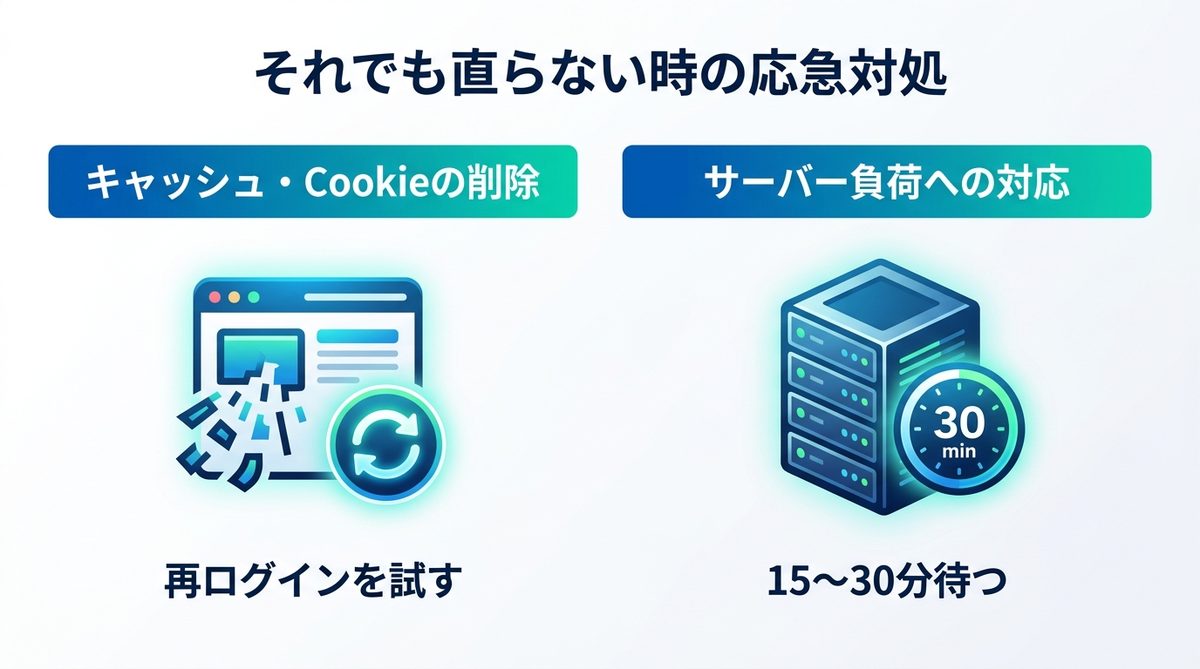
キャッシュ・Cookieの削除
ブラウザ側に古いキャッシュ(一時保存データ)やCookieが残っていると、ログインセッションが不安定になり、エラーを誘発することがあります。一度ブラウザの履歴からGemini関連のキャッシュを削除し、再ログインを試してみてください。
サーバー復旧を待つ
サーバー側の負荷が原因である場合、私たちが操作できることは限られています。Google側でトラフィック(通信量)の分散やデータベースの復旧が行われるのを待つのが最も効率的です。目安として15〜30分ほど待ってから再試行すると、エラーが解消されていることがほとんどです。
関連記事:【提供終了】Google公式「Gemini CLI」の導入手順|後継Antigravity CLIへの移行案内
1076と似たエラーの見分け方
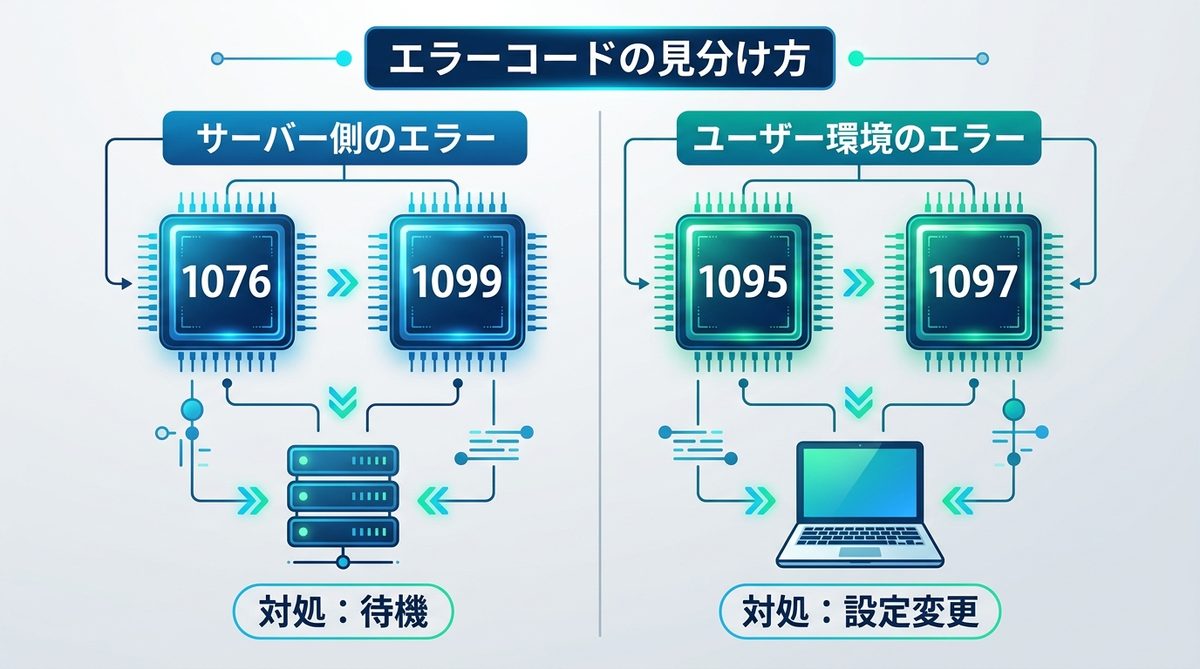
エラーコードには種類があり、原因がユーザー側にあるものとそうでないものが存在します。詳細はGeminiエラーコード一覧で確認できますが、主要な見分け方を以下に示します。
1099は同系統のサーバーエラー
1099は1076と同時期に出た同系統のサーバー側エラーです。対処法は1076と同様に「待つこと」が基本です。
1095・1097はユーザー環境依存
一方で、1095や1097といったコードはセッション・通信系で、利用者の環境(キャッシュ・拡張機能・VPN)が絡むことがある点が1076と異なります。これらが出た場合は、VPNをオフにする、拡張機能を無効にする等の対処が有効です。また、Proモデルの使用回数制限に達した場合などは、Proモデルの上限エラー解説も併せてご確認ください。
まとめ
エラー1076の性質と対処についてまとめます。
- 1076はサーバー側の問題: ユーザー側の操作や設定に起因することは稀で、待つことが基本です。
- 確認の3ステップ: Xでの検索、新しいチャットの作成、別デバイスでの試行を行いましょう。
- 応急対処は「待機」: キャッシュ削除を試しても直らない場合は、15〜30分間サーバーが復旧するのを待ちましょう。
- コードの識別: 1099はサーバー系、1095・1097はユーザー環境(キャッシュ・拡張機能・VPN等)が絡むことがある点を覚えておきましょう。
障害時は焦らず、まずは情報を収集して、サーバーが落ち着くのを待つのが賢明です。ぜひ次回のトラブルの際に、この手順を試してみてください。
AIエージェントナビ編集部の見解
AIエージェントナビでは、各記事のテーマについて編集長が「実際どうなの?」という素朴な疑問を「Nav」と名付けたAIエージェントにぶつけています。エンジニアではなく、経営者・ビジネス視点からの率直な見解をお届けします。
編集長の率直な感想
編集長
Nav
編集長
Nav
編集長
Nav
編集部のまとめ
- 障害かどうかの切り分けはGoogle検索よりXが最速。ユーザーの生の報告が数分で集まる
- エラー番号でそのままX検索が有効。アカウントがなくてもYahoo!リアルタイム検索で確認できる
- 障害は繰り返される前提で「まずXで確認」を習慣化。トラブル対応の無駄な時間を削減できる