Junie Localが使えない理由|M5・64GBの要件と代替策
 AIエージェントナビ編集部
JetBrainsのAIコーディングエージェント「Junie Local」を試そうとして、起動できずに止まっていませんか。2026年8月24日に公開されたこのツールは、Mac本体に求められる条件が非常に高く、比較的新しいMacでも要件から外れることがあります。この記事では公式の要件を確認しながら「使えない」原因を切り分け、満たさない場合に取れる選択肢を整理します。
Junie Localとは?クラウドを使わないJetBrainsのAIエージェント
2026年8月24日に公開された完全ローカル実行版
Junie Localは、モデルの実行までを利用者のMacの中で完結させるJunieです。
- モデルはQwen3.6-27B(4bit版)で、プロンプトもソースコードも差分も外部に送信されません
- Junieの中で「/local」と実行すると、モデルのダウンロードとローカルサーバーの起動が自動で進みます
- 採用モデルは新しいQwen3.8ではなくQwen3.6です
公式ブログは、Qwen3.8は安定して動かすのにreasoningを有効にする必要があり、有効にすると処理がおよそ4倍遅くなるため、現在のMacではQwen3.6のほうが有利だと説明しています。コードを外部に出せないプロジェクトでも使える点が、これまでのJunieとの違いです。
関連記事:JetBrainsがMacで動く「Junie Local」を公開|Claude Sonnet 4.5と同等のスコア
クラウド版との関係と、無料である理由
Junie Localは既存のJunieを置き換えるものではなく、モデルの選択肢が1つ増えるという位置づけです。
- 利用は無料で、カード登録もサブスクリプション契約もクレジット購入も不要です
- クラウドのモデルに戻すときは「/model」で切り替えます
- ガイドライン・スキル・独自の /commands はそのまま引き継がれると説明されています
無料である理由は単純で、推論が手元のMacで完結するため、利用者に転嫁すべき推論コストが発生しないからです。
「使えない」原因のほとんどはMac本体の要件
公式が示している4つの要件
Junie Localを動かすには、公式が示す4つの条件をすべて満たす必要があります。
- 要件表に書かれているチップは「Apple Silicon M5」です
- OSの表記は「macOS >26」で、macOS 26より新しいバージョンが必要と読めます
- メモリは64GB、ディスクは約40GBの空きが必要です
Junie Localの公式ページに掲載されている要件表は次のとおりです。
| 項目 | 公式の記載 |
|---|---|
| Mac | Apple Silicon M5 |
| macOS | macOS >26 |
| メモリ | 64 GB RAM |
| ディスク | 約40 GB(モデルのダウンロード用) |
公式が対象として挙げているのは「M5」で、M5 Pro・M5 Max・M6が含まれるかどうかについての記載はありません。「M5以降なら動く」と言い切れる根拠は、現時点では公開されていません。
M1〜M4が外れるのはメモリ不足ではなくチップ世代
M1からM4までが対象外なのは、メモリ容量の問題ではありません。
- 公式は、M5には推論に特化したNPUの最適化があると説明しています
- M5のNeural Acceleratorが持つ8ビット演算命令をM4は持っていません
公式FAQは、対象をM5に絞った理由を次のように説明しています。
M5 has specialized NPU optimization for inference. A 27B model needs to move a lot of weights per token, and earlier chips can't do it fast enough for the agent to feel responsive.(日本語訳:M5には推論に特化したNPUの最適化があります。27Bのモデルは1トークンあたり大量の重みを移動させる必要があり、それ以前のチップでは、エージェントが機敏だと感じられるだけの速度を出せません。)
M4との差は、公式ブログで具体的な数値とともに示されています。
The M5 Neural Accelerator has 8-bit arithmetic instructions that M4 lacks, and using them gave us around 40% more prefill throughput.(日本語訳:M5のNeural AcceleratorにはM4にない8ビット演算命令があり、それを使うことでプリフィルのスループットが約40%向上しました。)
つまり、メモリを64GB積んだM1〜M4のMacであっても、現時点では対象から外れます。
自分のMacが対象かを確認する3つのチェック
チェック1:チップとメモリを確認する
最初に、手元のMacのチップ名とメモリ容量を確認します。
- 画面左上のアップルメニューから「このMacについて」を開きます
- チップ名がM5かどうか、メモリが64GB以上かを確認します
- チップ名がM1・M2・M3・M4なら、メモリが64GBでも現時点の要件からは外れます
要件を満たさないMacで /local を実行したときの画面表示は公表されていません。エラー文言ではなく、この2点で切り分けてください。
チェック2:そもそも64GBを選べる機種かを確認する
見落としやすいのが、M5世代でも64GBを構成できる機種が限られている点です。
- 無印のM5を搭載したMacBook AirとMacBook Pro 14インチは、メモリの上限が32GBです
- 64GB以上にできるのは、M5 ProまたはM5 Maxを積んだMacBook Proと、M5 ProのMac miniです
- 2026年8月25日に発表された新しいMac miniのM6モデルは上限が32GBで、64GBには届きません
| 機種 | チップ | メモリ上限 | 64GBにできるか |
|---|---|---|---|
| MacBook Air 13インチ/15インチ | M5 | 32GB | できない |
| MacBook Pro 14インチ(2025) | M5 | 32GB | できない |
| MacBook Pro 14/16インチ(2026) | M5 Pro・M5 Max | 64GB(M5 Pro)/128GB(M5 Max) | できる |
| Mac mini(2026・9月22日発売) | M5 Pro | 64GB | できる |
| Mac mini(2026・9月22日発売) | M6 | 32GB | できない |
各機種のメモリ上限は、Appleの公式情報で確認しました(いずれも2026年8月31日時点)。
- MacBook Air 13インチ M5の技術仕様
- MacBook Air 15インチ M5の技術仕様
- MacBook Pro 14インチ M5の技術仕様
- MacBook Pro 14インチ M5 Pro・M5 Maxの技術仕様
- MacBook Pro 16インチ M5 Pro・M5 Maxの技術仕様
- Appleによる新しいMac miniの発表
ただしこれはメモリ側の可否で、チップ側は前述のとおり公式が「M5」としか書いていません。
チェック3:macOSのバージョンを確認する
チップとメモリが条件を満たしていても、OSのバージョンで止まることがあります。
- 公式の表記は「macOS >26」で、26より新しいバージョンが必要と読めますが、26そのものを含むかは明示されていません
- システム設定のソフトウェアアップデートで、保留になっている更新がないかを確認します
- 確実なのは、最新のmacOSに更新しておくことです
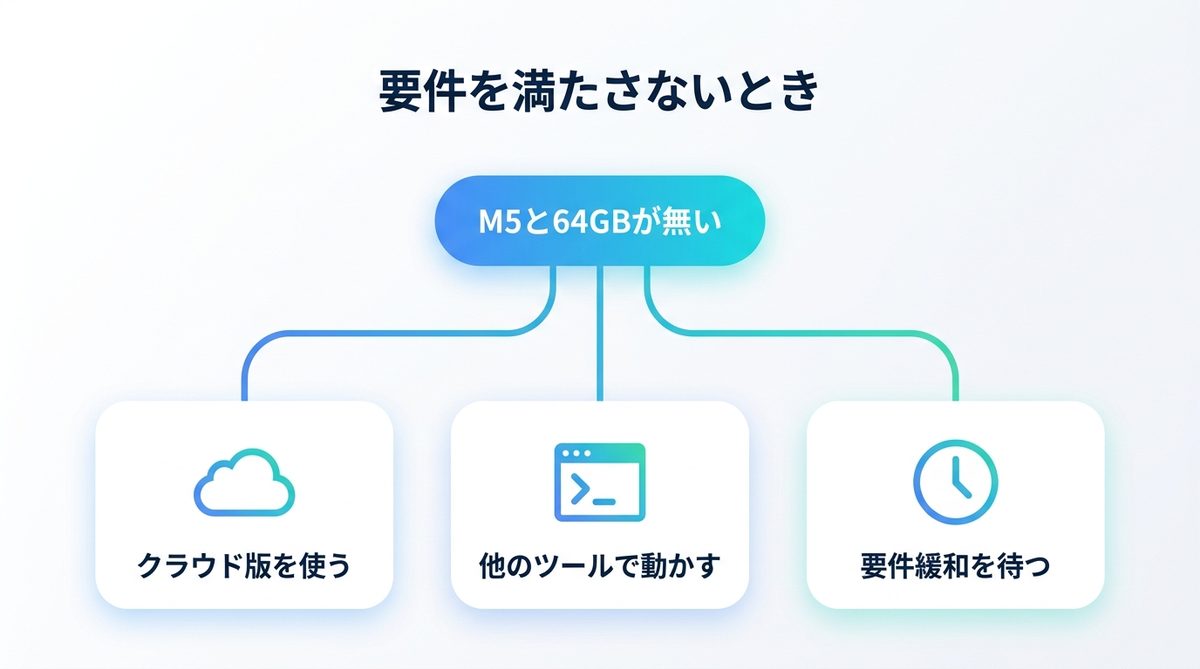
要件を満たさないときに取れる3つの選択肢
選択肢1:クラウド版のJunieをそのまま使う
いちばん現実的なのは、これまでどおりクラウドのモデルでJunieを使い続けることです。
- Junie Localが動かなくても、クラウド側が使えなくなるわけではありません
- 要件を満たすMacに買い替えたあとで、「/model」で切り替えることもできます
コードを社外のサーバーに送れないという制約がないのであれば、無理にローカル実行にこだわる理由はありません。
選択肢2:Ollama・LM Studio・LiteLLMで自前のローカルモデルを動かす
Junie Local専用のモデルが動かなくても、Junie自体は他のローカル実行ツールに接続できます。
- 接続先として公式が挙げているのはOllama・LM Studio・LiteLLMの3つです
- 対話形式で設定でき、JSONのプロファイルを書く必要はないとされています
- モデルは自分で選ぶことになるため、27Bより小さいモデルにすればメモリ64GBは不要です
公式FAQには次のように書かれています。
If you'd rather run your own, Junie connects to Ollama, LM Studio, and LiteLLM directly: interactive setup, no JSON profile needed.(日本語訳:自分でモデルを動かしたい場合は、JunieはOllama、LM Studio、LiteLLMに直接接続できます。対話形式で設定でき、JSONのプロファイルは必要ありません。)
ただし、Junie Localのように「1つのコマンドで調整済みのモデルが入る」わけではなく、モデル選びと設定は自分で行うことになります。ローカル実行ツール側でつまずいたときは、次の記事も参考にしてください。
関連記事:Ollama「requires a newer version」412エラーの原因と対処
関連記事:LM Studio「No LM Runtime found」エラーの原因と対処法
選択肢3:要件が下がるのを待つ
今の要件は固定ではありません。公式は引き下げに取り組んでいると明言しています。
- メモリの下限を下げる作業は「いつかやること」ではなく現在進行中の作業だとしています
- 対応ハードウェアの拡大も掲げ、8月の公開時点では、NVIDIAのRTX 5090とDGX Sparkについて「すでに動作する試作機がある」と書かれていました
- エージェント向けに調整したモデルを増やすことも挙げています
その後、2026年10月16日の公式ブログで、Windows版が試験提供から正式対応になりました。
GPUメモリ(VRAM)24GB以上のNVIDIA RTX(RTX 3090・4090・5090など)を積んだWindows 11のPCでも動かせます。
この機能のためだけにMacの買い替えを検討している場合は、先に手元のWindows PCが条件を満たすか確かめてください。
動かせる環境の人が先に知っておきたいこと
ダウンロード約20GBとディスク約40GBは別の数字
ストレージについては、2つの数字が出てくる点に注意が必要です。
- 公式ブログはダウンロードされるモデルの重みを約20GBと説明しています
- 要件表に書かれているディスクの必要量は約40GBで、モデルのダウンロード用と注記されています
- 「20GBの空きがあれば足りる」と考えると足りなくなる可能性があります
ダウンロードは初回の1回だけで、それ以降はネットワークにつながっていなくても動作します。
電力消費と、reasoning無効での性能の見方
動かせる環境であっても、性能と消費電力の前提は知っておいたほうがよいです。
- 公式は、継続的なローカル推論は電力を多く消費するため、長時間動かすときは電源につなぐよう案内しています
- JetBrainsの社内ベンチマークでは29.5(±2.5)で、Sonnet 4.5の29と同水準、GPT-5の33より低いと示されています
- この数値はreasoningを無効にした状態での測定で、比較対象のクラウドモデルは有効にした状態です
公式は、日常的な作業では差にほとんど気づかないが、複雑な設計の検討では差が出ると説明しています。いずれもJetBrainsの社内テストの値であり、第三者による検証結果ではない点は差し引いて見る必要があります。
まとめ
- Junie Localが起動しない原因の多くは設定ミスではなく、Mac本体のハードウェア要件です
- 公式の要件はApple Silicon M5・macOS >26・メモリ64GB・ディスク約40GBで、M1〜M4はメモリが足りていても対象外です
- M5世代でも無印M5のMacBook AirとMacBook Pro 14インチは上限32GB、新しいMac miniのM6も上限32GBで64GBには届きません
- 要件を満たさない場合は、クラウドのモデルでJunieを使い続けるか、Ollama・LM Studio・LiteLLM経由で自前のモデルを動かす方法があります
- まず「このMacについて」でチップとメモリを確認し、対象外ならこの2つのどちらを取るかを決めてください