Zoom AI Companionは相手にバレる?通知と見える範囲
 AIエージェントナビ編集部
会社のZoomで会議の要約(AI Companion)をオンにしたら、相手や上司に「AIを使っている」と分かってしまうのでしょうか。結論は、オンにすると参加者全員に通知されるため隠せない、です。本記事では、相手の画面に何が出るのか、誰がオン・オフできるのか、会社の管理者が止めている場合まで、Zoomの公式資料をもとに整理します。
Zoom AI Companionを使うと全参加者に通知される
Zoom AI Companionをオンにして会議を行うと、参加者全員にAI機能が動いていることが伝わります。これは推測ではなく、Zoomの公式資料に明記された仕様です。
隠して使うことはできない(公式の明文)
Zoom公式のサポート記事「Using Meeting Summary with AI」には、AI機能が有効なあいだ参加者に見える印について、次のように書かれています。
(参加者には、要約を含むAI機能が有効であることを示す印として、ひし形のアイコンの色が変わって見えます。)
つまり、自分だけがこっそりAIの要約を取る、という使い方は仕組みの上でできません。
相手の画面に出る2つのサイン
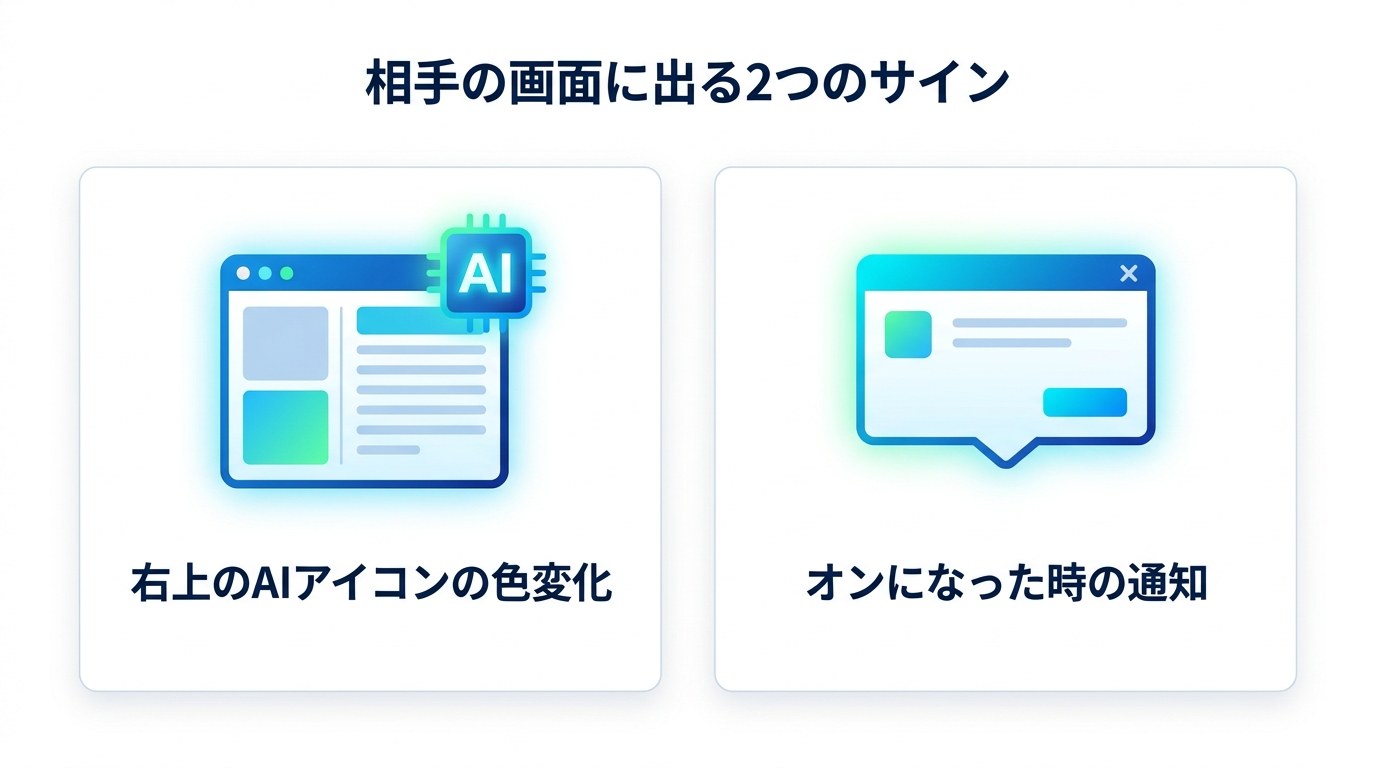
相手(参加者)の画面に出るサインは2つあります。1つ目は、会議ウィンドウの右上にあるAIアイコンの色の変化です。公式サポート記事は、このアイコンが会議ウィンドウの右上にあると説明しています。
2つ目は、AI機能がオンになった時の通知です。Zoom公式ブログ「An IT leader's guide to Zoom AI」には次のように書かれています。
(会議中にAI機能がオンになると、出席者全員に通知されます。)
(会議中にAI機能が有効なときは、会議ウィンドウの右上にAIアイコンが表示されます。)
通知の文言や表示のされ方は公式資料に細かく書かれていないため、本記事では「通知される」という事実の範囲で扱います。
会議中に相手に見えるもの一覧
AI Companionをオンにすると、何が、誰に、いつ見えるのかを整理しました。
表:何が・誰に・いつ見えるか
| 見えるもの | 誰に | いつ |
|---|---|---|
| AIアイコンの色の変化(会議ウィンドウ右上) | 全参加者 | AI機能が有効なあいだ |
| AI機能がオンになったことの通知 | 全参加者 | AI機能がオンになった時 |
| 要約の開始リクエスト | ホスト | 参加者がリクエストした時 |
| 会議後の要約 | ホストが共有した参加者 | 会議終了後(ホストが共有を選んだ場合) |
出典:Zoom公式サポート記事「Using Meeting Summary with AI」および公式ブログ「An IT leader's guide to Zoom AI」
要約は「ホストが共有した場合」だけ届く
会議のあとに作られる要約が参加者に届くかどうかは、ホストの操作しだいです。公式サポート記事には次のようにあります。
(ホストが参加者への共有を選んだ場合、参加者は会議終了後に自動で要約を受け取ることがあります。)
裏を返せば、ホストが共有を選ばなければ、参加者に要約が配られることはありません。
オン・オフできるのはホストと共同ホストだけ
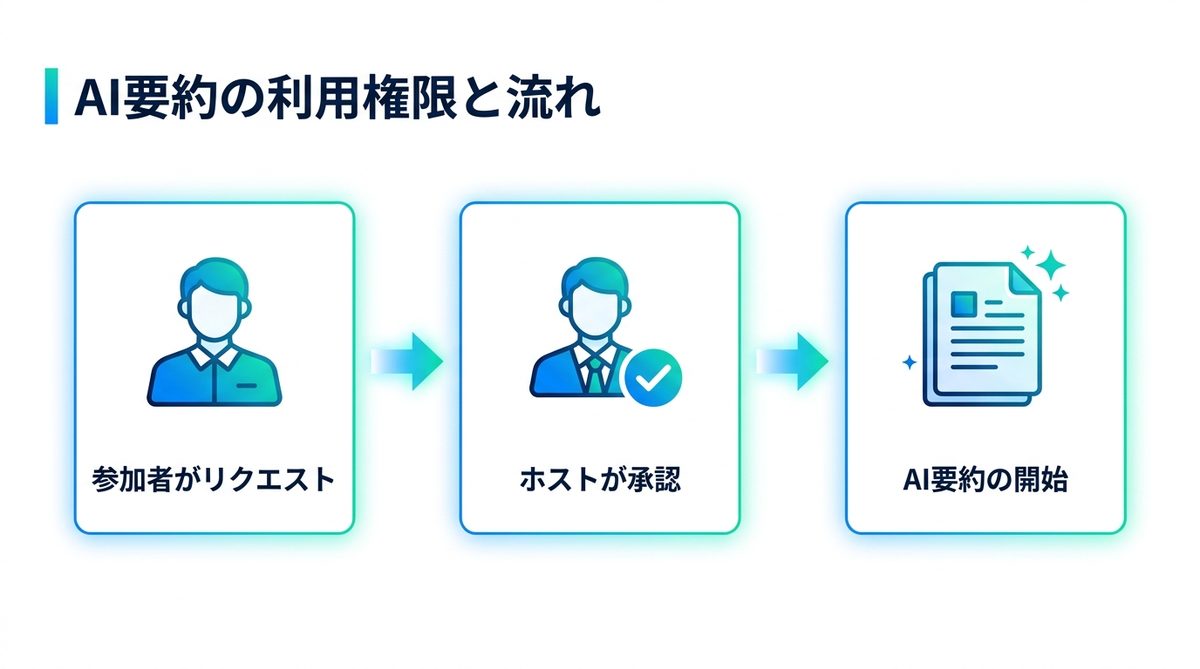
会議中にAI要約を始めたり止めたりできるのは、ホストと共同ホストに限られます。
(会議のホストと共同ホストだけが、会議中のコントロールから会議要約を開始・停止できます。)
参加者にできるのは「リクエスト」まで
ホスト以外の参加者は、自分でオンにすることはできません。できるのは、ホストに開始を求めるリクエストまでです。
(どの参加者も、現在の会議で開始するようリクエストできます。ホストは、現在の会議についてAI機能の利用を開始するリクエストを会議中に受け取ります。)
Zoom社員がコミュニティで答えた内容
参加者側が勝手にオンにできるのか、という質問はZoomの公式コミュニティにも投稿されています。2024年3月に投稿された質問は次のとおりです(投稿文の該当部分を抜粋)。
(自分が主催した会議で参加者の1人がAI Companionを動かしていたら、AI Companionが記録している旨の表示は自分にも出ますか。)
これに対し、Zoom社員の肩書きを持つ回答者が翌日に答えています。公式サポート記事の記述ではなく、コミュニティ上の回答である点はお含みおきください。
(AI Companionの機能は会議のホストだけがオンにできます。)
(会議中にAI Companionの機能がオンになると、参加者全員にその機能が有効であることが通知されます。)
相手がオンにしていたら自分にどう分かるか
逆に、会議のホストがAI Companionをオンにしている場合、参加者である自分はどう気づけるのでしょうか。手がかりは、前の章で挙げた2つのサインと同じです。
1つは、AI機能がオンになった時の通知です。もう1つは、会議ウィンドウ右上のAIアイコンの色です。通知を見逃しても、アイコンの色が変わっていればAI機能が動いていると分かります。「いつの間にか記録されていた」という状況にならないよう、この2つで判断できます。
会社の管理者が止めている場合
自分は使いたいのに、所属する会社のZoom管理者が機能を止めていることがあります。
設定画面に「AI Companion」という名前はありません
Zoomは2026年6月に「AI Companion」という呼び方をやめ、機能ごとの名前に切り替えました。公式ブログ「Meet ZoomMate: Zoom's next chapter in AI」(2026年6月24日)には次のように書かれています。
(いまは、それぞれの機能が何をするかで呼ばれます。Zoom AIが会議を要約するなら、それは「会議要約」です。)
そのため、設定画面で探すのは「AI Companion」ではなく「Meeting summary with AI」(AIによる会議要約)です。会議中のボタンも「Start Zoom AI」「Stop Zoom AI」という表示になっています。名前が変わっただけで、ここまで見てきた通知やアイコンの仕組みは変わりません。なお、Zoomは「ZoomMate」という新しいAI製品も出していますが、これは独自のプランを持つ別の製品で、本記事で扱っている会議要約とは別ものです。
アカウント単位のオン・オフとロック
Zoom公式のサポート記事「Enabling or disabling meeting summary with AI」によれば、会議要約のオン・オフはアカウントの所有者と管理者が決められます。
(アカウントの所有者と管理者は、AIによる会議要約の機能を有効または無効にできます。)
同じ記事には、この設定をアカウント内の全ユーザーが変更できないようにする「ロック」の手順もあります。管理者がロックをかけている場合、個々の社員が自分の設定画面でスイッチを切り替えることはできません。
関連記事:Copilotの履歴は会社に見られる?バレる範囲と残る記録
要約の自動削除の設定
管理者は、作られた要約をどれだけ残すかも決められます。同じ記事には、要約を一定日数でゴミ箱へ移す設定が書かれています。
(会議要約の自動削除:要約は指定した日数が過ぎるとゴミ箱へ移動します。)
日数は組織が指定するもので、公式資料に決まった日数は書かれていません。自社の会議要約がいつまで残るかは、管理者に確認するのが確実です。
「非表示」には2つの意味がある
「AI Companionを非表示にしたい」という言葉には、2つの違う意味が混ざっています。
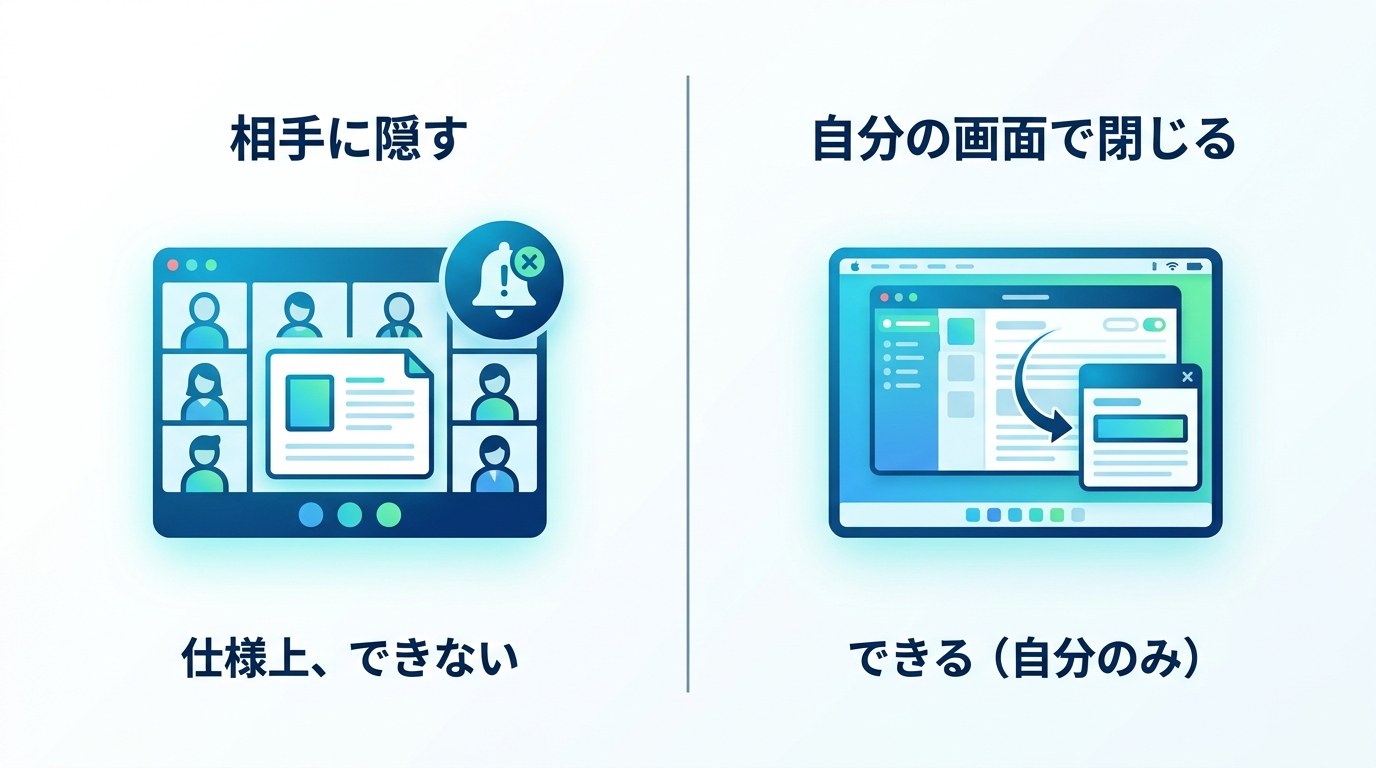
相手に隠す=できない
「使っていることを相手に知られたくない」という意味の非表示は、ここまで見てきたとおりできません。全参加者への通知とアイコンの表示は、公式資料に明記された仕組みです。
画面のパネルを消す=できる
一方、「自分の画面に出るAI Companionのパネルが邪魔なので見えなくしたい」という意味であれば、それは自分の画面の表示の話です。自分の画面でパネルを閉じても、相手側の通知やアイコンの表示には影響しません。
まとめ:通知される前提で使う
「Zoom AI Companionを使っていることは相手にバレるのか」への答えは、「必ず通知されるので、隠すという発想自体が成り立たない」です。
- オンにすると、通知と会議ウィンドウ右上のアイコンで全参加者に伝わる
- オン・オフできるのはホストと共同ホストだけで、参加者はリクエストまで
- 会議後の要約は、ホストが共有を選んだ参加者にだけ届く
- 会社の管理者が機能を止めたりロックしたりしている場合がある
- 有料のZoomアカウントなら追加費用なしで使える
AI Companionは内緒で使う道具ではなく、参加者に見えている前提で使う道具です。会議の冒頭で「議事録のためにAI要約を使います」と一言添えれば、通知が出ても相手を戸惑わせずに済みます。
関連記事:AIエージェントで会議を自動化|「記録」から「実行」へ進化する2026年最新手法
まずは自分のZoomの設定画面で、AIによる会議要約(設定名は「Meeting summary with AI」)が有効になっているか、管理者のロックがかかっていないかを確認してみてください。