Gammaでエクスポートできない原因|無料プラン・エラー別の直し方
 AIエージェントナビ編集部
Gammaでエクスポートできないときは、①無料プランの制限だと思い込んでいる ②「Error exporting file」と出る ③1枚しか出ない・スマホで出せない ④書き出せたのに崩れる、の4つで原因が分かれます。無料プランでもPDFやPowerPointへの書き出し自体はでき、付くのはGammaのバッジだけです。
本記事では、症状ごとに公式ヘルプの手順を整理します(2026年9月27日時点で確認)。
Gammaでエクスポートできないときに最初に見分けること
無料プランでもPDF・PowerPointに書き出せる
Gammaの公式の料金表では、無料のFreeプランに「PDF・PPTX・PNG・Google Slidesへのエクスポート」が含まれています。Freeで制限されるのは、登録時の400クレジット(補充なし)と、1回の指示で作れる枚数が10枚までという点です。
書き出しは、右上の「共有」→「エクスポート」か、右上の三点メニュー(…)→「エクスポート」から開きます。完成したファイルは自動でダウンロードされ、同じものがメールでも届きます。
症状別の原因と対処の早見表
自分の症状を下の表で探し、該当する節へ進んでください。
| 症状 | 主な原因 | 対処 |
|---|---|---|
| 課金画面に飛ぶ・バッジが付く | 無料プランの仕様、またはワークスペースのプラン | 無料プランの節 |
| 「Error exporting file」と出る | Gamma側の失敗・ネットワーク・ダウンロード失敗・Driveの権限 | エラーの節 |
| 「メールでリンクを送る」と出る | 書き出しに約1分以上かかっている(エラーではない) | メールを待つ |
| 1枚しか出ない | 「すべてのカード」を選んでいない | 1枚・スマホの節 |
| スマホで出せない | モバイルブラウザでは動かないことがある | PCから書き出す |
| 崩れる・フォントが変わる | プレゼンテーションモード基準・Google スライドでの表示 | 崩れの節 |
無料プランで書き出せない・バッジを消したいとき
無料プランで出せる形式とバッジ
無料プランで書き出したPDFとPPTXには「Made by Gamma」のバッジが付きます。公式ヘルプの説明は次のとおりです。
The 'Made by Gamma' badge appears on PDF and PPTX exports when your workspace is on the Free plan at the time of export(訳)エクスポートした時点でワークスペースが無料プランだと、PDFとPPTXに「Made by Gamma」バッジが付きます
判定は「作った時」ではなく「書き出した時」のプランです。有料プラン(Plus・Pro・Ultra)で書き出せばバッジは付きませんが、すでに無料で書き出したファイルから後で消すことはできません。サブスクリプションが切れると無料プランに戻り、有料期間に作った資料でもバッジが付きます。
課金画面に飛ぶときに確認すること
2025年11月のYahoo!知恵袋の質問には、次の声が寄せられていました。
エクスポートするときに必ずサブスク加入のページに飛び、無料でエクスポートすることができません。
当時の回答は「無料プランでは書き出せない」でしたが、2026年9月27日時点の公式料金表ではFreeにエクスポートが含まれています。いま課金画面に飛ぶ理由は公式に説明がなく、当サイトでも確かめられていません。確認できるのは次の2点です。
- ワークスペース:サブスクリプションはワークスペース単位なので、有料のワークスペースにある資料から書き出しているか確かめます。
- 支払い状態:「設定」→「サブスクリプションを管理」で、支払いの失敗がないか見ます。
それでも進めないときは、次のブラウザ印刷でPDFにしてください。
バッジなしで保存したいならブラウザ印刷
公式ヘルプは、ブラウザの印刷機能ならプランに関係なくバッジが付かないと明記しています。
Browser printing (Cmd+P or Ctrl+P) from your own editor while signed in does not add the badge — regardless of plan.(訳)サインインした状態で自分のエディターからブラウザ印刷(Cmd+PまたはCtrl+P)をすると、プランに関係なくバッジは付きません
手元に残す控えや印刷用なら、この方法で足ります。
「Error exporting file」と出て書き出せないとき
書き出しに失敗すると、次のエラーが表示されます(日本語版ヘルプでは「ファイルのエクスポートエラー」と訳されています)。
Error exporting file
数分待って再エクスポートする(サーバー側の失敗)
公式ヘルプのトラブル解決ページによると、このエラーは専用のメッセージがない失敗をまとめて表示するものです。最も多いのはGamma側の失敗で、タイムアウトやファイルサイズの超過もこの表示になります。数分待ってから書き出し直し、何度も失敗するならGammaのリンクを添えてサポートへ連絡します。
なお、書き出しに約1分以上かかる場合はエラーではなく「リンクをメールで送る」という案内に切り替わります。その場合は失敗ではないので、メールを待ってください。
ネットワークと拡張機能を切り替える
通信が途中で切れた、会社のファイアウォールやプロキシが厳しい、広告ブロッカーが書き出しを邪魔している、といった自分側の原因もあります。別のネットワークに切り替えるか、ブラウザの拡張機能を止めてから試します。
ファイルは作られたのにダウンロードできないとき
ファイルはGamma側でできているのに、ダウンロードの段階で失敗することもあります。ネットワークがGammaのファイル配信を止めている可能性があるので、別のネットワークや別のブラウザで試してください。
Google スライドに出せないときはDriveの権限を確認
Google スライドへの書き出しだけ失敗する場合は、Googleにサインインした際にGoogle Driveの権限を外していないかを確認します。外していると、Gammaはファイルを作れません。もう一度認証してDriveの権限を許可するか、PPTXで書き出してからGoogle スライドにアップロードします。
150枚以上・画像が重い資料は分けて出す
公式ヘルプでは、目安として150枚以上の長い資料は書き出しに失敗することがあるとしています。資料を分けて別々に書き出し、Gammaの外でファイルを結合します。画像が大きい・多い資料は、画像を圧縮するか解像度の低いものに置き換えてから書き出します。
1枚しか出ない・スマホで書き出せないとき
「すべてのカード」を選んでから書き出す
エクスポートメニューには、どのカード(スライド)を書き出すかを選ぶドロップダウンがあります。「すべてのカード」を選ばないと、表示中のカードだけが書き出されることがあります。1枚しか出ないときは、ここを確認してから書き出し直してください。
スマホのブラウザではなくPCから書き出す
公式ヘルプは、スマホのブラウザからのPDF・PowerPoint書き出しは確実には動かないとして、PCでgamma.appを開いて書き出すよう案内しています。また、米国とカナダの利用者ならモバイルアプリからも書き出せるとしていますが、日本のアプリで同じことができるかは書かれていません。
書き出せたのに崩れる・文字化けするとき
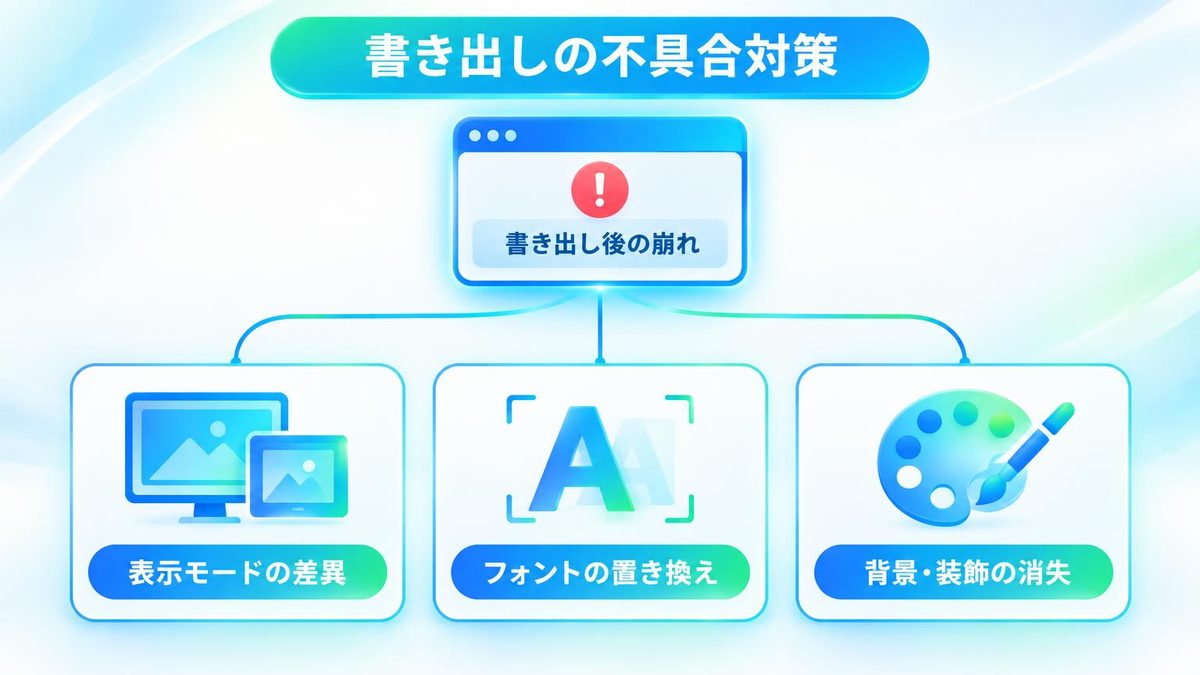
書き出しはプレゼンテーションモードの見た目になる
書き出したファイルは、編集画面ではなくプレゼンテーションモードの見た目になります。編集画面と少し違うのは仕様です。Gammaは2026年5月〜8月にも書き出しの不具合を何度も直しているため、古い解説記事にある崩れはすでに直っている場合があります。
大きさがずれるときは「Zoom to fit」を確認
文字や図の大きさがずれるときは、「共有」→「エクスポート」にある「Zoom to fit」のオン・オフを切り替えます。書き出す内容をページいっぱいに拡大する設定で、全プランで使えます。グラフや図が小さい・ずれているときは、まず書き出し直すだけで直ることもあります。
フォントが変わるのはGoogle スライドで開いたとき
フォントはPDFとPPTXに埋め込まれますが、PPTXをGoogle スライドで開くと、Google スライドが埋め込みフォントを無視して自分のフォントに置き換えます。見た目を保ちたいならPowerPointで開くか、PDFで渡してください。まれに埋め込みに失敗することもあり、その場合はエクスポートメニューの「フォントをインストール」から手元のパソコンにフォントを入れます。
背景色やグラデーションが消えるとき
グラデーションの見出しやすりガラス風の背景は、PDFやPowerPointで単色などに置き換わることがあります。ページ全体の背景色が消える場合は、カードごとに「カードスタイル」で背景色を設定し直すか、背景も含めて出せるPNGで書き出します。
それでも書き出せないときの代替手段
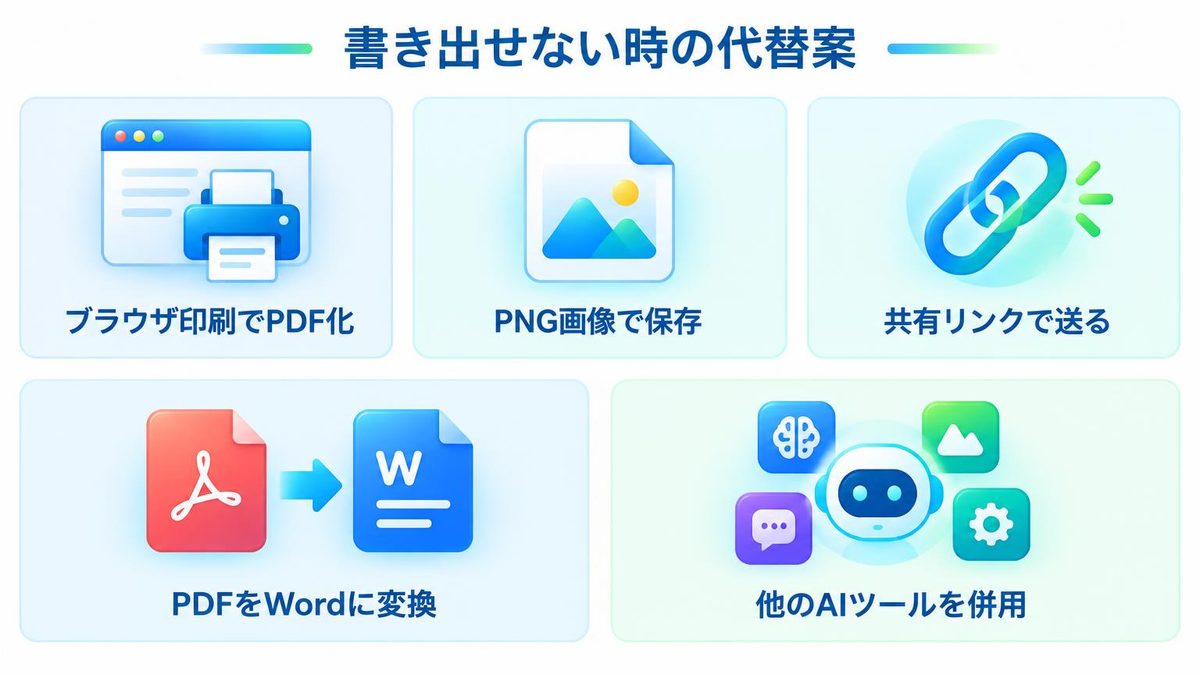
ブラウザ印刷でPDFにする
Ctrl+P(MacはCmd+P)で印刷画面を開き、送信先を「PDFに保存」にします。前述のとおりバッジも付かないため、エクスポートがどうしても通らないときの第一候補です。
PNGや共有リンクで渡す
PDFやPPTXでなくてよければ、PNGで書き出す方法もあります。相手がブラウザで見られるなら、ファイルにせず共有リンクを送るのが最も手軽です。
Wordで編集したいときはPDFを経由する
Word(.docx)への書き出しはどのプランでも対応していません。PDFで書き出してから、PDFをWordに変換するツールを使います。
別のツールで作り直す
社内の決まったフォントやPowerPointの形にどうしても合わない場合は、ほかのAIスライド作成ツールと使い分けるのも手です。
関連記事:GensparkとGammaを比較|資料作成を半減させる二刀流ワークフロー
まとめ
- 無料プランでも書き出せる:PDF・PPTX・PNGに出せて、付くのはバッジだけ
- 「Error exporting file」:数分待って再実行し、ネットワーク・拡張機能・Driveの権限・資料の重さを順に見る
- 1枚しか出ない:「すべてのカード」を選ぶ
- スマホ:PCのブラウザから書き出す
- 崩れる:「Zoom to fit」を確かめ、PPTXはGoogle スライドでなくPowerPointで開く
まずはPCでgamma.appを開き、「共有」→「エクスポート」で「すべてのカード」を選んで書き出してみてください。通らなければブラウザ印刷でPDFにできます。